
Как найти и использовать сторонние сервисы в Google Home
Кратко
Google Home поддерживает сторонние сервисы, которые расширяют возможности Google Assistant. Вы не устанавливаете их вручную — многие сервисы включены по умолчанию. В статье показано, как найти список сервисов, привязать аккаунты и применять голосовые команды, а также советы, когда это не работает и альтернативы.
Что такое сторонние сервисы в Google Home
Сторонний сервис — это приложение или онлайн‑сервис, с которым Google Home может взаимодействовать через Google Assistant. Кратко: Google передаёт вашу команду сервису, а сервис выполняет действие. Например, фраза “Ok Google, ask Todoist to add a task to buy milk” передаст запрос в Todoist и добавит задачу.
Определение в одну строчку: сторонний сервис — внешний навык, доступный через Assistant, который выполняет конкретные действия по голосовой команде.
Важно
- Многие сервисы работают без дополнительной настройки. Некоторые требуют привязки аккаунта (OAuth).
- Google называет эти интеграции “services” (сервисы). В интерфейсе они перечислены по алфавиту.
Где искать сторонние сервисы (пошагово)
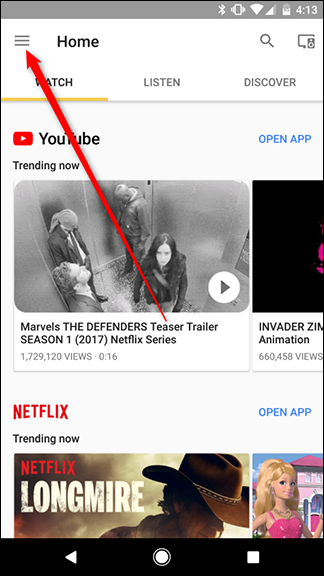
- Откройте приложение Google Home на смартфоне.
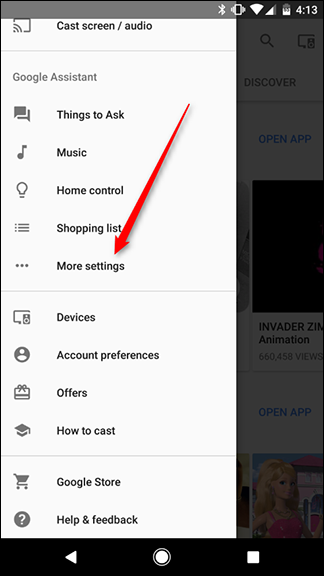
- Нажмите кнопку меню в правом верхнем углу и выберите “Дополнительные настройки”.
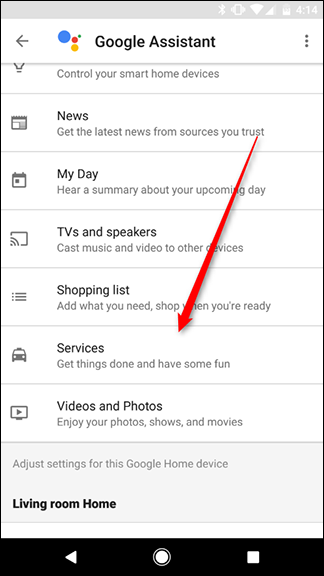
- Прокрутите экран вниз до раздела “Сервисы” и откройте его.
- Просматривайте список. Сервисы идут в алфавитном порядке. Текущий список небольшой — это облегчает поиск вручную.
Как просматривать информацию о сервисе
- Нажмите на сервис в списке.
- Посмотрите описание и примеры голосовых команд.
Некоторые сервисы требуют привязки учётной записи. Кнопка обычно называется “Привязать аккаунт” или “Link Account”.
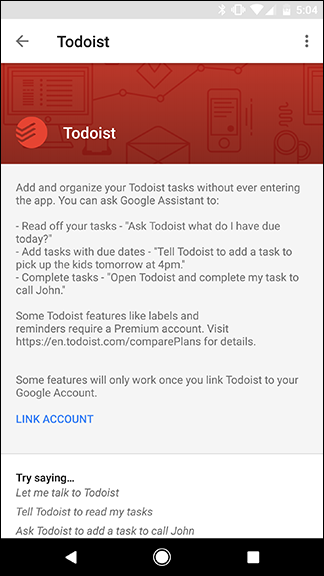
Как привязать аккаунт и начать пользоваться
- В списке сервисов выберите нужный сервис.
- Нажмите “Привязать аккаунт”.
- Авторизуйтесь через интерфейс сервиса (обычно через Google OAuth или логин/пароль).
- Вернитесь к Google Home и произнесите соответствующую голосовую команду.
Пример: после привязки Todoist вы можете сказать: “Ok Google, ask Todoist to add a task to buy milk” или “Ok Google, talk to Todoist” чтобы войти в сессию и давать сразу несколько команд.
Примечание
- Если сервис не отвечает, проверьте права доступа и активные подключения в настройках аккаунта.
- Изредка приходится повторно привязывать сервис после обновлений приложения или смены пароля.
Полезные примеры сервисов
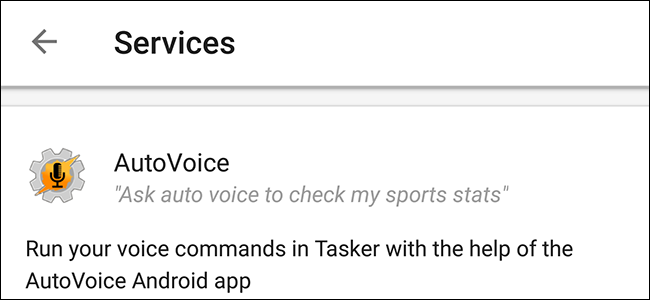
- AutoVoice — пересылает голосовые команды в Tasker для сложной автоматизации Android.
- Domino’s — позволяет заказать пиццу голосом.
- Genius — ищет тексты песен.
- Uber — вызывает такси через голосовую команду.
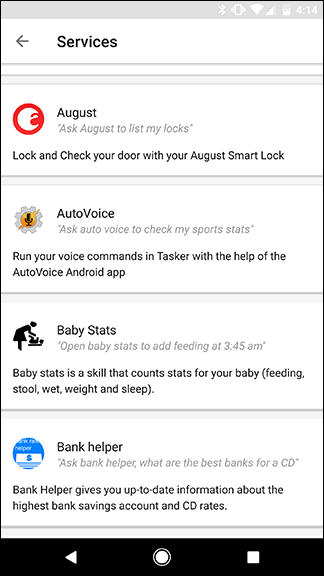
Некоторые сервисы — развлекательные (игры, боты‑цитатники). Их много, и не все полезны.
Когда система не подходит или даёт сбои
- Сервис не найден в списке. Причина: региональные ограничения или сервис удалён.
- Сервис не выполняет команду. Возможные причины: сбой на стороне сервиса, неправильная формулировка команды, требование дополнительной авторизации.
- Проблемы с распознаванием речи. Попробуйте упростить фразу или использовать прямую фразу сервиса (см. примеры в описании сервиса).
Контрпример: если вам нужна сложная логика «если‑то» для умного дома, сторонний сервис может не подойти. В таких случаях лучше использовать локальные сценарии, IFTTT или Tasker.
Альтернативные подходы
- Рутины Google Assistant: комбинируют несколько действий в одной фразе.
- IFTTT: связывает множество сервисов и устройств по триггеру.
- Прямые интеграции производителей умного дома: часто стабильнее и безопаснее.
- Tasker + AutoVoice для продвинутой автоматизации на Android.
Чек‑лист для установки сервиса (быстро)
- Найти сервис в разделе “Сервисы” приложения Google Home.
- Открыть описание и проверить примеры команд.
- Нажать “Привязать аккаунт”, если требуется.
- Ввести логин и дать разрешения.
- Протестировать базовую голосовую команду.
- Проверить журнал активности или уведомления, если команда не сработала.
Безопасность и приватность
- Привязка аккаунта даёт сервису доступ к части ваших данных. Читайте разрешения при авторизации.
- Отключайте привязку в настройках аккаунта, если больше не используете сервис.
- Не используйте ненадёжные сервисы для управления важными устройствами (замки, сигнализации).
Критерии приёмки
- Сервис отображается в списке Google Home.
- После привязки голосовая команда выполняется корректно минимум трижды подряд.
- В службе истории/журнале видно выполненное действие или подтверждение от сервиса.
Рекомендации по поиску нужного сервиса
- Используйте ключевые слова в описании (например, “заказ”, “пицца”, “задача”).
- Если не видно рейтингов — проверьте отзывы в интернете и официальные форумы.
- Тестируйте сервисы в отдельной комнате, чтобы не мешать другим домочадцам.
Частые вопросы
Нужно ли устанавливать приложение сервиса на телефон?
Для большинства сервисов установка не обязательна. Но некоторые предлагают дополнительный функционал в мобильном приложении.
Можно ли отключить все сторонние сервисы разом?
Нет — многие сервисы включены по умолчанию. Отключение обычно делается поодиночке через страницу сервиса или через настройки учётной записи.
Почему сервис не отвечает после привязки аккаунта?
Проверьте права доступа, стабильность интернет‑соединения и актуальность пароля. Иногда помогает повторная привязка.
Короткая методика выбора сервисов
- Определите задачу.
- Найдите сервис с подходящим примером команды.
- Привяжите аккаунт и дайте минимально необходимые права.
- Протестируйте и включите в рутину при необходимости.
Итог
Сторонние сервисы делают Google Home гибче. Их легко найти в приложении, а многие работают сразу без установки. Привязывайте только те сервисы, которым доверяете, и используйте альтернативы (IFTTT, рутинные команды, Tasker) для сложных сценариев.

Похожие материалы

Несколько аккаунтов Skype: Multi Skype Launcher

Журнал для работы: повысить продуктивность

Персональные звуки уведомлений на Android

Скачивание шоу Hulu для офлайн‑просмотра

Microsoft Start: персонализированная новостная лента
