
Как сохранить изображения Windows Spotlight на Windows 10
Windows 10 предоставляет множество опций для настройки экрана блокировки. Одна из них — Windows Spotlight. При включённом Spotlight экран блокировки будет по очереди показывать разные обои в течение дня. Многие из этих изображений очень качественные, и пользователи часто хотят сохранить понравившиеся кадры как фон рабочего стола.
Ниже — подробная инструкция, как найти, скопировать и привести к привычному формату изображения Spotlight, а также несколько альтернатив и советов для автоматизации.
Куда Windows хранит изображения Spotlight?
К сожалению, Windows сохраняет изображения Spotlight в скрытой папке и без обычных расширений изображений (.jpg/.png). Поэтому по умолчанию вы не увидите их в Проводнике, пока не включите показ скрытых файлов и папок.
Как включить показ скрытых элементов в Проводнике:
- Откройте Проводник (File Explorer).
- В верхней панели выберите Вид.
- Нажмите Параметры → Изменить параметры папок и поиска.
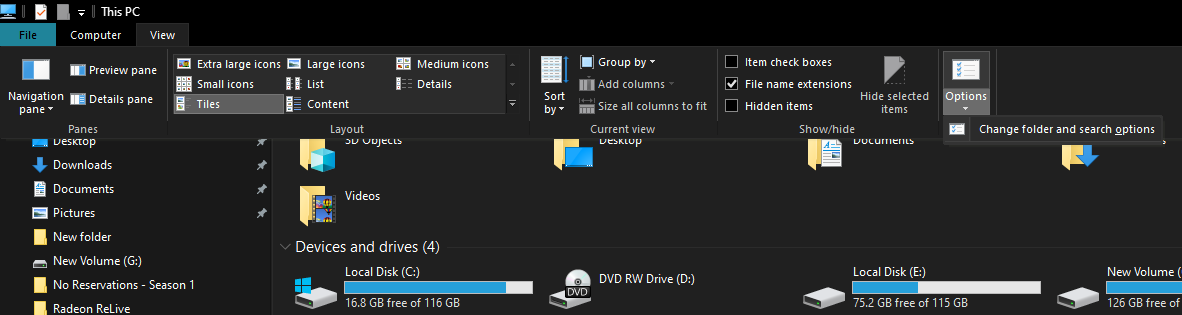
- В окне Параметры папок переключитесь на вкладку Вид и включите опцию Показывать скрытые файлы, папки и диски.
- Нажмите Применить и OK.
После этого перейдите по пути (замените [ВАШ_ПОЛЬЗОВАТЕЛЬ] на своё имя учетной записи):
This PC > Local Disk (C:) > Users > [ВАШ_ПОЛЬЗОВАТЕЛЬ] > AppData > Local > Packages > Microsoft.Windows.ContentDeliveryManager_cw5n1h2txyewy > LocalState > Assets
В этой папке вы увидите набор файлов без расширений и с разным размером. Качественные фоновые изображения обычно занимают больше места — ищите файлы размером в сотни килобайт и несколько мегабайт.
Как сохранить и привести файлы к картинке
- Выделите нужные файлы в папке Assets (можно сначала отсортировать по размеру). Используйте Ctrl + A чтобы выбрать все или выделяйте вручную.
- Скопируйте их (Ctrl + C) и вставьте в папку по вашему выбору (Ctrl + V).
- Переименуйте файл: добавьте в конце имени расширение .jpeg или .jpg (например, из “f1a2b3c4” → “f1a2b3c4.jpeg”).
- Откройте получившиеся файлы одной из программ для просмотра изображений и сохраните понравившиеся в нужном формате/папке.
Совет: если в папке много файлов, сортировка по размеру и просмотр миниатюр ускорят задачу.
Автоматизация: PowerShell‑скрипт для копирования и переименования
Ниже — простой PowerShell‑скрипт, который копирует все файлы из каталога Assets в целевую папку и добавляет расширение .jpeg к файлам, размер которых больше заданного порога (в байтах). Подставьте свой путь к папкам.
$source = "$env:USERPROFILE\AppData\Local\Packages\Microsoft.Windows.ContentDeliveryManager_cw5n1h2txyewy\LocalState\Assets"
$dest = "$env:USERPROFILE\Pictures\Spotlight"
$minSizeBytes = 200000    # порог: 200 KB, можно изменить

if (!(Test-Path $dest)) { New-Item -ItemType Directory -Path $dest | Out-Null }
Get-ChildItem -Path $source -File | Where-Object { $_.Length -ge $minSizeBytes } | ForEach-Object {
    $newName = [IO.Path]::Combine($dest, $_.Name + ".jpeg")
    Copy-Item -Path $_.FullName -Destination $newName -Force
}
Write-Host "Копирование и переименование завершены. Проверьте папку: $dest"
Важно: скрипт не конвертирует формат — он просто добавляет расширение к бинарным файлам. В большинстве случаев это достаточно, так как файлы уже содержат JPEG‑данные.
Альтернативные подходы
- Использовать сторонние утилиты, которые автоматически извлекают и сохраняют Spotlight‑изображения. Такие программы обычно умеют автоматически фильтровать по размеру и генерировать компактную библиотеку.
- Настроить задачу в Планировщике заданий (Task Scheduler), которая периодически запускает PowerShell‑скрипт и добавляет новые изображения в указанную папку.
- Если вы хотите получить изображения высокого качества для рабочего стола, после извлечения откройте их в редакторе и сохраните в формате JPEG с нужным качеством или преобразуйте в PNG, если требуется сохранить максимум деталей.
Когда этот метод не сработает
- Если Spotlight загружает изображение в другом формате (редко), простое добавление .jpeg может не открыть файл. В этом случае попробуйте открыть файл в графическом редакторе, который поддерживает распознавание форматов по сигнатуре (например, GIMP).
- Если в вашей системе включена синхронизация профиля с политикой организации, путь к пакету может отличаться или доступ к папкам будет ограничен.
Критерии приёмки
- Файлы успешно скопированы из Assets в целевую папку.
- Добавленное расширение открывается стандартным просмотрщиком изображений.
- В папке остались только файлы размера выше порога (например, >200 KB) при автоматизации.
Быстрый чек‑лист (роль: пользователь)
- Включил показ скрытых файлов в Проводнике
- Перешёл в папку Assets
- Скопировал файлы в новую папку
- Добавил расширение .jpeg к нужным файлам
- Проверил изображения и сохранил избранные
Факты и полезные приметы
- Путь к изображениям Spotlight: %USERPROFILE%\AppData\Local\Packages\Microsoft.Windows.ContentDeliveryManager_cw5n1h2txyewy\LocalState\Assets
- Типичные размеры файлов: от сотен килобайт до нескольких мегабайт (высокое разрешение → больше размер).
Важно: не удаляйте системные файлы в каталогах Packages, если не уверены, что это безопасно. Работайте только с копиями.
Как вернуть скрытые папки в скрытое состояние
После того как вы скопировали нужные изображения, рекомендуется снова выключить показ скрытых файлов: Проводник → Вид → Параметры → Вид → отключить Показывать скрытые файлы, папки и диски.
Краткое резюме
Windows Spotlight хранит отличные фоновые изображения в скрытой папке без расширений. Чтобы сохранить их, включите показ скрытых файлов, скопируйте содержимое папки Assets, добавьте расширения .jpeg и отберите лучшие изображения. При больших объёмах удобнее автоматизировать процесс с помощью PowerShell или сторонних утилит.
Сохраните понравившиеся кадры — и они станут вашим новым фоном рабочего стола.

Похожие материалы

Несколько аккаунтов Skype: Multi Skype Launcher

Журнал для работы: повысить продуктивность

Персональные звуки уведомлений на Android

Скачивание шоу Hulu для офлайн‑просмотра

Microsoft Start: персонализированная новостная лента
