
Как найти исходное видео по короткому клипу
Быстрые ссылки
Обратный поиск видео по скриншотам
Ручной поиск источника видео
Поиск через Google Advanced Video Search
Поиск по элементам на экране видео
Поиск через расширение Fake News Debunker
Краткое резюме
Обратный поиск по скриншотам чаще всего помогает найти оригинал.
Ручной поиск может быть долгим и ненадежным, но полезен при наличии имен, геотегов или уникальных фраз.
Google Advanced Video Search и анализ ключевых кадров ускоряют поиск.
Проверяйте бренды и логотипы, но остерегайтесь подложного брендинга.
Почему это важно
Найти источник видео нужно, чтобы:
правильно указать автора и дать ссылку на оригинал;
проверить подлинность и контекст ролика;
оценить авторские права и условия использования;
получить полную версию видео, если вам доступен только урезанный клип.
Краткое определение термина
- Ключевой кадр — статичное изображение, которое представляет отдельную сцену видеоролика; удобно для обратного поиска.
1. Обратный поиск видео по скриншотам
Обратный поиск по изображениям — самый надёжный старт. Алгоритмы сопоставляют цвет, формы и детали кадра с картинками и миниатюрами в интернете.
Что делать
Сделайте 3–10 скриншотов из разных частей клипа: начало, середина, заметные детали. Чем больше разнообразных кадров, тем выше шанс совпадения.
Сохраните кадры в высоком разрешении, если возможно. Формат JPEG или PNG — оба подходят.
Используйте несколько сервисов: Google Images (Image Search), Bing Visual Search, TinEye и мобильные инструменты вроде Google Lens.
Загружайте кадры отдельно, не только один ключевой кадр. Если один кадр не дал результата, попробуйте другой.
Советы по выбору кадров
Выбирайте кадры с текстом, логотипами, уникальными объектами или узнаваемыми пейзажами.
Избегайте размытых кадров и кадров с сильными фильтрами или эффектами.
Если в кадре люди, попробуйте кадр, где лицо или одежда более отчетливы.
Когда этот метод не работает
Оригинал удалён или недоступен в индексируемых источниках.
Оригинал опубликован приватно или в закрытых группах.
Видео было значительно переобработано (фильтры, обрезка, наложенные графические элементы).
Альтернативы
Поиск по аудиодорожке (распознавание музыки/речи) — см. раздел про транскрипты и ключевые слова.
Связаться с автором, который опубликовал клип, и запросить исходник.
2. Ручной поиск источника видео
Ручной поиск пригодится, если в видео слышны имена, названы места или видны уникальные объекты.
Как искать
Выпишите все слова, имена, бренды, фразы и географические подсказки из клипа.
Используйте поисковые операторы в Google и других поисковиках:
site:youtube.com “ключевая фраза”
intitle: или intext: для поиска по заголовкам и текстам
“фраза в кавычках” для точного совпадения
Пробуйте разные языки и транслитерацию. Иногда оригинал выложен на другом языке.
Оценивайте результаты: миниатюры, описания, даты, каналы и время публикации помогут понять релевантность.
Хорошая поисковая стратегия
Сначала узкий запрос с уникальными словами; затем расширяйте, если ничего не нашлось.
Используйте фильтры по дате, чтобы найти более старые или новые видео.
Проверка достоверности
Посмотрите профиль канала/аккаунта: активность, другие видео, номер подписчиков.
Сравните кадры клипа с найденным видео вручную.
Когда ручной поиск эффективен
- Видео содержит узнаваемых людей, геометки, названия компаний или точные цитаты.
Когда он неэффективен
- Нет явных подсказок, контент слишком короткий, примитивный или сильно отредактирован.
3. Поиск через Google Advanced Video Search
Google Advanced Video Search помогает фильтровать по словосочетаниям, языку, дате и длительности. Это удобный инструмент, если у вас есть фраза из транскрипта или ориентиры по времени.
Подготовка
Выпишите 1–3 точные фразы из речи или текста видео.
Оцените ориентировочную дату публикации и язык.
Пошаговая инструкция
Откройте Google и перейдите в раздел Video Search или используйте страницу Advanced Video Search.
Вставьте точную фразу в поле для словосочетания.
Выберите язык и регион, если знаете их.
Установите временные рамки, если это важно (например, за последний год).
Отфильтруйте по длительности, если у вас есть ориентир по длине исходного видео.
Нажмите Advanced Search и просмотрите результаты.
Советы
Пробуйте синонимы и варианты перевода фразы.
Если ничего не найдено в Google, повторите поиск в Bing и Yandex.
4. Поиск по элементам на экране видео
Элементы интерфейса, логотипы, таблички, номера транспорта и рекламные надписи часто раскрывают источник.
Что искать
Логотипы и водяные знаки
Таблички с названиями улиц, вывески, номера телефонов
Элементы интерфейса приложения или трансляции (название канала, формат титров)
Фирменные элементы одежды, униформа, номера на транспорте
Как использовать находки
Определите бренд или организацию по логотипу.
Перейдите на официальный сайт или соцсеть бренда и проверьте разделы с видео.
Используйте найденные текстовые элементы как поисковые запросы.
Предупреждение
Некоторые пользователи накладывают чужие логотипы и водяные знаки на сторонний контент. Всегда сверяйте несколько источников.
5. Использование Fake News Debunker и аналогичных расширений
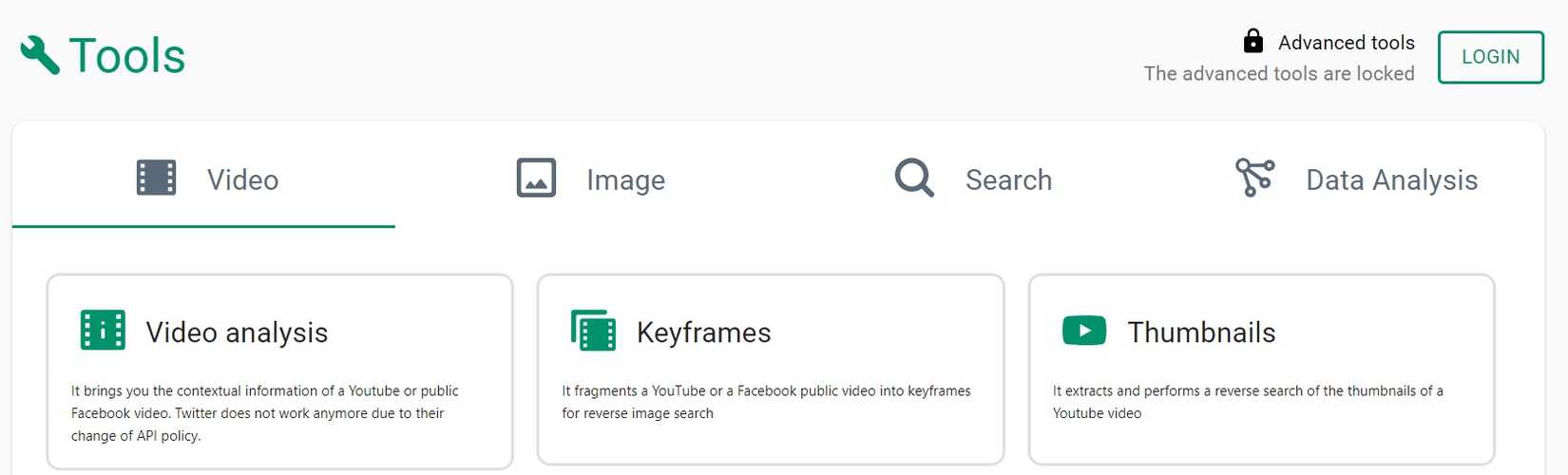
Fake News Debunker — мощный инструмент, часто используемый журналистами и фактчекерами для извлечения ключевых кадров и поиска по ним.
Из чего состоит процесс
Установите расширение в браузер из официального магазина.
Откройте видео или вставьте ссылку в интерфейс расширения.
В разделе Video выберите Keyframes для автоматической сегментации и извлечения кадров.
Нажмите Submit, чтобы получить набор кадров для обратного поиска.
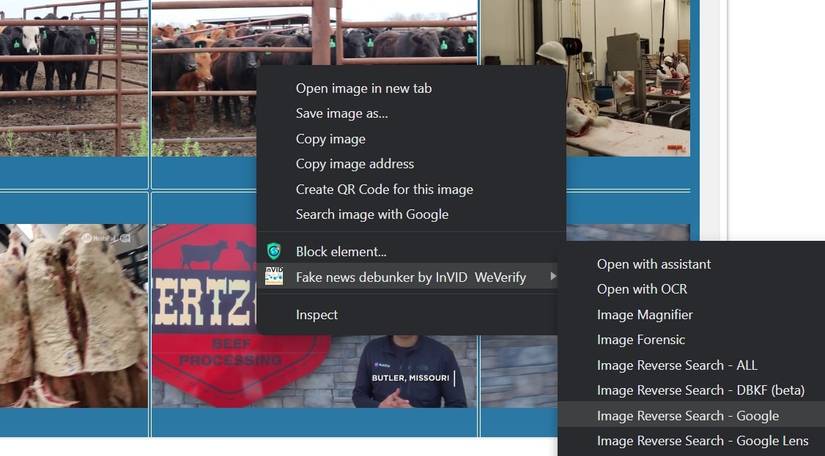
Щелкните правой кнопкой по кадру и выберите нужный поисковик из контекстного меню Fake News Debunker.
Просмотрите результаты и повторите с другими кадрами, если нужно.
Альтернативные инструменты
InVID/WeVerify — дополнительные расширения для разбора видео и экстракции ключевых кадров.
CrowdTangle (для социальных сетей) — помогает отследить распространение ролика.
Безопасность
Любое расширение требует доступа к страницам браузера. Установливайте только из надежных источников и проверяйте отзывы.
При работе с чувствительным контентом предпочитайте локальные инструменты, которые не отправляют данные в сторонние облака.
Модели принятия решений и чеклисты
Ниже — простая методика для быстрого решения, с чего начать, и чеклисты для разных ролей.
Дерево решений (Mermaid)
flowchart TD
  A[У вас есть видеоклип] --> B{Есть ли видимый текст или логотип?}
  B -- Да --> C[Сделать скриншоты ключевых кадров]
  B -- Нет --> D{Есть ли речь или музыка?}
  D -- Да --> E[Выписать фразы, распознать аудио]
  D -- Нет --> F[Перейти к расширениям и ручному поиску]
  C --> G[Обратный поиск по кадрам 'Google/Bing/TinEye']
  E --> H[Поиск по транскрипту и Advanced Video Search]
  F --> I[Использовать Fake News Debunker или InVID]
  G --> J{Найден оригинал?}
  H --> J
  I --> J
  J -- Да --> K[Анализ источника и проверка достоверности]
  J -- Нет --> L[Сохранить доказательства, запросить помощь у сообщества]
Рольные чеклисты
Журналист
Сделать 5–10 ключевых скриншотов
Проверить соцсети официальных источников
Использовать InVID и Fake News Debunker
Сверить метаданные и дату публикации
Исследователь
Собирать транскрипты и метаданные
Пробовать поисковые операторы и временные фильтры
Запрашивать исходные файлы, если это возможно
Обычный пользователь
Сначала сделать 3 скриншота
Попробовать Google Lens или TinEye
Если ничего не найдено, попросить помощи в тематических сообществах
Правоохранительные органы
Сохранять оригинальные файлы и метаданные
Работать с платформами для правовой помощи и запросов
Практический план действий — пошаговый playbook
Сохраните копию клипа (не теряйте оригинал).
Сделайте 3–10 скриншотов: начало, середина, характерные моменты.
Запустите обратный поиск по каждому кадру в Google и TinEye.
Если есть речь, используйте автоматическое распознавание речи и попробуйте поиск по фразам.
Примените Google Advanced Video Search с ключевыми фразами и фильтрами по дате.
Используйте Fake News Debunker / InVID для извлечения ключевых кадров и быстрого поиска.
Проверьте найденные источники на подлинность: профиль автора, дата, оригинальные метаданные.
Документируйте результат: ссылки, скриншоты, заметки о проверке.
Если не удалось найти исходник, опубликуйте запрос с описанием в профильных сообществах и на платформах для фактчекинга.
Критерии приёмки
Исходный ролик найден и подтвержден совпадением по нескольким независимым кадрам или метаданным.
Дата и канал публикации соответствуют контексту клипа.
Для сомнительных материалов установлены авторы или подтверждено, что источник неизвестен.
Когда методы дают сбой и возможные причины
Видео было опубликовано только в приватной группе или удалено из открытого доступа.
Клип прошел сильную постобработку: фильтры, обрезка, повторная публикация с логотипами.
Оригинал на платформе, не доступной для индексирования (закрытые базы, некоторые мессенджеры).
Варианты действий, если не получилось
Обратиться к сообществам исследователей и фактчекеров.
Запросить данные у платформы через официальные каналы (правоохранительные запросы или DMCA/поисковые запросы).
Сопоставлять косвенные доказательства: время публикации, сопутствующие посты, геолокация.
Практические примеры и контрольные случаи
Тестовые сценарии для проверки ваших методик
Короткий ролик с четким логотипом ТВ: высокий шанс найти исходник по кадру.
Клип из частной переписки, без метаданных: маленький шанс; используйте косвенные улики.
Видео с музыкой без речи: распознавание аудио + поиск по мелодии может помочь.
Переобработанное видео с фильтрами: попробуйте найти старые версии через временные фильтры и форумы.
Заключение
Найти исходное видео по короткому клипу реально, но часто требует комбинирования методов: обратный поиск по кадрам, ручной анализ, поисковые операторы и специальные инструменты. Начните с качественных скриншотов, используйте несколько сервисов и документируйте каждый шаг.
Важно
Никогда не делайте выводы на базе одного совпадения: сверяйте несколько независимых свидетельств.
Будьте осторожны с расширениями и сторонними сервисами: проверяйте их надежность.
Краткое резюме в конце
Обратный поиск по скриншотам — базовый и чаще всего успешный шаг.
Инструменты вроде Fake News Debunker и InVID ускоряют процесс.
Ручной анализ и поисковые операторы помогают, когда в видео есть текст или имена.
Документируйте результаты и проверяйте несколько источников перед публикацией.



Похожие материалы

Несколько аккаунтов Skype: Multi Skype Launcher

Журнал для работы: повысить продуктивность

Персональные звуки уведомлений на Android

Скачивание шоу Hulu для офлайн‑просмотра

Microsoft Start: персонализированная новостная лента
