
Как найти оригинальный источник видео
Кратко
Если нужно найти оригинальный источник короткого видеоклипа — сначала попробуйте обратный поиск по кадрам (скриншотам). Если это не даст результата, используйте подсказки из самого видео (логотипы, речь, надписи), Google Advanced Video Search и специальные инструменты вроде расширения Fake News Debunker. В статье — пошаговые методы, чеклисты для разных ролей и рекомендации по безопасности при работе с расширениями.
Основная цель
Найти оригинальный источник видеоклипа в интернете: полную версию, автора, дату публикации или первичный аккаунт, где был опубликован материал.
Почему это важно
- Правильное цитирование и проверка авторских прав.
- Фактчекинг: проверка подлинности вирусного ролика.
- Получение полного контекста для журналистики, исследований и безопасности.
Быстрый обзор методов
- Обратный поиск по скриншотам (наиболее эффективный метод).
- Ручной поиск по текстовым подсказкам и фразам.
- Google Advanced Video Search с фильтрами по дате, языку и длительности.
- Поиск по визуальным элементам: логотипы, титры, геометка, номера, уличные знаки.
- Использование расширений и профессиональных инструментов (например, Fake News Debunker).
1. Обратный поиск видео по скриншотам — подробный разбор
Почему это работает
- Алгоритмы обратного поиска сопоставляют пиксели, цвета и совпадающие визуальные структуры кадра.
- При наличии оригинала в сети они часто указывают на страницу, где изображение/кадр ранее появился.
Шаги
- Сделайте несколько скриншотов ключевых кадров: крупный план, уникальный объект, кадр с логотипом или текстом. Чем больше разнообразных кадров — тем выше шанс.
- Обрежьте кадр до нужной области (уберите границы плеера и подсказки интерфейса). Оставьте только полезную визуальную информацию.
- Загрузите кадры в сервисы обратного поиска: Google Images (по картинке), Bing Visual Search, TinEye, Google Lens, а также мобильные приложения.
- Сравните результаты между разными сервисами — они индексируют разные источники.
Советы по выбору кадров
- Выбирайте кадры с высокой контрастностью и уникальными объектами (таблички, логотипы, лица, номера).
- Если в кадре есть текст, сначала примените распознавание текста (OCR) — текст можно вставить в поисковую строку.
Ограничения
- Если оригинал был полностью удалён или опубликован в закрытых группах, поиск может не сработать.
- Кадры с сильной компрессией или визуальными фильтрами дают меньше совпадений.
Примеры сервисов
- Google Images: «Поиск по изображению».
- TinEye: анализ совпадений и временная метка первого найденного вхождения.
- Bing Visual Search и мобильный Google Lens.
2. Ручной поиск по подсказкам внутри видео
Когда использовать
- Если обратный поиск не дал результата или кадры слишком «размытые».
Как искать
- Внимательно прослушайте диалог — выпишите уникальные фразы, имена, географические названия и термины.
- Откройте субтитры/автосубтитры (если есть) и скопируйте фрагменты речи.
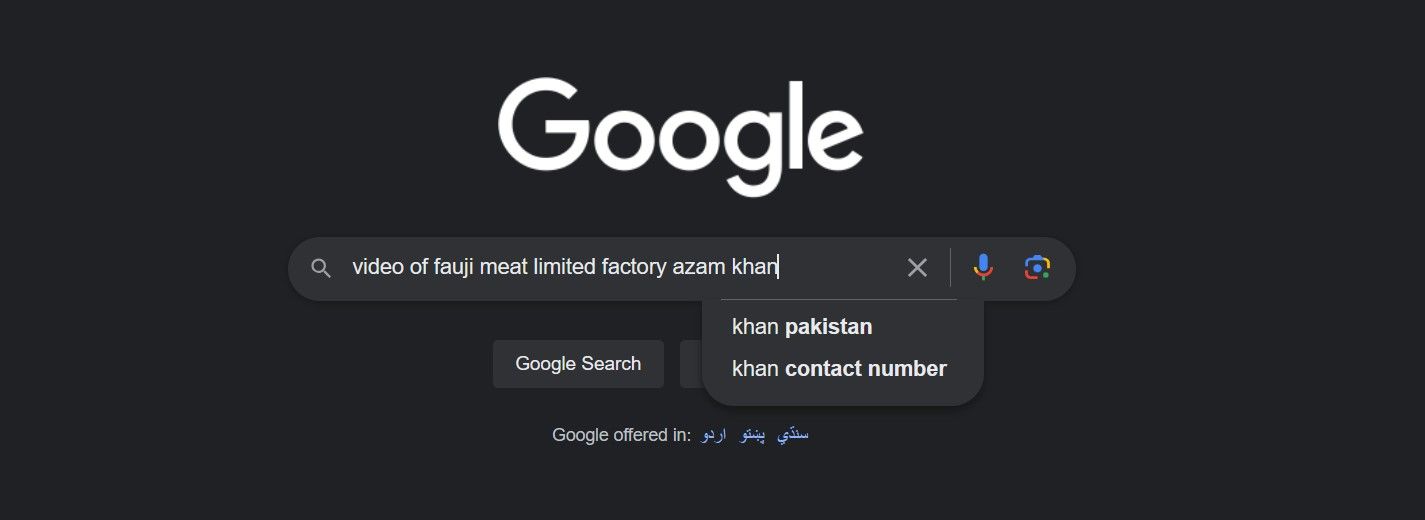
- Поиск по фразам в кавычках “” в Google/Bing помогает находить точные совпадения.
- Комбинируйте подсказки: имя + город + ключевая фраза.
- Ищите на разных языках — иногда оригинальный ролик опубликован не на вашем языке.
Пример сценария
- В ролике упоминается фамилия менеджера и город. Поиск “Иванов переработка мяса Москва” может привести к локальным новостям или каналу компании.
Ограничения
- Общие слова дают слишком много результатов; придётся вручную фильтровать.
- Переводы и транслитерация имён могут затруднить поиск.
3. Поиск через Google Advanced Video Search
Что это даёт
- Фильтры по дате, языку, длительности и точности фраз помогают отсеять нерелевантные результаты.
Подготовка
- Соберите фрагменты речи, предполагаемую дату публикации, язык и приблизительную продолжительность оригинального ролика.
Пошагово
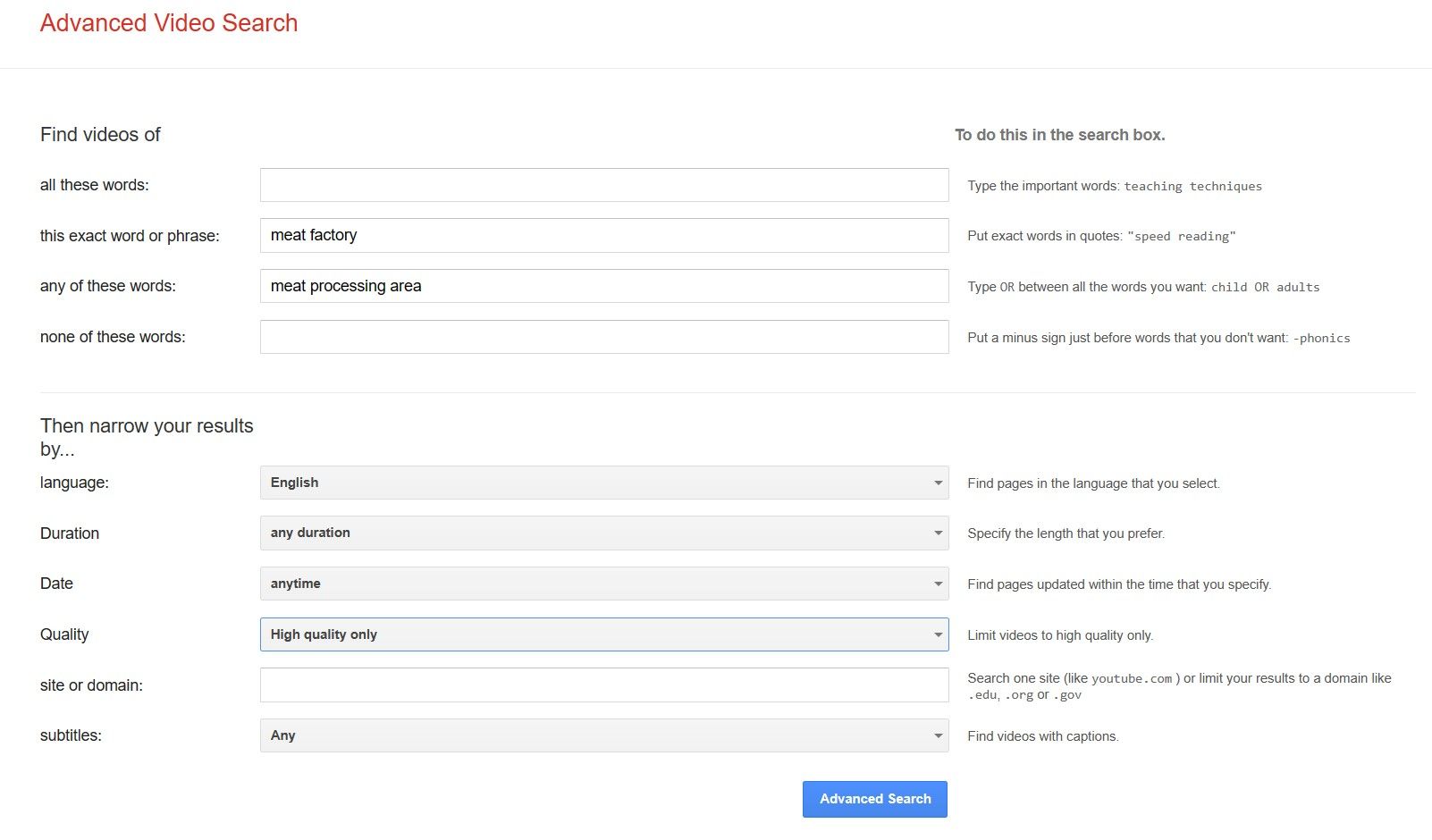
- Откройте страницу «Расширенный поиск видео» Google (Advanced Video Search).
- Вставьте ключевые фразы из транскрипта в поле для точной фразы или отдельных слов.
- Выберите язык и временной диапазон публикации.
- Установите параметры длины видео (короткое/длинное) и релевантности.
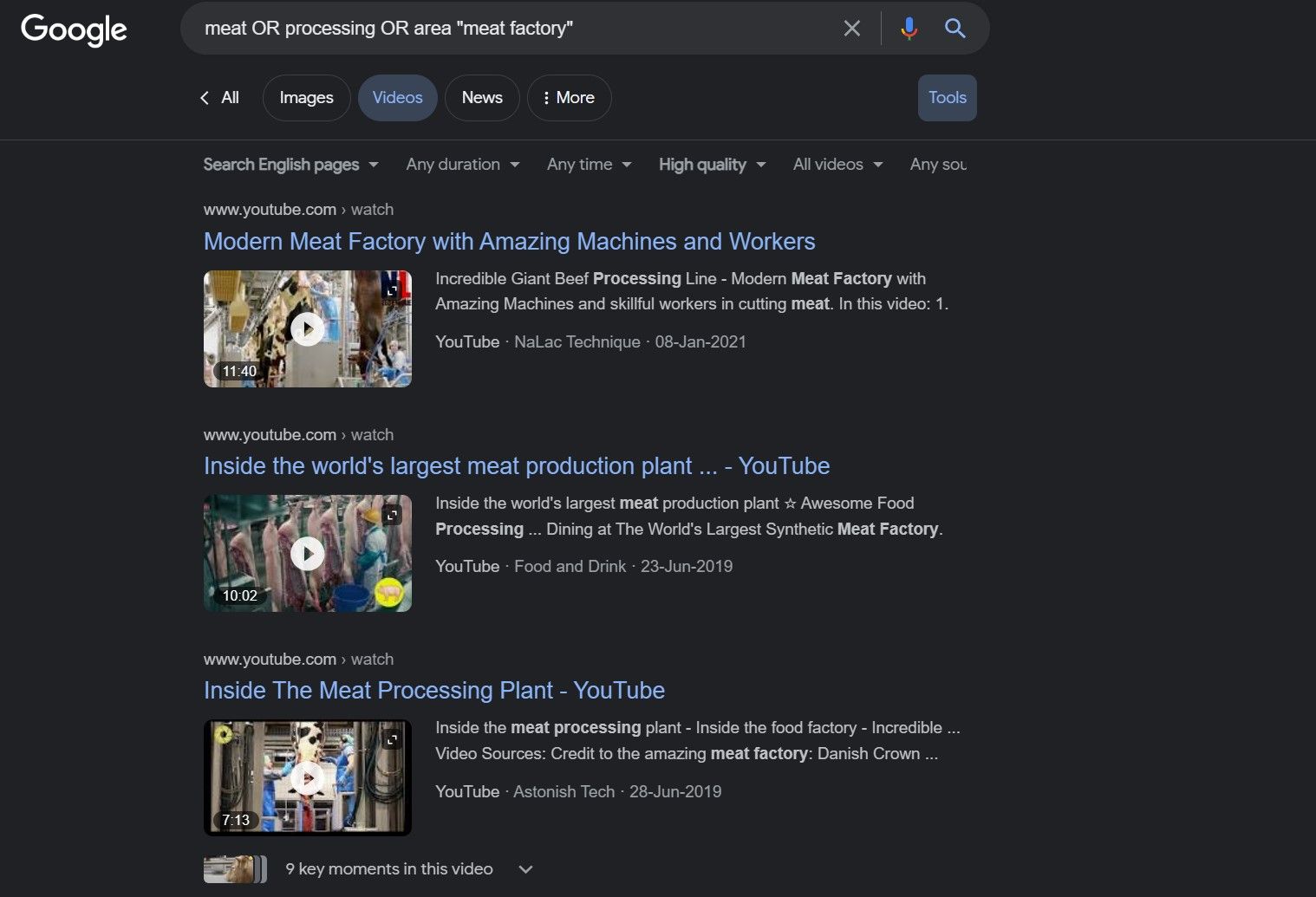
- Нажмите кнопку «Найти» (или «Расширенный поиск») и просмотрите результаты.
Советы
- Попробуйте варианты транскрибированных фраз: с опечатками, с сокращениями и без них.
- Если ничего не нашлось — расширьте временной диапазон или уберите часть фильтров.
4. Поиск по он-скрин элементам (логотипы, надписи, номера)
Что искать
- Логотипы компаний, телеканалов, водяные знаки, титры, субтитры, URL, уличные знаки, номерные знаки автомобилей.
Как работать с элементами
- Зафиксируйте кадр с логотипом или текстом. Сфокусируйтесь на читаемых символах.
- Используйте OCR (распознавание текста) — онлайн-сервисы и встроенные инструменты в Google Lens помогут извлечь текст.
- Поиск по тексту: вставьте извлечённую строку в кавычках в поисковую систему.
- Если виден логотип, выполните поиск по имени бренда + «видео» или «YouTube».
Предостережение
- Зачастую логотипы добавляют поверх чужого контента. Убедитесь, что совпадение визуального бренда соответствует оригинальному владельцу.
5. Использование расширения Fake News Debunker
Кратко о расширении
- Fake News Debunker — инструмент, ориентированный на журналистов, который извлекает ключевые кадры (keyframes) и облегчает обратный поиск.
Преимущества
- Автоматическое сегментирование видео на ключевые кадры.
- Прямой вызов поиска выбранного кадра в нескольких поисковых системах.
Пошаговая инструкция
- Установите расширение в браузер с официальной страницы.
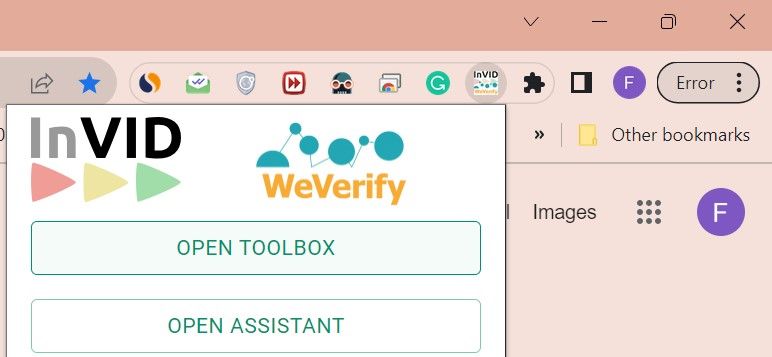
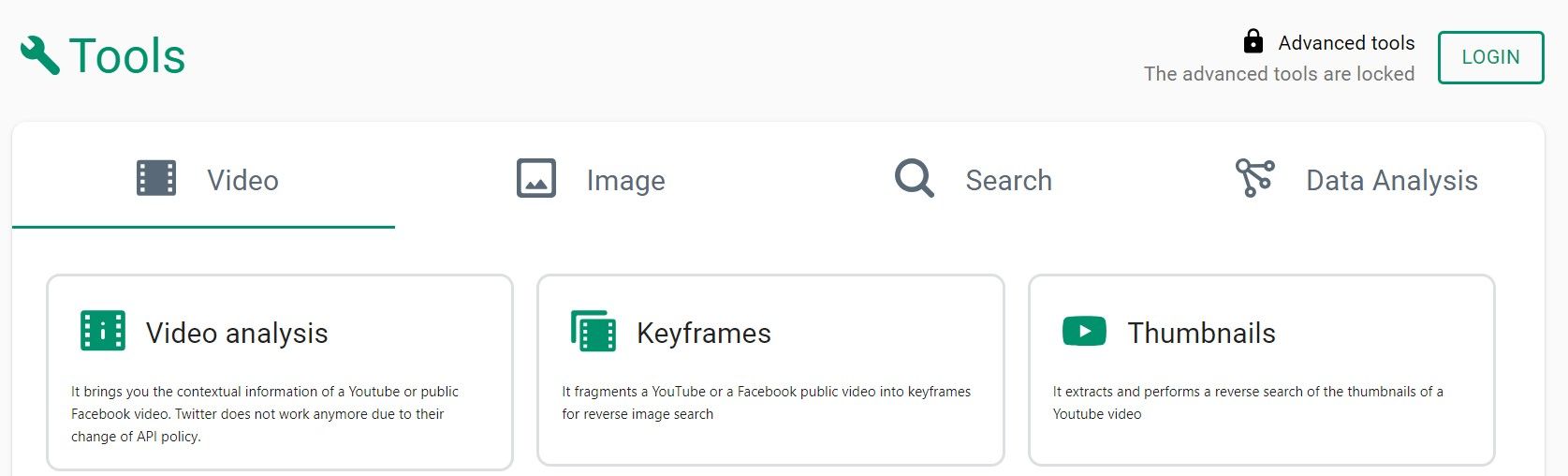
- Откройте расширение и нажмите «Open Toolbox» или соответствующий пункт в интерфейсе.
- Перейдите на вкладку “Video” и выберите раздел “Keyframes”.
- Вставьте ссылку на видео или загрузите файл в поле “Source of the video”.
- Нажмите “Submit” — инструмент извлечёт кадры.
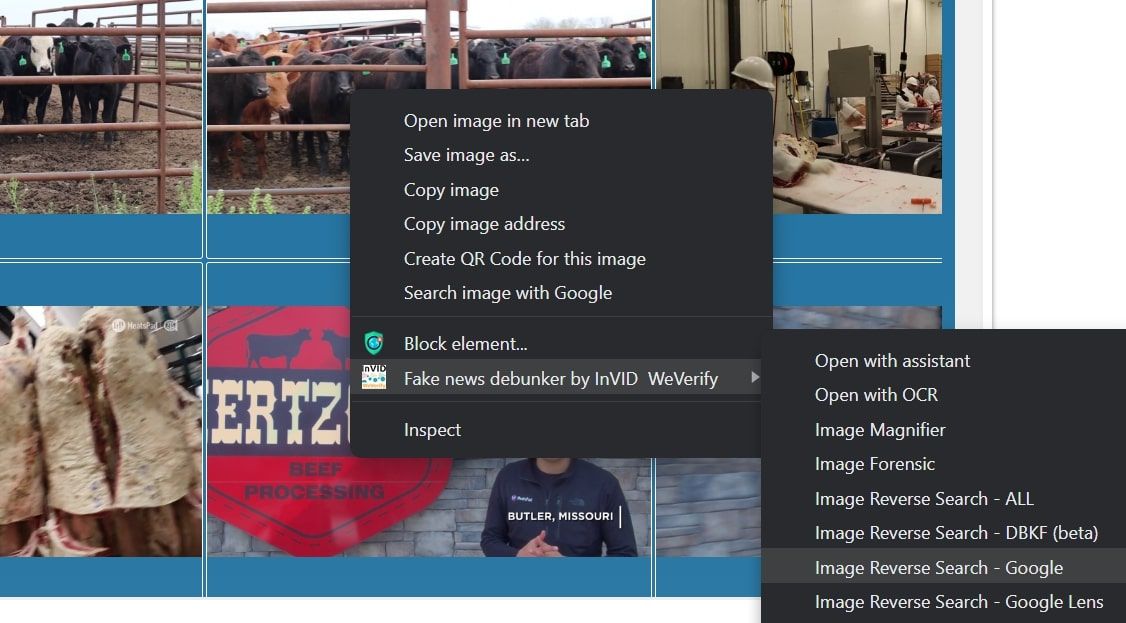
- Правой кнопкой мыши по нужному кадру → меню Fake News Debunker → выберите поисковую систему для обратного поиска.
Безопасность
- У расширений есть риски: доступ к вкладкам, загрузка видео и возможная отправка метаданных. Используйте только официальные версии и изучите разрешения.
Важно
- Никогда не загружайте приватные видео в онлайн-сервисы без разрешения владельца. При работе с расширениями проверьте, какие права они запрашивают, и по возможности используйте изолированный профиль браузера.
Альтернативные подходы и профессиональные инструменты
- Аудио-отпечатки (audio fingerprinting)
- Сервисы для распознавания музыки или речи могут найти совпадения по звуковой дорожке.
- Метаданные файла
- Если у вас есть оригинальный файл, изучите EXIF/метаданные: дата создания, устройство, GPS. Многие платформы обрезают метаданные при загрузке.
- Водяные знаки и стеганография
- Некоторые платформы и студии оставляют невидимые метки — их анализ проводят специализированные сервисы.
- Обращение к сообществам
- Форумы фактчекинга и сообщества в Telegram/Reddit часто помогают находить источники.
- Юридические запросы
- В случаях нарушений авторских прав можно подать запрос владельцу платформы для получения более подробной информации.
Когда методы не сработают — типичные причины
- Оригинал был удалён и не индексирован поисковыми системами.
- Видео опубликовано в приватной группе или на закрытой платформе.
- Владелец контента намеренно изменил кадры, применив фильтры или обрезку.
- Качество кадра слишком низкое для сопоставления по изображению.
Контрмеры
- Попробуйте больше кадров и разные точки видео.
- Используйте комбинированные подходы: сначала аудио, затем кадры и текст.
- Свяжитесь с возможными первоисточниками напрямую (компания, телеканал).
Мини‑методология: быстрый чеклист (Playbook)
- Подготовка
- Снимите 5–8 скриншотов: логотипы, лица, надписи, уникальные объекты.
- Выпишите слышимые имена, фразы и события.
- Быстрый обратный поиск
- Загрузите 2–3 самых «говорящих» кадра в Google Images и TinEye.
- Текстовый поиск
- Поиск точных фраз в кавычках, затем расширение — сочетание имени + место + тема.
- Проверка по вертикалям
- Посетите профиль бренда/ТВ-канала/YouTube/ВКонтакте/Telegram.
- Уточнение через инструменты
- Используйте Fake News Debunker для автоматизации keyframes.
- Документирование
- Сохраните потенциальные источники, дату поиска, URL и скриншоты результатов.
Критерии приёмки
- Найден URL с совпадающим видео и датой публикации или
- Доказательство, что ролик — монтаж/переработка чужого контента или
- Установлено, что оригинал отсутствует в индексах и требуется дальнейшее расследование.
Чеклист по ролям
Журналист
- Сделать 8+ кадров, выписать цитаты, проверить профиль автора, запросить комментарий у канала.
Исследователь/аналитик
- Сохранить метаданные, применить аудио‑поиск, проверить архивы СМИ и локальные новостные ресурсы.
Обычный пользователь
- Попробовать два кадра в Google Images или Google Lens, искать логотип и текст.
Модератор/контент-менеджер
- Проверить источники на нарушение авторских прав и составить отчёт о происхождении контента.
Безопасность и конфиденциальность
- Расширения и онлайн‑сервисы могут запрашивать доступ к страницам и загруженным файлам. Устанавливайте расширения только из официальных магазинов и проверяйте разрешения.
- Не загружайте приватные или чувствительные файлы в публичные сервисы без согласия владельца.
- При работе с персональными данными соблюдайте местное законодательство (например, GDPR в ЕС) — удаляйте или маскируйте идентифицирующую информацию, если это необходимо.
Малый глоссарий
- Keyframe — ключевой кадр из видео, представляющий отдельный смысловой фрагмент.
- OCR — распознавание текста на изображении.
- EXIF — метаданные файла (камера, время, геометка).
- Reverse image search — обратный поиск по изображению.
Примеры ошибок и контрпримеров
Ошибка: использование единственного кадра низкого качества. Контрпример: если кадр размытый — сделайте кадры из разных моментов видео и обрежьте вокруг уникальных объектов.
Ошибка: доверие логотипу на кадре. Контрпример: логотип мог быть добавлен после загрузки; ищите более ранние публикации и водяные знаки в оригинальных материалах.
Краткое руководство по тестовым сценариям (приёмка метода)
- Имеется вирусный клип (20–60 секунд) без явных источников.
- Метод принят, если найдено как минимум одно независимое упоминание оригинала с датой публикации или подтверждение от предполагаемого правообладателя.
- Метод считается частично успешным, если найдено совпадение по кадрам, но не установлена дата первой публикации.
Итог и рекомендации
- Начинайте с обратного поиска по скриншотам — это даёт наилучшую отдачу при минимальных затратах времени.
- Комбинируйте методы: кадры + транскрипция + расширенные фильтры Google и инструменты вроде Fake News Debunker.
- Документируйте процесс: сохраняйте кадры, результаты поиска и даты — это пригодится для верификации и отчетности.
Если оригинал не найден, это не всегда значит, что его не существует: он может быть удалён, опубликован в закрытой сети или изменён. В таких случаях расширьте поиск на сообщества, обратитесь к экспертам и при необходимости используйте юридические запросы к платформам.
Краткое резюме
- Обратный поиск по кадрам — лучший старт.
- Используйте текстовые подсказки и Google Advanced Video Search при отсутствии результатов.
- Применяйте инструменты для автоматизации (keyframes) и не забывайте о безопасности расширений.

Похожие материалы

Несколько аккаунтов Skype: Multi Skype Launcher

Журнал для работы: повысить продуктивность

Персональные звуки уведомлений на Android

Скачивание шоу Hulu для офлайн‑просмотра

Microsoft Start: персонализированная новостная лента
