
Как найти SID пользователя в Windows

Что такое SID — кратко
SID (Security Identifier) — это уникальный строковый идентификатор, который Windows привязывает к учётной записи пользователя или группы. Формат обычно выглядит как S-1-5-21-<уникальные числа>-
Важно: SID идентифицирует аккаунт — он не совпадает с читаемым именем пользователя и может остаться в системе даже после удаления аккаунта.
Быстрый план действий
- Нужен SID текущей сессии — используйте whoami.
- Нужен список всех SID — WMIC или PowerShell подойдут.
- Графический путь — откройте regedit и посмотрите ProfileList.
- Частое использование — сохраните и запускайте готовый .bat или PowerShell-скрипт.
1. Через Командную строку
Этот метод самый простой для получения SID учётной записи, в которой вы сейчас вошли.
Шаги:
- Нажмите Win + R, введите cmd и нажмите Ctrl + Shift + Enter, чтобы открыть Командную строку с правами администратора.
- Если появится окно контроля учётных записей, подтвердите нажатием Да.
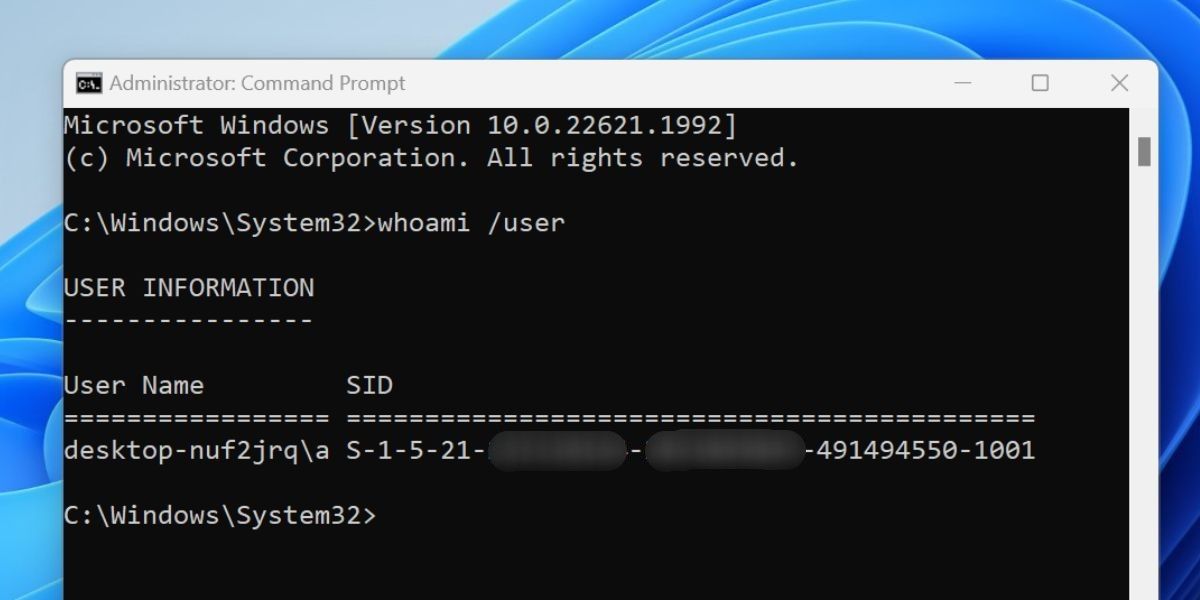
- Введите команду:
whoami /user- Результат покажет имя текущей учётной записи и её SID.
Пример экспорта в файл:
whoami /user > C:\SID.txtЭтот файл появится в корне диска C:. Откройте его через Блокнот для дальнейшего использования.
ALT: Пользователь за ноутбуком под управлением Windows 11, на экране терминал.
Примечание: whoami показывает только SID текущей сессии, поэтому он удобен для быстрой проверки, но не для аудита всех аккаунтов.
2. Через WMIC
WMIC позволяет получить SID всех локальных аккаунтов одной командой. Для этого не всегда требуется запуск от имени администратора, но в некоторых конфигурациях права могут потребоваться.
Шаги:
- Правый клик по кнопке Пуск → Terminal (Терминал) или откройте Командную строку.
- Выполните команду:
wmic useraccount get name,sid- Список выведет пары имя — SID для всех учётных записей на машине.
Экспорт в файл:
wmic useraccount get name,sid > D:\SID.txtЧтобы получить SID конкретного пользователя:
wmic useraccount where name="a" get sidЗамените “a” на нужное имя. Если имя содержит пробелы, используйте кавычки.
ALT: Командное окно WMIC с выводом списка пользователей и их SID.
Примечания и подводные камни:
- WMIC считается устаревшим в некоторых билдах Windows, но ещё часто доступен. Если команда не найдена, используйте PowerShell.
- В средах с политиками безопасности доступ к информации о всех пользователях может быть ограничен.
3. Через PowerShell
PowerShell предлагает гибкость для вывода, фильтрации и экспорта. Один из вариантов — через WMI, аналогично WMIC:
Шаги:
- Нажмите Win + R → powershell → Ctrl + Shift + Enter.
- Разрешите повышение прав, если нужно.
- Выполните команду:
Get-WmiObject win32_useraccount | Select name,sidЭкспорт:
Get-WmiObject win32_useraccount | Select name,sid > C:\SID.txtАльтернативная команда на новых системах (если доступен модуль LocalAccounts):
Get-LocalUser | Select Name, SidЭта команда выводит локальные пользователей и их SID. Get-LocalUser доступен в современных сборках PowerShell на Windows 10/11.
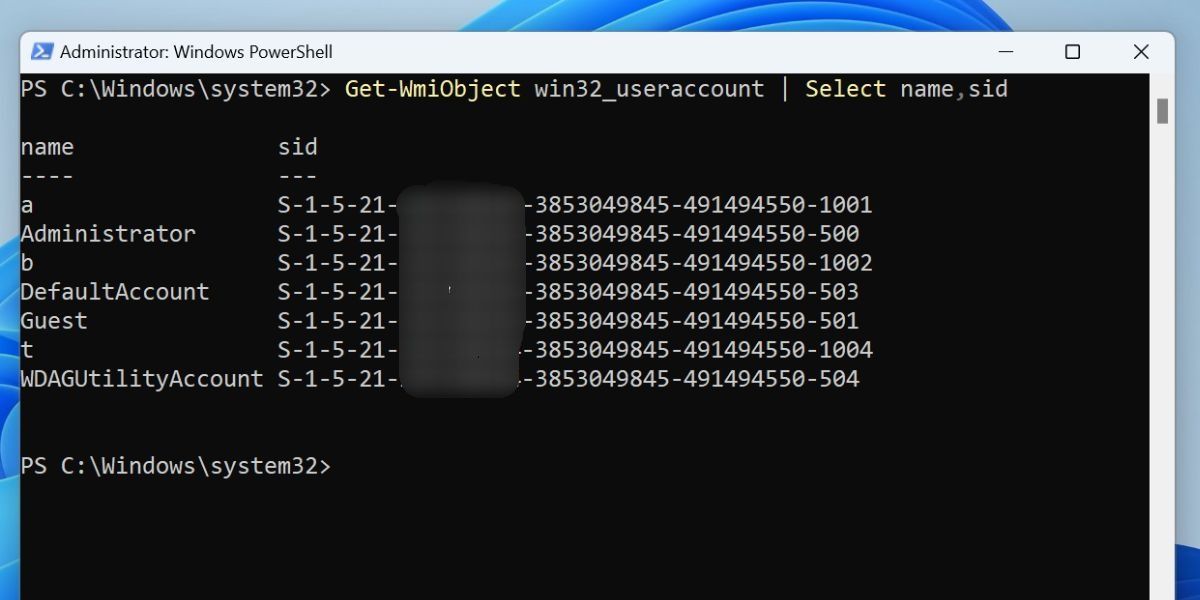
ALT: Окно PowerShell с результатом команды, отображающей имена пользователей и SID.
Советы:
- PowerShell проще интегрировать в скрипты автоматизации.
- Можно сразу фильтровать по имени, сохранять в CSV и обрабатывать в Excel.
4. Через Редактор реестра
Если терминалы недоступны или вы предпочитаете графический путь, SID можно найти в реестре, где хранятся профили пользователей.
Шаги:
- Win + R → regedit → Ctrl + Shift + Enter.
- Перейдите по пути:
HKEY_LOCAL_MACHINE\SOFTWARE\Microsoft\Windows NT\CurrentVersion\ProfileList- В ветке ProfileList каждая подпапка — это SID. Выберите любую и посмотрите значение ProfileImagePath в правой панели, чтобы увидеть путь к профилю, где будет имя учётной записи.
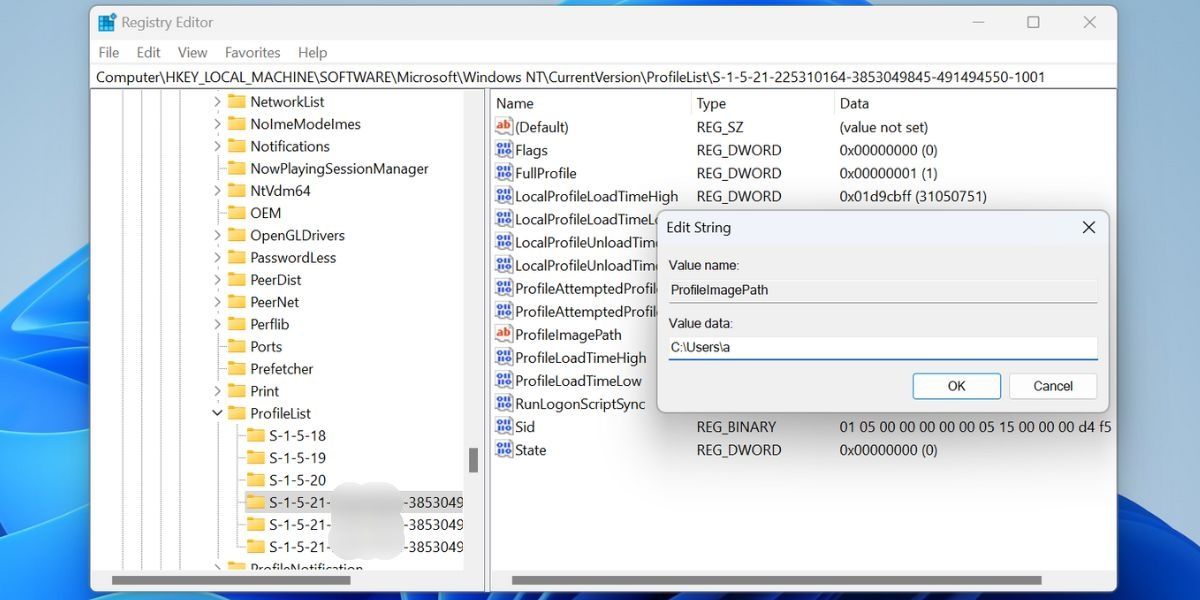
ALT: Редактор реестра Windows, раскрытая ветка ProfileList с подпапками SID и значением ProfileImagePath.
Замечания:
- Удалённые профили могут оставлять SID-ключи без соответствующей учётной записи — будьте внимательны при интерпретации.
- Правка реестра несёт риск изменения работы системы; не вносите правок, если не уверены.
5. Через пакетный файл (.bat)
Если требуется частый просмотр SID на разных машинах, удобно иметь .bat файл на рабочем столе.
Создание:
- Win + D → правый клик на рабочем столе → New → Text Document.
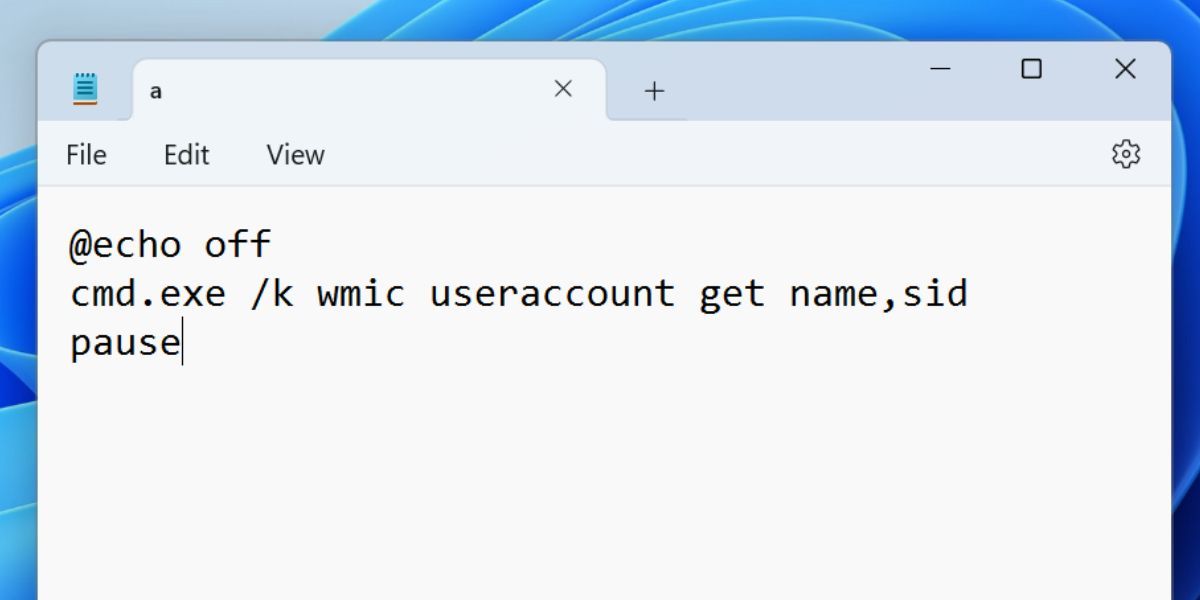
- Откройте файл и вставьте:
@echo off
cmd.exe /k wmic useraccount get name,sid
pause- Сохраните как SID.bat (тип — Все файлы). Дважды кликните для запуска.
ALT: Файл SID.bat на рабочем столе, проводник Windows показывает ярлык.
После запуска вы получите окно с перечнем пользователей и их SID, которое можно скопировать.

ALT: Окно терминала, отображающее список локальных пользователей и соответствующие SID после запуска пакетного файла.
Безопасность: запуск .bat файлов требует внимательности — не запускайте скрипты из ненадёжных источников.
Когда методы могут не сработать и обходные пути
- Команда не найдена: на современных системах WMIC может отсутствовать. Используйте PowerShell (Get-WmiObject или Get-LocalUser).
- Доступ запрещён: убедитесь, что запустили терминал с правами администратора или попросите администратора.
- Отсутствует значение ProfileImagePath: возможно профиль повреждён или учётная запись удалена — используйте логи системы или списки домена.
- Удалённые профили оставили SID-ключи в реестре: это нормальное поведение. Проверьте соответствие ProfileImagePath и фактически существующих папок пользователей.
Практическая методика для аудита SID
Мини-методология (быстрый чек-лист):
- Сбор: используйте PowerShell для экспорта всех учётных записей в CSV.
- Валидация: сопоставьте ProfileImagePath из реестра с результатом экспорта.
- Очистка: удалите устаревшие SID-ключи после подтверждения, что профиль не нужен.
- Документация: сохраните отчёт (CSV/TXT) с датой и именем администратора.
Пример экспорта в CSV в PowerShell:
Get-WmiObject win32_useraccount | Select Name,SID | Export-Csv -Path C:\user-sids.csv -NoTypeInformationРоли и чек-листы
Администратор:
- Выполнить сбор SID для аудита.
- Сверить SID с политиками доступа.
- Документировать и хранить отчёты в защищённом хранилище.
Служба поддержки:
- Быстро получить SID пользователя, чтобы сопоставить профиль и права.
- Перед выполнением действий уточнить у администратора, нужен ли полный список.
Обычный пользователь:
- Узнать собственный SID (whoami /user) при необходимости технической поддержки.
Тесты и критерии приёмки
Критерии приёмки для автоматизированного скрипта экспорта SID:
- Скрипт корректно собирает все локальные имена и SID.
- Экспорт сохраняется в заданный файл/путь и открывается в текстовом редакторе.
- Скрипт корректно обрабатывает имена с пробелами.
- В случае отсутствия прав — возвращает понятное сообщение об ошибке.
Безопасность и приватность
- SID сам по себе не является паролем, но является уникальным идентификатором учётной записи. Обращайтесь с экспортированными списками как с конфиденциальной информацией внутри организации.
- Не публикуйте отчёты с SID в открытом доступе.
- При миграции пользователей между машинами или доменами учитывайте, что новые SID будут отличаться, что может повлиять на права доступа к файлам.
Советы по использованию в сценариях миграции и восстановления
- При переносе профиля на другую машину убедитесь, что права на файлы и реестровые ключи пересмотрены, так как SID изменится при создании новой учётной записи.
- Для восстановления удалённых профилей сначала сверяйте SID-ключи в реестре и физические папки профиля в C:\Users.
Короткий глоссарий
- SID — уникальный идентификатор учётной записи.
- RID — последний фрагмент SID, локально уникальный идентификатор записи.
- ProfileImagePath — значение реестра, указывающее путь к папке профиля.
Короткая памятка для социальных сетей
Windows: быстро узнать SID пользователя — whoami /user для текущего аккаунта, wmic или PowerShell для всех аккаунтов. Экспорт в файл упрощает аудит.
Заключение
Используйте whoami для мгновенной проверки SID вашей текущей сессии. Для аудита и массового сбора SID лучше применять WMIC или PowerShell: они позволяют вывести список всех учётных записей и сохранить результат. Редактор реестра полезен, когда нужны сведения о путях профилей или когда терминалы недоступны. Пакетный файл или PowerShell-скрипт пригодятся для повторяемых проверок.
Важно: всегда действуйте аккуратно с экспортированными данными и правками в реестре, особенно в продуктивных окружениях.
Краткое резюме:
- SID — это уникальный идентификатор учётной записи в Windows.
- Быстрый способ для текущей сессии: whoami /user.
- Список всех SID: wmic или PowerShell.
- Графический путь: HKEY_LOCAL_MACHINE\SOFTWARE\Microsoft\Windows NT\CurrentVersion\ProfileList.
- Храните и защищайте результаты экспорта.
Важно: перед массовыми изменениями или удалением ключей реестра создайте резервную копию.

Похожие материалы

Несколько аккаунтов Skype: Multi Skype Launcher

Журнал для работы: повысить продуктивность

Персональные звуки уведомлений на Android

Скачивание шоу Hulu для офлайн‑просмотра

Microsoft Start: персонализированная новостная лента
