
Как измерить прямую (геодезическую) дистанцию в Google Maps
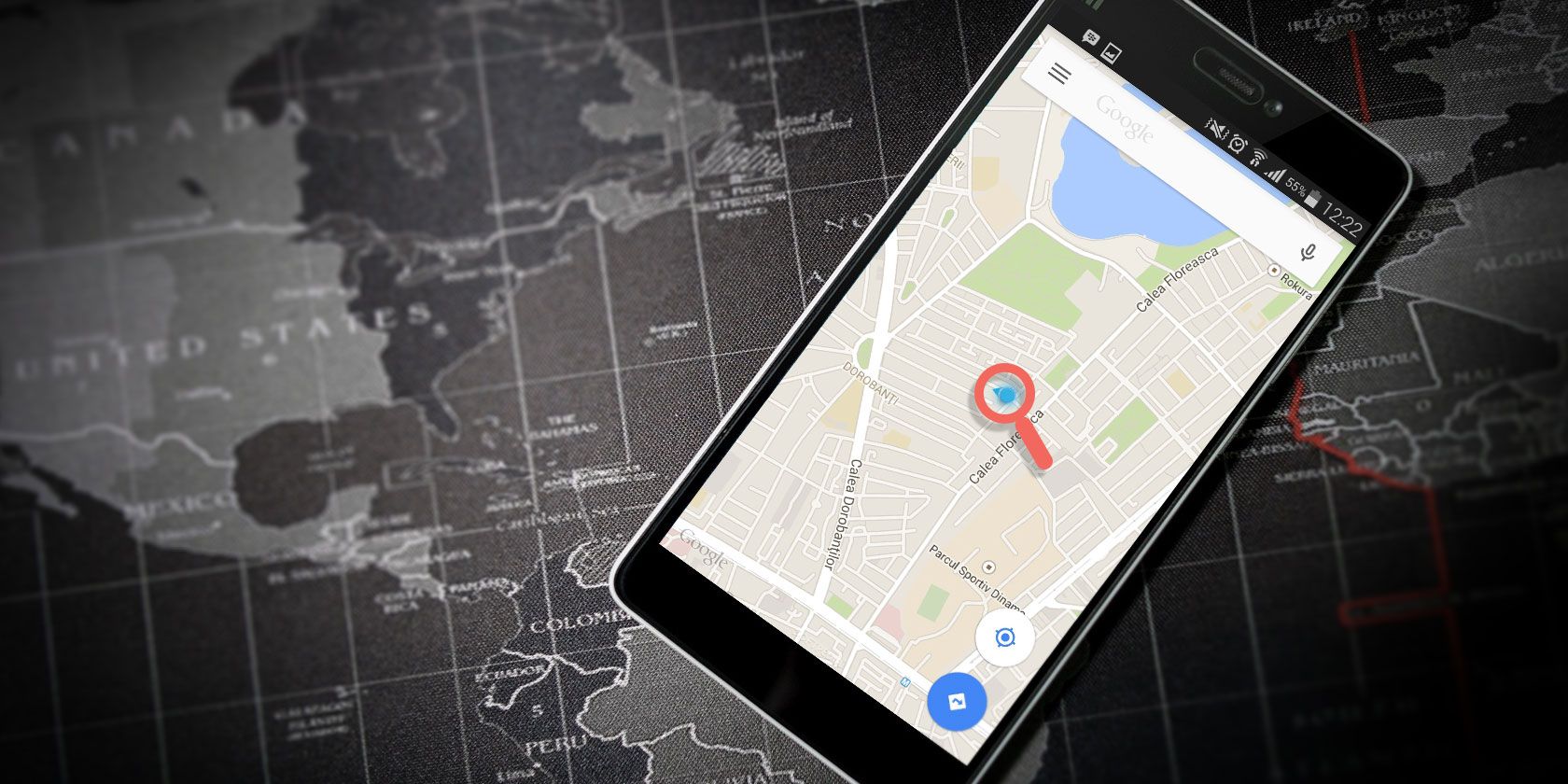
Что делает измерение «в прямой» в Google Maps
Инструмент возвращает геодезическое расстояние по кратчайшей линии на поверхности Земли между указанными точками (то есть «as the crow flies»). Это не маршрутное расстояние по дорогам и не учитывает рельеф в вертикальной плоскости.
Краткое определение: геодезическое расстояние — кратчайшая линия между двумя точками на земном эллипсоиде.
Важно: результаты зависят от выбранных точек и масштаба карты. Для официальных земельных измерений используйте профессиональные ГНСС/геодезические приборы.
Как измерить на компьютере (веб‑версия)
- Откройте Google Maps в браузере на компьютере.
- Приблизьте карту до начальной точки и щёлкните правой кнопкой мыши по ней.
- Выберите «Измерить расстояние».
- Щёлкните по второй точке — появится линия и расстояние.
- Чтобы добавить промежуточные точки, кликайте по карте; чтобы удалить точку, кликните по ней.
Результат показывается над линией и в карточке внизу карты. Нажмите крестик на карточке, чтобы удалить все путевые точки.
Как измерить на мобильном (Android и iOS)
- Откройте приложение Google Maps.
- Найдите первую точку и удержанием пометьте её красной меткой.
- Внизу карты нажмите по названию или карточке места.
- В меню выберите «Измерить расстояние».
- Перемещайте карту так, чтобы чёрный маркер или прицел был на следующей точке, затем нажмите «Добавить» (+).
- Повторяйте для нескольких точек. Внизу вы увидите суммарное расстояние в километрах или милях.
Чтобы отменить последний шаг — коснитесь стрелки назад. Чтобы очистить все точки — через меню «Ещё» (три точки) выберите «Очистить».
Когда этот метод полезен
- Быстрая оценка прямого расстояния между объектами (например, между домом и станцией).
- Оценка размеров участка, путём замыкания полигона из нескольких точек.
- Планирование полётов беспилотника (примерно) или визуальной линии связи.
Когда он не подходит — примеры отказа метода
- Для расчёта дорожного времени или оптимального маршрута используйте навигационные маршруты — они учитывают дороги и пробки.
- Для юридических границ, земельных кадастровых работ и строительных проектировок требуются точные геодезические измерения с учётом эллипсоида и вертикали.
- В городской застройке прямое расстояние может проходить через здания и частную территорию — это теоретическая длина, а не проходимая.
Альтернативные подходы и инструменты
- Google Earth Pro — даёт дополнительные инструменты измерения и возможность работать с KML/KMZ.
- GIS‑приложения (QGIS, ArcGIS) — для точных картографических расчётов и пакетной обработки.
- Сервисы с API (Google Maps API, OpenRouteService) — для автоматизации измерений и интеграции в приложения.
- Формула гаверсинуса / библиотечные функции — если нужно вычислять расстояние программно по координатам.
Мини‑методика: как получить более точный результат
- Увеличьте масштаб карты до максимума, чтобы точнее установить точки.
- Используйте фиксацию координат: кликните по точке и запишите координаты (широта/долгота).
- Для полигона замкните путь, чтобы получить площадь и суммарную длину.
- Сравните результат с другим инструментом (например, Google Earth) при сомнении.
Быстрый чек‑лист по ролям
- Инженер/инспектор: подтвердите координаты и при необходимости используйте ГНСС.
- Риелтор: замер участка используйте как предварительную оценку, не для сделок.
- Путешественник: используйте для ориентирования и предварительного планирования маршрута.
Факто‑блок — ключевые параметры
- Единицы измерения: километры (km) и мили (mi).
- Тип расстояния: геодезическое, по кратчайшей линии на поверхности.
- Ограничения: не учитывает препятствия и рельеф по высоте.
Краткая проверка и приёмка результата
Критерии приёмки:
- Точки выставлены точно на нужных координатах.
- Мера совпадает с альтернативным инструментом в пределах ожидаемой погрешности (несколько метров на малых расстояниях).
- Для официальных целей подтверждён результат профессиональным измерением.
Частые вопросы
Q: Можно ли измерить площадь участка в Google Maps?
A: Да — добавьте последовательные точки по периметру и замкните контур: Google Maps покажет площадь и длину периметра.
Q: Показывает ли Google Maps расстояние по дорогам?
A: Нет — для расстояний по дорогам используйте прокладку маршрута в режиме «Маршруты».
Итог
Инструмент измерения расстояния в Google Maps прост и удобен для быстрых геодезических оценок и визуальной проверки. Он экономит время при планировании, но не заменяет профессиональные геодезические методы для юридически значимых задач.
Примечание: используйте увеличение карты и, при необходимости, дополнительные инструменты (Google Earth, GIS), если нужна более высокая точность.

Похожие материалы

Несколько аккаунтов Skype: Multi Skype Launcher

Журнал для работы: повысить продуктивность

Персональные звуки уведомлений на Android

Скачивание шоу Hulu для офлайн‑просмотра

Microsoft Start: персонализированная новостная лента
