
Измерить расстояние по прямой в Google Maps
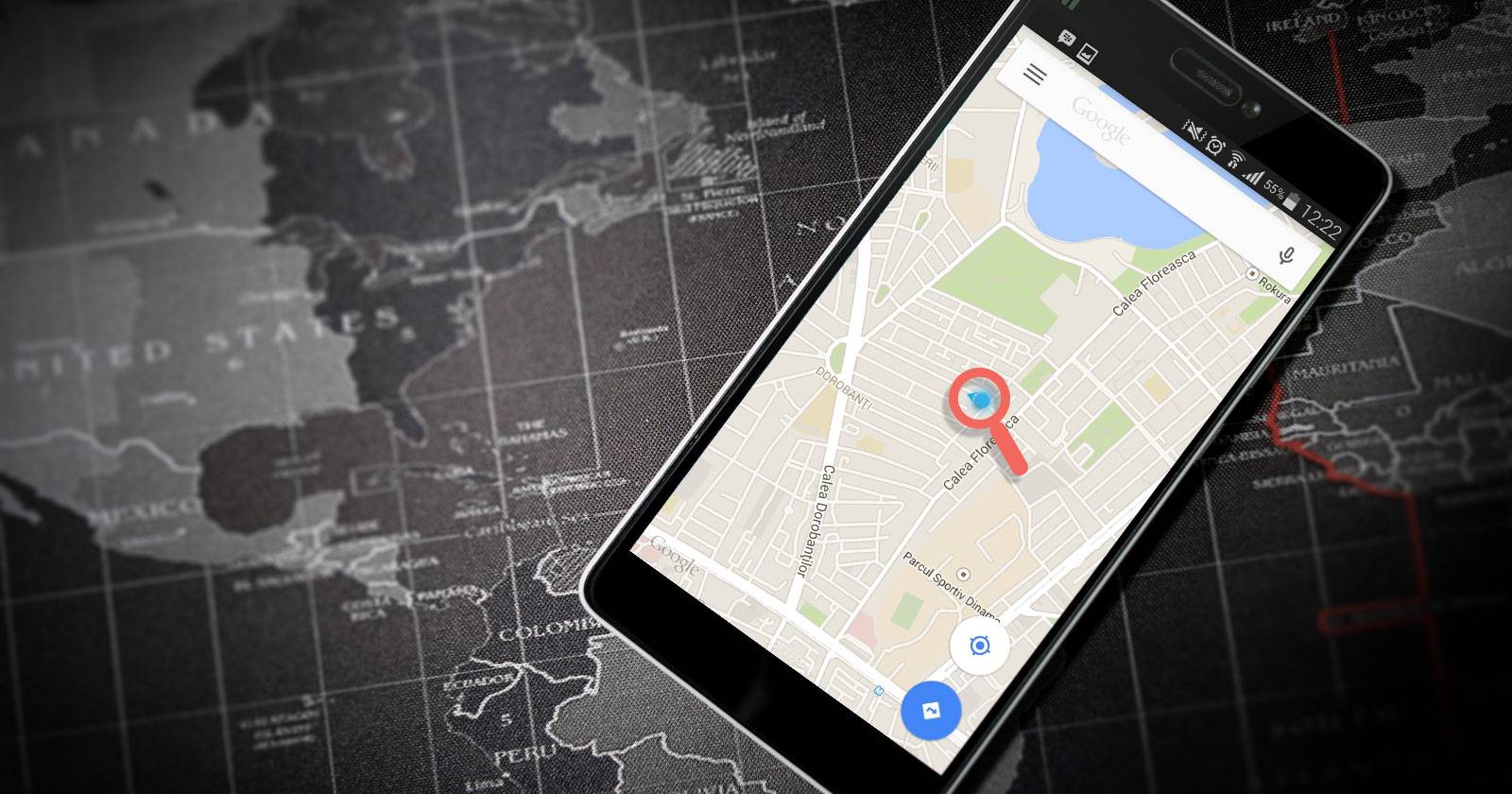
TL;DR
Google Maps позволяет быстро измерить кратчайшее расстояние «по прямой» между двумя и более точками с помощью функции измерения расстояния. На вебе вы используете «Measure distance» в контекстном меню; в мобильном приложении — отмечаете точку, нажимаете «Измерить расстояние» и добавляете точки. Результат можно получать в километрах или милях в зависимости от настроек устройства.

Короткое определение: Геодезическое расстояние — это кратчайшее расстояние между двумя точками по поверхности Земли, учитывающее её кривизну.
Что делает функция измерения расстояния
Функция «Measure distance» в Google Maps вычисляет расстояние «по прямой» (как птица летит) между выбранными точками. Это удобно, когда нужен быстрый ориентир: расстояние между двумя городами, ширина участка или оценка дальности видимости.
Важно: это не маршрут по дорогам и не учитывает дорожное покрытие, препятствия или рельеф.
На Google Maps в браузере (веб)
- Откройте Google Maps на компьютере.
- Найдите или приблизьте карту к нужной стартовой точке.
- Щёлкните правой кнопкой мыши по стартовой точке.
- В контекстном меню выберите «Measure distance» (Измерить расстояние).
- Щёлкните по второй точке, чтобы добавить её. Между точками появится прямая линия и подпись с общей длиной.
- Чтобы измерить сложную фигуру или площадь, поочерёдно кликайте дополнительные точки. Для удаления точки кликните по ней.
- Общая длина отображается в верхней части пути и в карточке внизу карты. Чтобы удалить измерение, нажмите крестик на карточке.
Примечание: единицы (км/mi) могут отображаться в зависимости от локальных настроек аккаунта или устройства.
В мобильном приложении Google Maps (Android / iOS)
- Откройте приложение Google Maps на смартфоне.
- Найдите первую точку (можно долго нажать, чтобы установить красную метку).
- В карточке места внизу экрана нажмите по названию места, чтобы открыть меню.
- Выберите «Measure distance» (Измерить расстояние).
- Перетащите карту так, чтобы чёрный круг или прицел оказался на следующей точке, затем нажмите «Add +» (Добавить).
- Повторяйте для дополнительных точек. Внизу экрана показывается суммарное расстояние в километрах или милях.
- Отменить последний шаг можно кнопкой назад/стрелкой, а весь маршрут очистить через меню «More» > «Clear».
Совет: на мобильных устройствах удобнее приблизить карту и точно установить прицел для большей точности.
Когда измерение «по прямой» даёт неточный результат
- Непригодно для планирования маршрутов по дорогам: не учитывает дороги, туннели и мосты.
- Не показывает препятствий местности (реки, склоны, частные территории).
- На больших расстояниях (тысячи километров) небольшие погрешности геодезической модели могут влиять на точность, особенно если сравнивать с точными геодезическими расчётами.
Важно: для инженерных и кадастровых задач используйте специализированные ГИС-инструменты и официальные геодезические данные.
Альтернативы и доп. инструменты
- Калькулятор Haversine для программных вычислений кратчайшего расстояния по координатам (см. пример ниже).
- Профессиональные ГИС (QGIS, ArcGIS) для учёта реальной проекции и высот.
- Онлайн-инструменты для измерения площади и периметра участков с учётом проекции.
Пример: простой расчёт расстояния Haversine на Python
from math import radians, sin, cos, sqrt, atan2

def haversine(lat1, lon1, lat2, lon2):
    R = 6371.0  # радиус Земли в километрах
    dlat = radians(lat2 - lat1)
    dlon = radians(lon2 - lon1)
    a = sin(dlat/2)**2 + cos(radians(lat1)) * cos(radians(lat2)) * sin(dlon/2)**2
    c = 2 * atan2(sqrt(a), sqrt(1 - a))
    return R * c

# Пример использования
print(haversine(55.7558, 37.6173, 59.9343, 30.3351))
Этот код даёт расстояние по сферической модели Земли в километрах и подходит для большинства практических задач, где нужна программная оценка.
Практическое руководство: чек-лист для измерений
- Веб: убедитесь, что вы правильно кликнули стартовую точку и выбрали «Measure distance».
- Мобильный: долго нажмите для точной метки и используйте кнопку «Add» для каждой новой точки.
- Для metres/километров: проверьте локальные настройки Google или конвертируйте вручную.
- Для площади: добавьте точки по периметру участка и замкните контур — Google покажет периметр/общую длину (площадь можно посчитать вручную с координат).
Ментальные модели и когда стоит использовать
- Быстрая оценка «по прямой» полезна для быстрого сравнения расстояний, планирования полётов дронов или пешеходных ориентиров.
- Для логистики и вождения используйте маршрутизацию по дорогам; для геодезии — ГИС и официальные данные.
Короткое резюме
Измерение расстояния в Google Maps — быстрый и удобный способ получить геодезическое расстояние между точками. Он прост в использовании и доступен как в веб-версии, так и в мобильных приложениях. Для точных инженерных расчётов или учёта рельефа применяйте специализированные инструменты.
Важно: помните об ограничениях — функция даёт расстояние «по прямой», а не дорожное расстояние.
Ключевые действия: правый клик → Measure distance (веб), или отметка точки → Измерить расстояние → Add (мобильный).

Похожие материалы

Несколько аккаунтов Skype: Multi Skype Launcher

Журнал для работы: повысить продуктивность

Персональные звуки уведомлений на Android

Скачивание шоу Hulu для офлайн‑просмотра

Microsoft Start: персонализированная новостная лента
