
Как найти серийный номер устройства Microsoft Surface
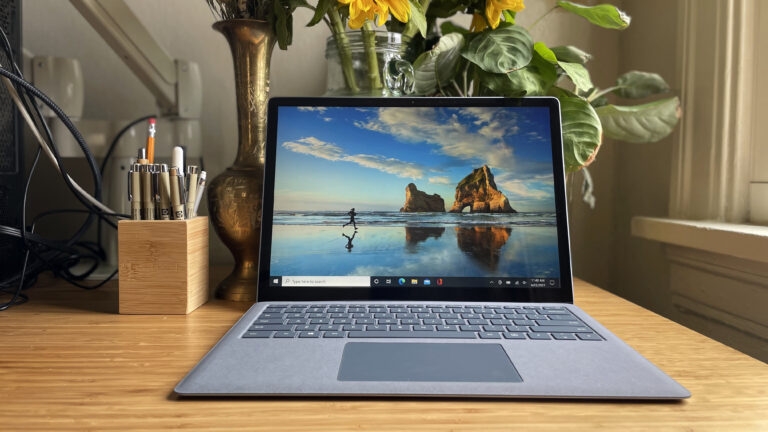
Серийный номер (serial number) отличает ваше устройство Microsoft Surface от других моделей. Его обычно требуют при гарантийном обслуживании, загрузке образов восстановления и обращении в техподдержку. Ниже собраны проверенные способы найти серийный номер на планшетах, ноутбуках и аксессуарах Surface.
Основные места, где искать серийный номер
1. Оригинальная упаковка
Если у вас сохранилась коробка, это часто самый простой способ. Ищите наклейку с штрихкодом; рядом обычно указан префикс «S/N», а затем сама последовательность символов. Запишите её точно, включая буквы и цифры.
2. Настройки Windows — раздел «О системе»
- Откройте Пуск → Параметры → Система → О системе.
- В блоке «Сведения о системе» или «Сопутствующая информация» найдите строку с серийным номером или идентификатором устройства.
Этот метод работает на большинстве Surface с установленной Windows и доступом к учётной записи администратора.
3. UEFI (прошивка) устройства
Если Windows не загружается или вы предпочитаете посмотреть в прошивке:
- Выключите устройство.
- Удерживайте кнопку увеличения громкости и нажмите кнопку питания. Отпустите кнопку громкости, когда появится логотип Windows.
- В меню UEFI найдите раздел с информацией о системе — там обычно указан серийный номер.
Альтернативный путь из работающей Windows: Пуск → Параметры → Обновление и безопасность → Восстановление → Перезагрузить сейчас → Поиск и устранение неисправностей → Дополнительные параметры → Параметры прошивки UEFI → Перезагрузить.
4. Приложение Surface
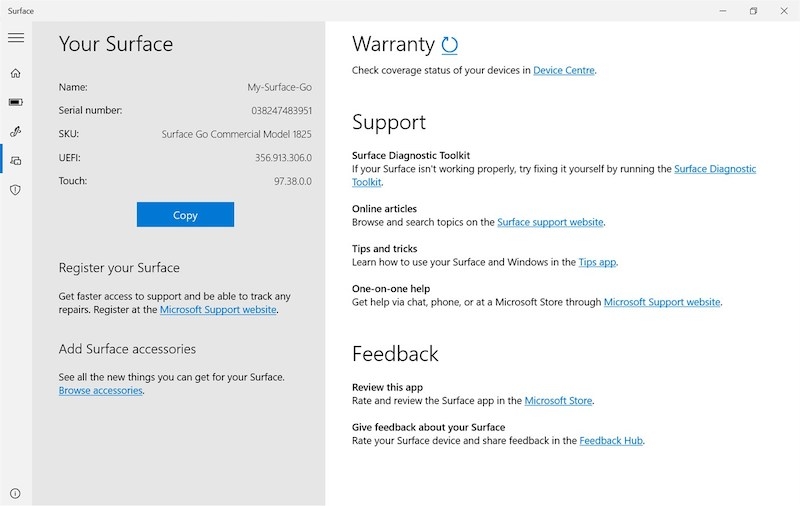
Скачайте официальное приложение Surface из Microsoft Store, если оно не установлено. Откройте приложение и перейдите в раздел с информацией об устройстве — серийный номер отобразится там.
5. Командная строка и PowerShell
Если вы предпочитаете команды, можно получить серийный номер из Windows быстро:
wmic bios get serialnumberPowerShell (рекомендуется, если wmic недоступен):
Get-CimInstance -ClassName Win32_BIOS | Select-Object SerialNumberВыполните команду от имени администратора. Ответ вернёт строку с серийным номером.
6. Устройство в аккаунте Microsoft
Если устройство привязано к вашей учётной записи Microsoft, войдите на https://account.microsoft.com/devices. В списке устройств выберите Surface — в карточке устройства может быть указан серийный номер и другие детали.
7. Физические метки на корпусе и аксессуарах
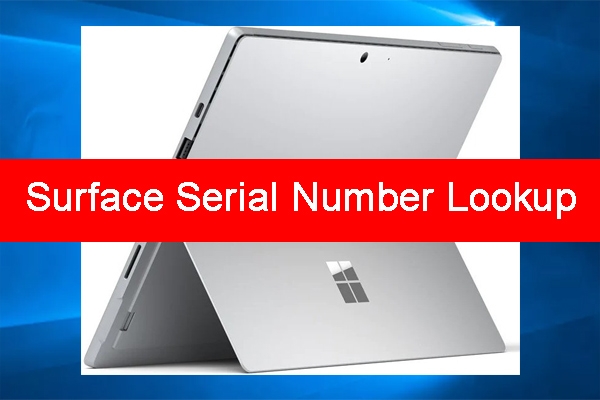
- На некоторых моделях Serial находится на задней панели под подставкой или в основании подставки (kickstand). Проверьте края, нижнюю часть корпуса и внутри откидной подставки.
- Если у вас есть комплектные Surface Headphones, серийный номер часто нанесён на корпус правого наушника, под заглушкой или на основании корпуса. Аккуратно проворачивайте и проверяйте поверхность.
Что делать, если не удаётся найти серийный номер
- Проверьте все указанные места последовательно: упаковка → Windows/UEFI → аккаунт Microsoft → физические метки → аксессуары.
- Если устройство не загружается и UEFI не показывает информацию, попробуйте подключить к источнику питания и выполнить процедуру снова.
- Если серийный номер стёрт или наклейка повреждена, подготовьте документы покупки при обращении в поддержку. Без доказательств покупки служба поддержки может запросить дополнительную верификацию.
Важно: Microsoft и авторизованные сервисные центры обычно требуют серийный номер и документы, подтверждающие покупку, для гарантийного ремонта.
Альтернативные методы и подсказки для IT-администраторов
- Массовая инвентаризация: используйте дистанционные средства управления (MDM, Intune) для сбора аппаратных данных из устройств в корпоративной сети.
- Если у вас есть доступ к средствам управления устройствами, серийные номера можно экспортировать из консоли управления вместе с другими атрибутами.
Когда методы не работают — возможные причины
- Устройство не привязано к учётной записи Microsoft и Windows не запускается.
- UEFI заблокирован паролем или недоступен из-за аппаратной ошибки.
- Наклейка с серийником повреждена или стерта.
В таких случаях обратитесь в авторизованный сервисный центр и подготовьте документы покупки.
Краткая методология поиска (SOP)
- Сначала проверьте коробку и сопроводительные документы.
- Если Windows запускается, проверьте Параметры → Система → О системе.
- Запустите приложение Surface или проверьте account.microsoft.com/devices.
- Если нет доступа к Windows, откройте UEFI.
- Как запасной вариант используйте командную строку (wmic/PowerShell).
- При отсутствии результата подготовьте документы и обращайтесь в поддержку.
Критерии приёмки
- Найден серийный номер, совпадающий в двух источниках (например, коробка и команда wmic).
- Серийный номер читаемый, без пропусков или ошибок в символах.
- При обращении в службу поддержки номер подтверждён как действующий для этой модели.
Ролевые чек-листы
Для владельца:
- Найти коробку и проверить штрихкод.
- Открыть Параметры или приложение Surface.
- Выполнить команду wmic при необходимости.
Для IT-администратора:
- Проверить инвентаризацию в MDM/Intune.
- Получить данные через удалённое средство управления.
Для службы поддержки:
- Попросить серийный номер и документы покупки.
- Проверить соответствие серийника в базе производителя.
Краткая справка терминов
- UEFI — современная прошивка системной платы, замена BIOS.
- BIOS — базовая система ввода/вывода, устаревающий термин в новых устройствах.
- Серийный номер — уникальный идентификатор устройства для гарантий и учёта.
- Surface app — официальное приложение Microsoft для управления и диагностики Surface.
Резюме
Найдите серийный номер Surface по следующему пути: упаковка → Параметры Windows / приложение Surface → UEFI → командная строка → физические метки на корпусе или аксессуарах. Если все методы не дали результата, подготовьте документы покупки и обратитесь в авторизованный сервис.
Дополнительная рекомендация: сохраните скан или фото серийного номера и документы покупки в защищённом облаке или личном хранилище для быстрого доступа при обращении в поддержку.

Похожие материалы

Несколько аккаунтов Skype: Multi Skype Launcher

Журнал для работы: повысить продуктивность

Персональные звуки уведомлений на Android

Скачивание шоу Hulu для офлайн‑просмотра

Microsoft Start: персонализированная новостная лента
