
Где найти серийный номер устройства Apple

Если устройство включается — проверьте «Настройки > Основные > Об этом» на iPhone, iPad, iPod touch или Apple Watch, а на Mac — «Об этом Mac» в меню Apple. Если устройство недоступно, ищите серийник в учётной записи Apple ID, на оригинальном чеке, в упаковке или на самом корпусе. Ниже — полный список мест, пошаговые инструкции, схема принятия решения и планы действий для владельцев и администраторов.
Общие места для поиска серийного номера
Серийный номер — уникальная комбинация букв и цифр, которая помогает идентифицировать устройство. Обычно он требуется для проверки гарантии, ремонта, страховых случаев или регистрации устройства.
Важно: многие способы работают только если устройство привязано к вашему Apple ID или было куплено у Apple. Но некоторые варианты доступны даже без доступа к самому устройству — полезно при утере или кражи.
1. Сайт Apple ID
Перейдите на сайт Apple ID с любого браузера и войдите в свою учётную запись. При двухфакторной аутентификации потребуется код подтверждения. В разделе “Устройства” вы увидите список всех устройств, где выполнен вход с вашим Apple ID. Выберите нужное устройство, чтобы увидеть подробности, включая серийный номер.
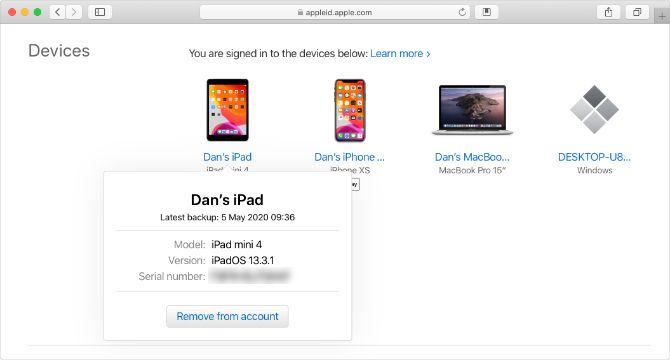
Подходит для: iPhone, iPad, iPod touch, Mac, Apple Watch, Apple TV и HomePod (аксессуары вроде AirPods могут не отображаться).
2. Настройки Apple ID на устройстве
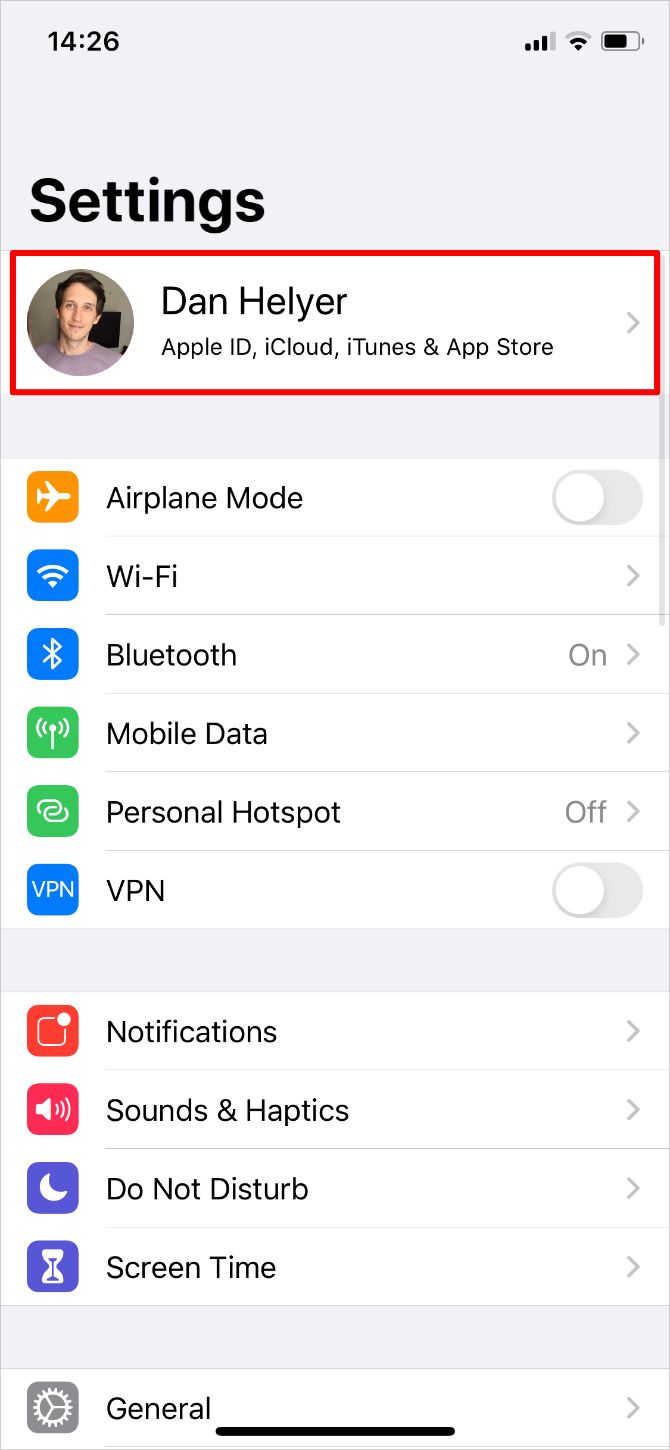
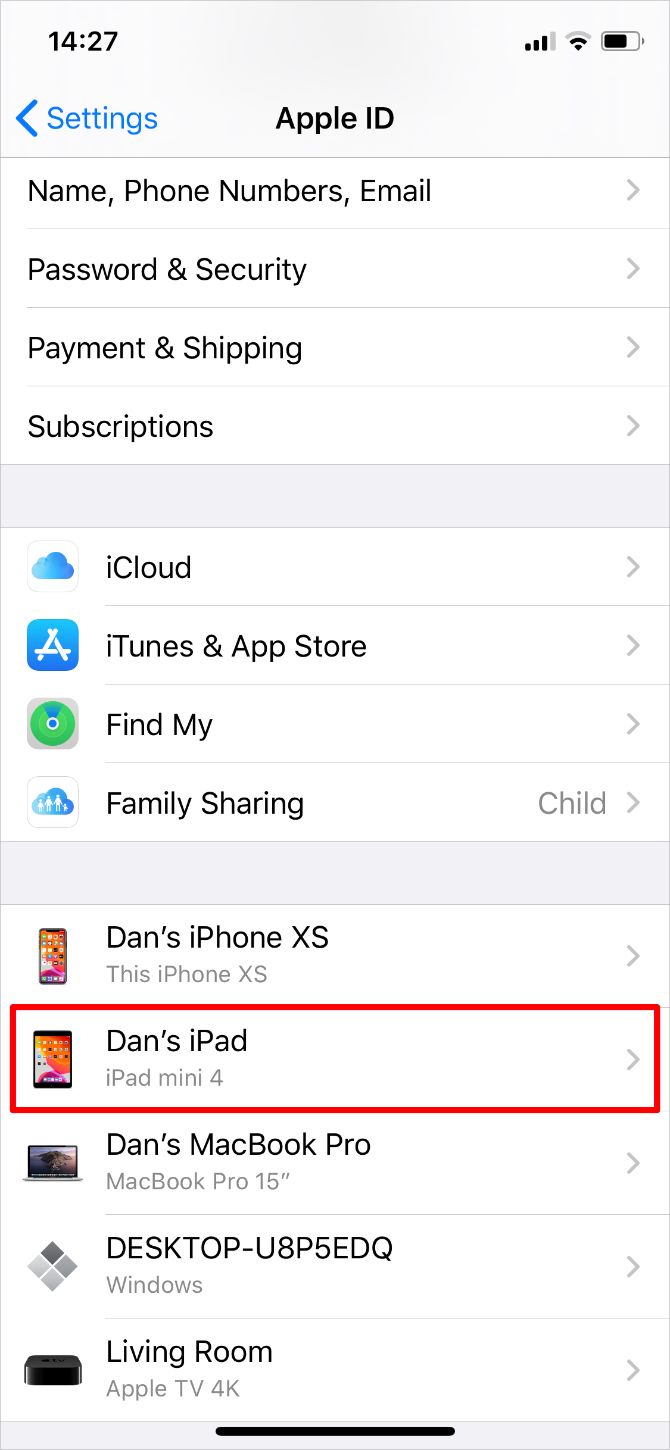
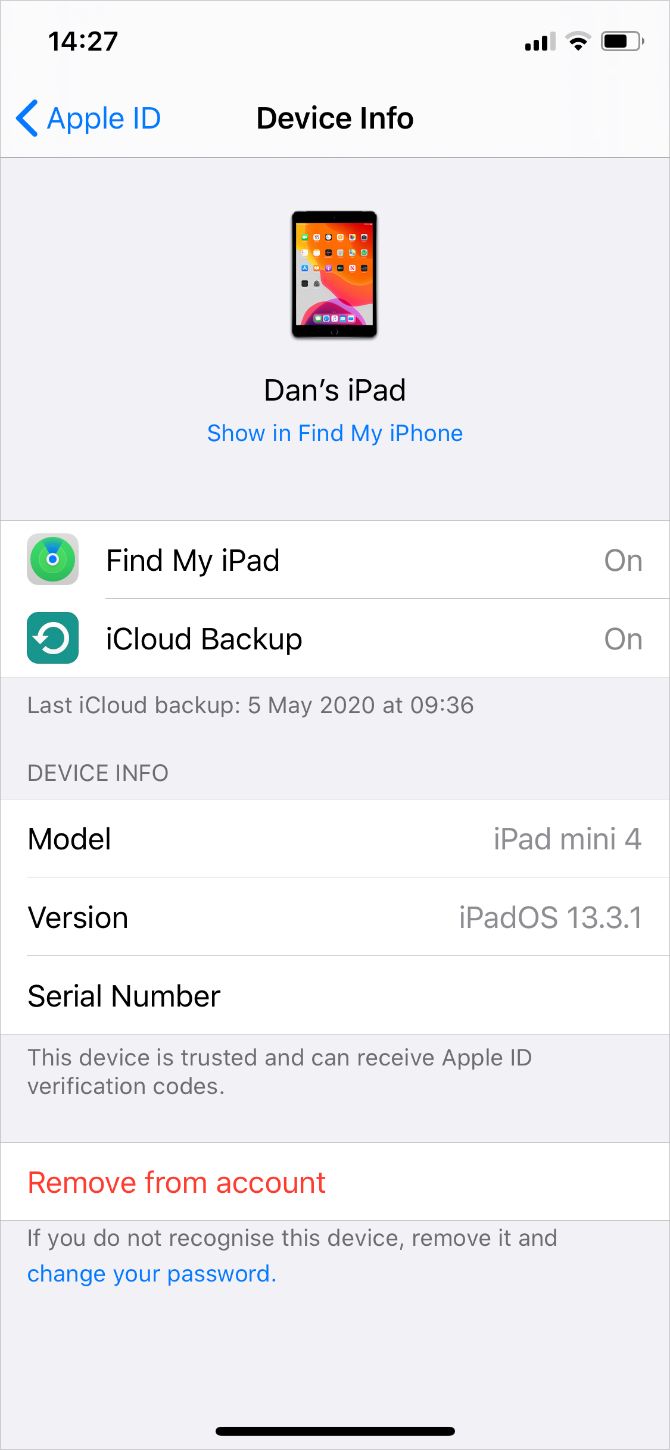
На iPhone, iPad или iPod touch откройте “Настройки” и нажмите своё имя вверху. Прокрутите список устройств и выберите нужное, чтобы увидеть серийный номер.
На Mac откройте «Системные настройки» и выберите “Apple ID”. В боковой панели появится список устройств, связанных с учётной записью.
3. Оригинальная квитанция или электронный чек
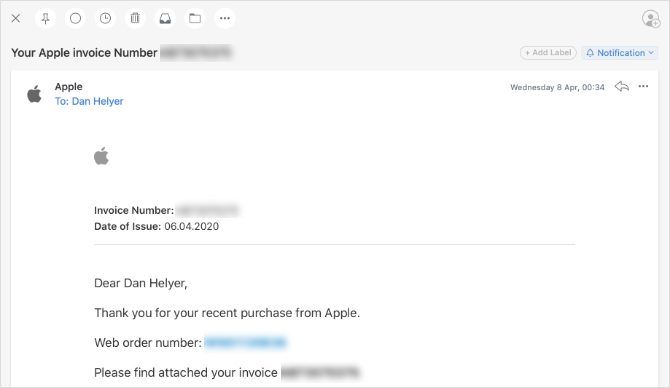
Если устройство покупалось в Apple Store, на бумажной квитанции обычно указан серийный номер. При покупке онлайн — проверьте электронную почту: в приложении “Почта” ищите письма от Apple с фразами вроде “Your Apple invoice” или “Your receipt from Apple”, где в теле или вложении может быть серийный номер.
4. Оригинальная упаковка
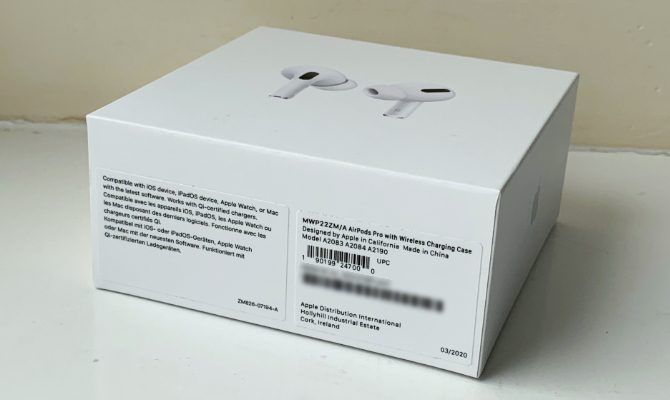
На коробке рядом со штрихкодом обычно есть наклейка с серийным номером. Убедитесь, что читаете именно серийный номер, а не UPC-код рядом с другим штрихкодом.
Если перечисленные универсальные методы не помогают, используйте инструкции по конкретному устройству ниже.
Как найти серийный номер iPhone, iPad или iPod
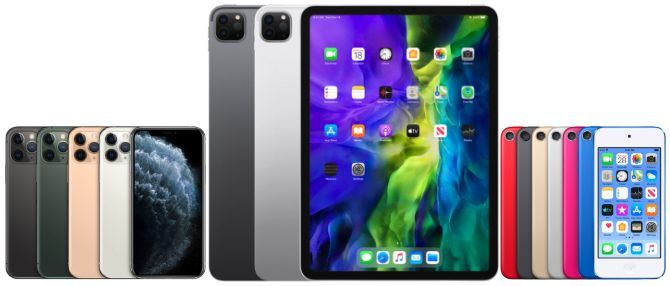
- Если устройство работает: откройте “Настройки > Основные > Об этом” — там будет строка “Серийный номер“.
- Если устройство включается, но дисплей не работает: подключите к компьютеру через кабель Lightning и откройте iTunes (на Windows или macOS Mojave и старее) или Finder (на macOS Catalina и новее). В iTunes серийный номер на вкладке “Обзор“. В Finder щёлкните по названию устройства и нажмите на серую строку под именем, чтобы показать серийный номер.
- Если устройство не включается: поищите серийный номер на корпусе. На старых моделях он может быть выгравирован на задней стороне; на некоторых моделях нужно извлечь лоток SIM и посмотреть на нём.
На iPhone и сотовом iPad можно найти IMEI — уникальный числовой код, используемый вместо серийного номера при идентификации в сотовых сетях.
Старые iPod модели
На iPod classic, nano и shuffle серийный номер обычно выгравирован на корпусе; на iPod shuffle он может быть напечатан под зажимом. Тщательно осмотрите все поверхности.
Как найти серийный номер Mac (MacBook, iMac, Mac Pro)
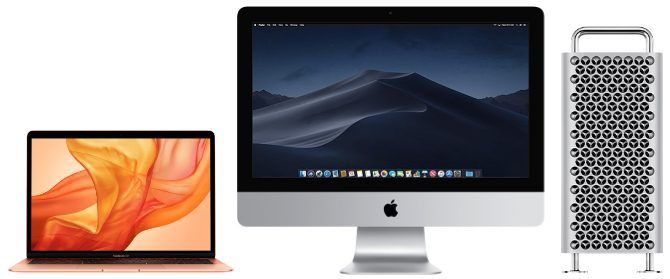
Если Mac включается: в меню Apple выберите “Об этом Mac” — в окне будет указан серийный номер вместе с моделью и версией macOS.
Если Mac не включается:
- На ноутбуках MacBook серийник обычно напечатан на нижней крышке корпуса.
- На iMac он часто расположен на нижней стороне подставки.
- На старых моделях Mac Pro серийный номер может находиться на задней панели под видеовыходами.
Если вы планируете продавать или передавать Mac, убедитесь, что заранее сохранили серийный номер и отключили привязку к Apple ID.
Как найти серийный номер Apple Watch
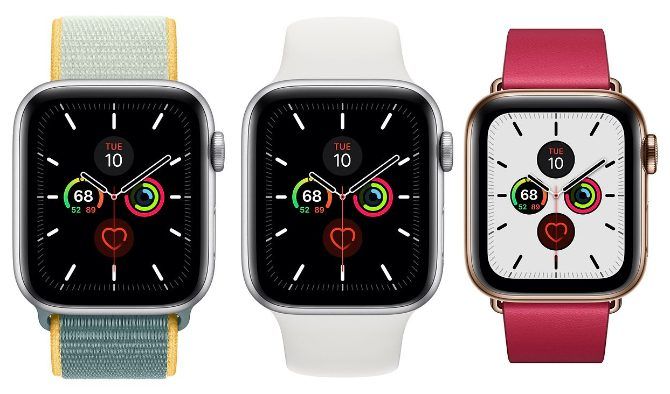
- На самом часах: откройте “Настройки > Основные > Об этом” на Apple Watch.
- Через iPhone: откройте приложение “Watch” на подключённом iPhone, перейдите на вкладку “Мои часы > Основные > Об этом”.
- Если часы не включаются: снимите ремешок и осмотрите выемки корпуса около датчика — серийный номер иногда нанесён там.
Как найти серийный номер AirPods и AirPods Pro
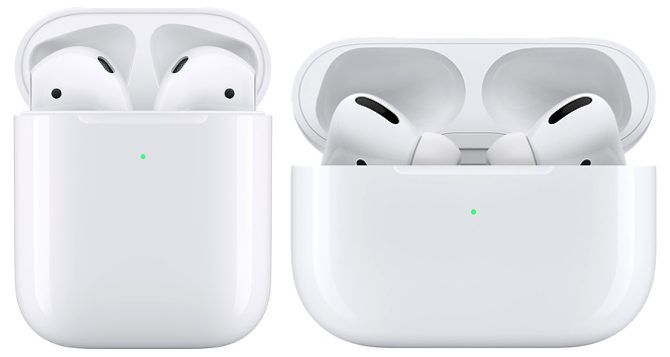
- Через iPhone: откройте кейс с наушниками, на iPhone перейдите в “Настройки > Общие > Об этом” и выберите свои AirPods в списке — появится серийный номер.
- Если AirPods не подключаются: серийный номер напечатан внутри крышки зарядного кейса. На каждом AirPod также может быть очень мелкий код, кроме моделей первого поколения.
Важно: некоторые аксессуары не отображаются в учётной записи Apple ID, поэтому проверяйте корпус и коробку.
Как найти серийный номер Apple TV
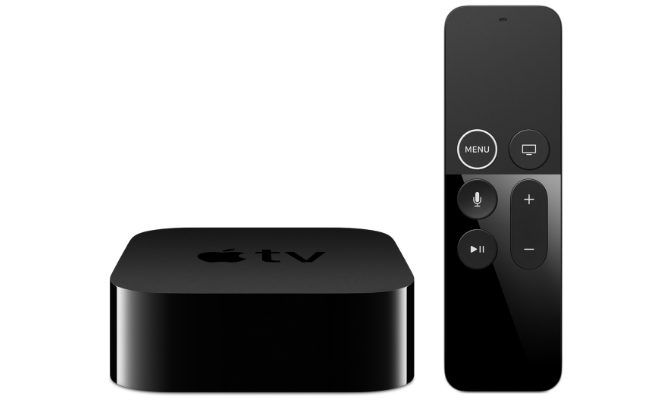
- На Apple TV: “Настройки > Общие > Об этом”.
- Через приложение “Дом” на iPhone, iPad или Mac: нажмите и удерживайте или дважды кликните на Apple TV в приложении и прокрутите вниз.
- На корпусе: серийный номер может быть напечатан на нижней стороне. Подсветите фонариком, если чёрный текст плохо виден.
Дополнительно: у пульта Siri Remote есть свой серийный номер — его можно найти в “Настройки > Пульты и устройства > Пульт”.
Как найти серийный номер HomePod
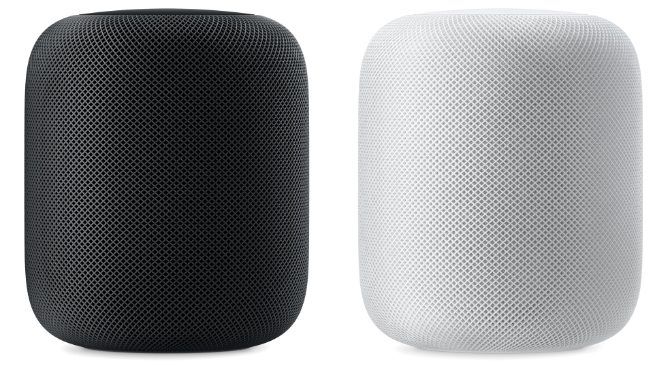
- Через приложение “Дом”: нажмите и удерживайте HomePod, прокрутите вниз до сведений об устройстве.
- На корпусе: серийный номер напечатан на нижней стороне устройства.
Использование серийного номера для проверки гарантии и сервиса
Серийный номер необходим для проверки статуса гарантии и права на платную или бесплатную техническую поддержку. Перейдите на страницу проверки гарантии Apple, введите серийный номер и получите информацию о дате покупки, остатке официальной гарантии и наличии подписки AppleCare (если зарегистрирована).
Важно: Apple предлагает стандартную ограниченную гарантию на 1 год с даты покупки. AppleCare и AppleCare+ могут расширять покрытие, но условия и сроки уточняйте в вашей стране и по вашей учетной записи.
Когда серийный номер недоступен или не читается
- Метки на корпусе стерлись или повреждены. Решение: используйте Apple ID, электронный чек или упаковку, если они сохранились.
- Устройство не включается и нет упаковки. Решение: попробуйте извлечь SIM-лоток (для некоторых моделей серийный номер либо IMEI на нём). Если это Mac — проверьте нижнюю крышку или подставку.
- Устройство приобретено у третьего лица и не связано с вашим Apple ID. Решение: запросите серийный номер у продавца, по возможности потребуйте оригинальный чек.
IMEI vs серийный номер
IMEI — это международный идентификатор мобильного оборудования, присваиваемый сотовым устройствам. IMEI полезен для блокировки телефона в операторских базах и при розыске, но для гарантийных и сервисных запросов Apple чаще используют серийный номер. В некоторых случаях IMEI можно использовать для идентификации устройства при обращении в сервис.
Что делать если вы потеряли устройство или его украли
Важно действовать быстро, чтобы снизить риск несанкционированного доступа и защитить данные.
- Войдите в свою учётную запись Apple ID и включите режим “Найти iPhone” (Find My) — если он уже был включён, активируйте режим “Потерян” для дистанционной блокировки.
- Подайте заявление в полицию и укажите серийный номер и IMEI (если есть).
- Уведомьте своего мобильного оператора, чтобы заблокировать SIM-карту по IMEI.
- Если у вас есть страхование или вы планируете претензию — предоставьте серийный номер страховщику.
План действий для владельца устройства (SOP)
- Соберите данные: модель устройства, серийный номер, IMEI (если есть), дата покупки и чек.
- Если устройство утеряно: активируйте “Найти” и отметьте устройство как утерянное.
- Сообщите в полицию и оператору связи.
- Для ремонта: используйте серийный номер при записи в сервисный центр или при онлайн-запросе через сайт Apple.
- Для продажи: удалите устройство из своей учётной записи Apple ID и выполните аппаратный сброс.
Чек-листы по ролям
Владельцу:
- Найти серийный номер и дату покупки.
- Проверить статус гарантии на сайте Apple.
- Создать резервную копию перед отправкой в сервис.
IT-администратору в компании:
- Ведение инвентарной базы: модель, серийный номер, назначенный пользователь.
- При передаче устройства: проверка снятия привязки Apple ID.
- При утере: блокировка и уведомление служебной безопасности.
Сотруднику сервисного центра:
- Подтвердить серийный номер на устройстве и в учётной записи клиента.
- Сверить серийный номер с документами покупки.
- Записать действия и номера для отчётности.
Примеры, когда поиск серийного номера не сработает
- Устройство приобретено у третьего лица, и продавец не предоставил документы или коробку.
- Маркировка стерта в результате физического повреждения.
- Устройство окончательно заблокировано и не появляется в Apple ID, потому что использовался другой Apple ID.
В таких случаях полезны: электронная переписка с продавцом, банковские выписки о покупке и обращение в полицию.
Схема принятия решения — куда смотреть в первую очередь
flowchart TD
  A[Устройство под рукой?] -->|Да, включается| B[Откройте Настройки > Основные > Об этом]
  A -->|Да, не включается| C[Подключите к компьютеру или осмотрите корпус]
  A -->|Нет| D[Проверьте Apple ID, чек и коробку]
  C --> E{Mac или iPhone/iPad/Watch?}
  E -->|Mac| F[Меню Apple > Об этом Mac или на корпусе]
  E -->|iPhone/iPad/Watch| G[iTunes/Finder или извлечь SIM/осмотреть корпус]
  D --> H[Зайдите на appleid.apple.com > Устройства]
  D --> I[Поиск в почте электронных чеков или упаковках]
Проверка подлинности серийного номера — мини-методика
- Сравните серийный номер из устройства с тем, что указан на чеке или коробке.
- Проверьте статус гарантии на сайте Apple по этому серийному номеру. Если сайт не находит устройство — возможно, номер введён неверно или устройство зарегистрировано на другого владельца.
- При сомнениях обратитесь в авторизованный сервисный центр для сверки по внутренним базам Apple.
Частые вопросы и проблемы
- Как узнать серийный номер если на устройстве стерта маркировка? — Используйте учётную запись Apple ID, чек или коробку.
- Могу ли я использовать IMEI вместо серийного номера? — Частично: для вопросов оператора связи и некоторых проверок это допустимо, но для сервисных заявок Apple предпочтителен серийный номер.
- Устройство показывается в Apple ID, но я не вижу серийного номера — Возможно, это аксессуар (например, некоторые AirPods) или синхронизация ещё не завершена. Попробуйте открыть подробности устройства через меню.
Факты и напоминания
- Серийный номер нужен для гарантийных обращений, ремонта, страховых претензий и при отчётах о краже.
- Стандартная гарантия Apple — 1 год с даты покупки. AppleCare расширяет покрытие при условии регистрации.
- Сохраняйте электронные чеки и фотографируйте коробки и серийники при покупке для упрощения будущих проверок.
Важно: никогда не публикуйте серийный номер в открытом доступе, если вы не хотите облегчить мошенникам подделку документов или ложные обращения в сервис.
Критерии приёмки
- Серийный номер совпадает с тем, что указан в учётной записи Apple ID, на коробке и в чеке.
- По серийному номеру успешно определяется модель устройства и статус гарантии на сайте Apple.
- При передаче устройства другому пользователю учётная запись прежнего владельца удалена.
Резюме
Серийный номер — ключевой идентификатор вашего Apple-устройства. Самые быстрые способы его найти — в настройках устройства или в учётной записи Apple ID. Если устройство недоступно, проверьте упаковку и чеки. В экстренных ситуациях следуйте плану действий: защитите данные, уведомите полицию и оператора связи, используйте серийный номер для сервисных и страховых запросов.

Похожие материалы

Несколько аккаунтов Skype: Multi Skype Launcher

Журнал для работы: повысить продуктивность

Персональные звуки уведомлений на Android

Скачивание шоу Hulu для офлайн‑просмотра

Microsoft Start: персонализированная новостная лента
