
Как выбрать идеальный DPI для игровой мыши
Прочитать обновление
Быстрые ссылки
Что такое DPI?
DPI и EDPI
Как подобрать DPI и чувствительность в игре
Советы по оттачиванию чувствительности мыши
Что такое DPI?
DPI (Dots Per Inch — точки на дюйм) измеряет, на сколько пикселей курсор перемещается на экране при перемещении мыши на один дюйм (2,54 см). Проще: чем выше DPI, тем дальше курсор пройдет при небольшом физическом движении мыши.
Коротко о терминах:
- DPI — аппаратная чувствительность мыши, настраиваемая в устройстве или драйвере.
- Чувствительность в игре — масштаб, который применяет игра к входным данным мыши.
- EDPI — произведение DPI и чувствительности в игре; показывает «истинную» чувствительность, удобную для сравнения между игроками и устройствами.
Определить идеальный DPI сложно, потому что многое зависит от стиля игры, разрешения монитора и предпочтений. Ниже — практическая методика.
DPI и EDPI
EDPI (Effective DPI) — ваш «реальный» показатель чувствительности. Он важен, потому что один и тот же DPI будет ощущаться по-разному в разных играх и при разной настройке чувствительности.
Формула простая:
EDPI = DPI × чувствительность в игре
Пример: DPI 400 и чувствительность в игре 2 → EDPI = 800. Это эквивалентно настройке DPI 800 и чувствительности 1.
Зачем считать EDPI:
- Удобно переносить настройки между играми.
- Легче повторить чужую конфигурацию (игроков киберспорта).
- Помогает сравнивать «чувство» мыши вне зависимости от софта производителя.
Важно: сначала выберите то, что удобно лично вам, затем вычисляйте EDPI и используйте его как эталон.
Как подобрать DPI и чувствительность в игре
Ниже — по шагам: от системных настроек до практики в игре.
1. Отключите ускорение мыши
Ускорение (англ. mouse acceleration или “Enhance pointer precision”) изменяет перемещение курсора в зависимости от скорости движения мыши. Для шутеров и прицеливания его обычно отключают — это делает поведение курсора предсказуемым и линейным.
Как отключить в Windows:
- Откройте Параметры → Устройства → Мышь.
- Нажмите «Дополнительные параметры мыши» (Control Panel → Mouse).
- Вкладка «Параметры указателя» (Pointer Options): снимите галочку «Повышение точности указателя» («Enhance pointer precision»).
На macOS и некоторых дистрибутивах Linux ускорение настраивается по-другому; для macOS существуют утилиты вроде “SteelSeries ExactMouseTool” или системные команды. Поисковый запрос: “disable mouse acceleration mac”.
Important: если вы играете на ОС с включённым ускорением, поведение будет отличаться от большинства профи; решите, хотите ли вы привыкать к линейной модели.
2. Определите текущий DPI мыши
Варианты:
- Физическая кнопка DPI на мыши — нажмите и посмотрите текущий шаг.
- Софт производителя (Logitech G HUB, Razer Synapse, Corsair iCUE) показывает и задаёт DPI.
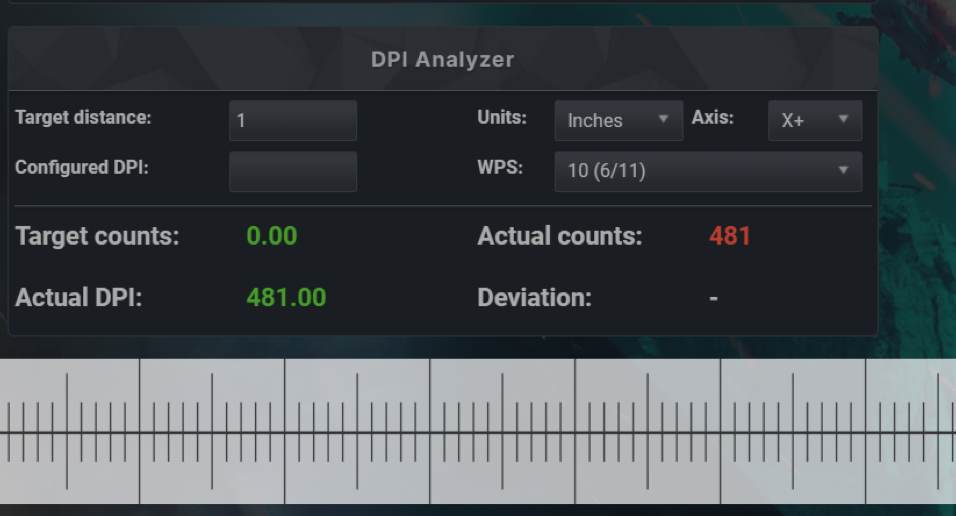
- Онлайн-инструменты типа “DPI Analyzer” измеряют реальный DPI через серию движений — полезно, если софта нет.
Если мышь не даёт точной информации, объедините аппаратные подсказки и онлайн-анализ.
3. Попробуйте базовые диапазоны и упражнения
Общая рекомендация от игроков: большинство предпочитает низкие или средне-низкие значения DPI (часто в диапазоне 400–800), но это не правило. Ниже — метод тестирования:
- Выберите DPI (начните с 400 и 800).
- Установите в игре адекватную чувствительность (так, чтобы поворот на 180° занимал ~25–40 см движения руки по столу — это ориентир, а не жёсткое правило).
- Выполните набор упражнений (см. ниже). Если неудобно — поменяйте DPI или чувствительность и повторите.
Тренировочные упражнения:
- Flicks: быстрые резкие движения на цель на расстоянии 90–180 градусов.
- Tracking: следите за движущейся цели плавной рукой.
- Micro-aim: мелкие корректировки при наведении на голову.
Критерии приёмки:
- Можете быстро закрывать угол на 180° с релевантной точностью.
- Мелкие корректировки не требуют чрезмерных движений руки.
- Чувствуете контроль над трекингом против движущихся целей.
Практическая сессия: 15–30 минут на одну конфигурацию — затем меняйте.
4. Рассчитайте EDPI и зафиксируйте конфигурацию
Когда нашли комфортную комбинацию DPI + чувствительность в игре, посчитайте EDPI и запишите его.
Например:
- DPI 400 × чувствительность 1.75 → EDPI 700
- DPI 800 × чувствительность 0.875 → EDPI 700 (эквивалент)
Теперь EDPI — ваш эталон. При смене мыши или игры настраивайте так, чтобы EDPI оставался тем же.
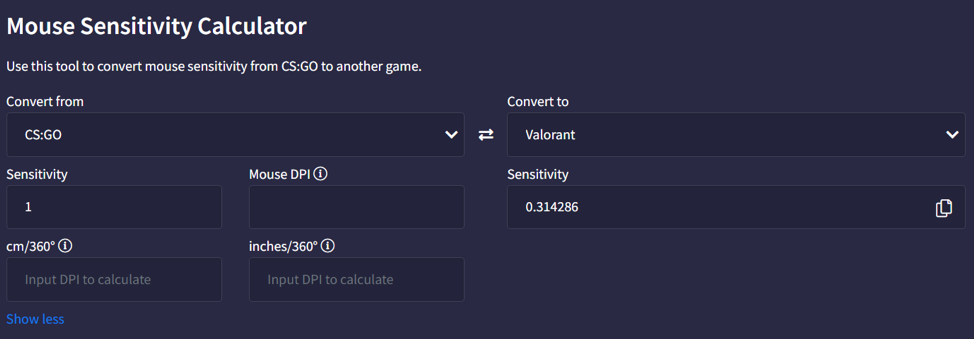
5. Используйте конвертеры чувствительности при переходе между играми
Онлайн-конвертеры чувствительности автоматически переводят настройки из одной игры в другую, исходя из EDPI или FOV. Поиск по запросу “mouse sensitivity converter” выдаст несколько инструментов; выбирайте тот, который учитывает вашу вертикальную/горизонтальную чувствительность и FOV игры.
Советы и распространённые ошибки
- Не гонитесь за “высоким DPI” — если комфортно на низком значении, оно чаще даёт точность для прицела.
- Если вы часто делаете большие повороты (например, танки в некоторых играх), более высокий DPI может быть удобнее.
- Стабильность важнее экспериментирования каждую игру. Дайте себе 1–2 недели на адаптацию к новой настройке.
Когда метод не работает:
- Если у вас очень маленькая поверхность для мыши, низкий DPI может требовать слишком больших движений; в этом случае повышайте DPI.
- Сенсор мыши может гладко не отслеживать очень высокие DPI (артефакты или трекинг), проверяйте даташит и реальное поведение.
Альтернативные подходы:
- Некоторые игроки предпочитают программные повышатели/понижатели чувствительности через профиль в ОС — это даёт гибкость, но может усложнить переносимость настроек между системами.
- Если вы стример или контент-мейкер, сохраняйте несколько профилей (низкий для соревновательного режима, высокий для повседневных задач).
Методика тестирования: мини-процесс
- Отключите ускорение.
- Выберите стартовый DPI (400/800).
- В игре установите нейтральную чувствительность.
- Выполните серию упражнений (flick, tracking, micro-aim).
- Оцените по критериям приёмки.
- Подгоните DPI или чувствительность и повторите.
- Запишите EDPI и сохраните профиль в драйвере мыши.
Ролевые контрольные списки
Геймер-любитель:
- Отключить ускорение.
- Попробовать DPI 800 и 400.
- 15 минут обоих упражнений.
- Выбрать комфортнее — починить.
Соревнующийся игрок:
- Отключить ускорение.
- Тестировать в тренировочных картах и матчах.
- Зафиксировать EDPI.
- Сохранить профиль в облаке/драйвере.
Стример/технический контент-мейкер:
- Наличие двух профилей (игра/повседневно).
- Проверить видимость курсора на стриме (разрешение, крупный HUD).
- Обозначить настройки в описании видео.
Шпаргалка и формулы
- EDPI = DPI × чувствительность в игре
- DPI в физическом смысле — чем выше, тем меньше движения руки нужно для того же поворота
- Часто встречаемые диапазоны у соревнующихся игроков: 400–800 DPI (но могут отличаться)
Чек-лист перед турниром:
- Зафиксирован профиль DPI в драйвере.
- Отключено ускорение в ОС.
- Разрешение мыши и polling rate (частота опроса) заданы корректно (в драйвере: 500–1000 Hz предпочтительно).
- EDPI записан и проверен в тренировочном матче.
Критерии приёмки
- Вы можете стабильно попадать по статичным целям на дистанции в течение 10 минут тренировок.
- Вы уверенно реагируете на быстрые флики и удерживаете трекинг на движущихся противниках.
- Перенос настроек в другую игру через EDPI дал близкий результат без сильной корректировки.
Дополнительные заметки о железе и совместимости
- Polling rate (1000 Hz) уменьшает задержку ввода, но при старых мышах высокая частота может вызывать джиттер.
- Некоторые игровые мыши имеют датчики с ограничением максимального DPI — проверяйте технические характеристики.
- На ноутбуках с тачпадом отключайте его во время игры, чтобы он не мешал.
Пример плейбука для смены устройства
- Экспортируйте профиль DPI из старой мыши, если поддерживается.
- Измерьте базовый EDPI на старой системе.
- Настройте новую мышь так, чтобы EDPI совпадал.
- Запустите серию упражнений и при необходимости точечно подстройте.
- Сохраните профиль и делайте резервную копию.
Маленькая галерея крайних случаев
- Маленький стол + низкий DPI → требует больших движений руки, неудобно.
- Высокий DPI + плохой сенсор → дрожащий курсор и потеря точности.
- Игроки с проблемами запястья часто переходят на более высокий DPI, чтобы снизить нагрузку на запястье.
Заключение
Выбор “идеального” DPI — персональное решение. Системный подход: отключите ускорение, экспериментируйте с 400 и 800 DPI, выполняйте практические упражнения, вычислите EDPI и используйте его как эталон при смене мыши или игры. Дайте себе время адаптироваться и фиксируйте профиль в драйвере.
Important: стабильность и повторяемость важнее модных чисел. Если вы чувствуете контроль и попадаете — это ваша настройка.
Краткое резюме:
- DPI — аппаратная чувствительность; EDPI = DPI × чувствительность в игре.
- Отключите ускорение мыши для предсказуемости.
- Тестируйте, записывайте EDPI и сохраняйте профили.
flowchart TD
  A[Начать] --> B{Отключено ускорение?}
  B -- Да --> C[Измерить DPI]
  B -- Нет --> D[Отключить ускорение]
  D --> C
  C --> E[Протестировать в игре: flick, tracking, micro-aim]
  E --> F{Удобно?}
  F -- Да --> G[Вычислить EDPI и сохранить профиль]
  F -- Нет --> H[Изменить DPI или чувствительность]
  H --> E
  G --> I[Готово]
Похожие материалы

Несколько аккаунтов Skype: Multi Skype Launcher

Журнал для работы: повысить продуктивность

Персональные звуки уведомлений на Android

Скачивание шоу Hulu для офлайн‑просмотра

Microsoft Start: персонализированная новостная лента
