
Как узнать количество страниц и слов в Google Docs
Быстрые ссылки
- Как посмотреть количество страниц и слов
- Как включить живой счётчик слов
- Горячие клавиши и мобильная версия
Что показывает счётчик слов
Счётчик слов в Google Docs показывает:
- количество страниц;
- количество слов;
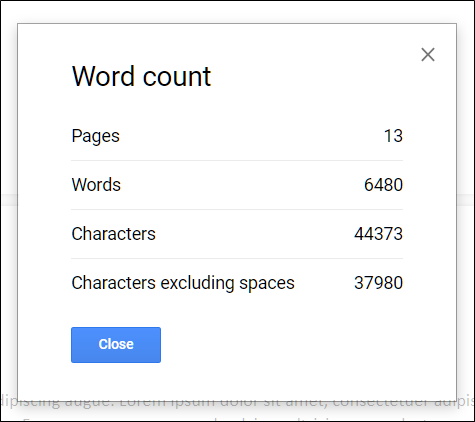
- количество символов (включая пробелы и без пробелов).
Определение: “Счётчик слов” — встроенный инструмент Google Docs, который подсчитывает текстовые элементы документа и выделения.
Как найти количество страниц и слов (десктоп)
- Откройте документ в Google Docs.
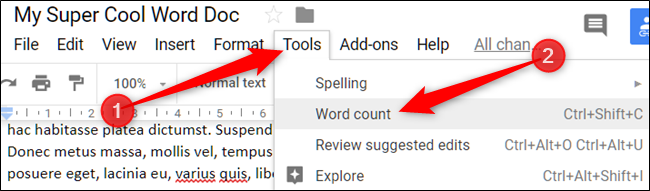
- В главном меню выберите “Инструменты” → “Количество слов” (Tools → Word count).
- Откроется окно со статистикой: страницы, слова, символы и символы без пробелов.
Вы также можете использовать горячую клавишу: Ctrl+Shift+C на Windows и ⌘+Shift+C на macOS.
Как посчитать только выделенный фрагмент
Если нужно знать количество слов для части текста, выделите этот фрагмент и вызовите “Инструменты” → “Количество слов” или используйте ту же горячую клавишу. Окно покажет, какую долю от всего документа занимает выделение (например, 1 страница из 13 и 255 слов из 6480).
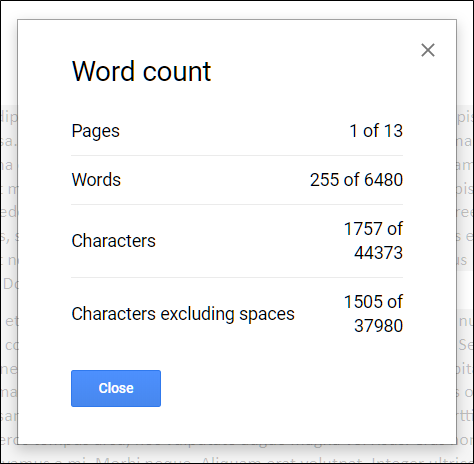
Важно: если вы выделяете текст, окно покажет и абсолютное значение, и процент от всего документа.
Как включить живой счётчик слов (показывать во время набора)
Если вы не хотите всё время открывать окно статистики, есть опция показать маленький плавающий счётчик в правом нижнем углу экрана:
- Откройте “Инструменты” → “Количество слов”.
- В появившемся окне отметьте «Показывать счётчик во время набора» (Display word count while typing).
- Маленький счётчик появится в углу; при клике по нему можно увидеть подробную статистику.
Совет: этот плавающий счётчик остаётся поверх документа и обновляется в реальном времени.
Мобильная версия (Android / iOS)
- Откройте документ в приложении Google Docs.
- Нажмите на кнопку меню (троеточие) в правом верхнем углу.
- Выберите “Количество слов” (Word count).
В мобильной версии отображается общее число слов и страниц. Для выделенного фрагмента выберите текст, затем снова откройте меню, чтобы увидеть статистику для выделения.
Горячие клавиши и удобные приёмы
- Windows:
Ctrl+Shift+C— открывает окно “Количество слов”. - macOS:
⌘+Shift+C— открывает окно “Word count”. - Выделение текста → вызвать счётчик, чтобы получить данные только для части документа.
- Включите “Показывать счётчик во время набора”, чтобы видеть счётчик постоянно.
Когда счётчик может не давать ожидаемых результатов
- Текст в изображениях (OCR) не учитывается автоматически.
- Комментарии и заметки в режиме предложений не входят в общий подсчёт.
- Если вы используете текстовые поля, боковые панели или надписи в рисунках, они могут не учитываться.
- При большом документе с необычными символами подсчёт символов без пробелов даёт более точное представление о длине текста.
Примечание: окно “Количество слов” иногда предлагает опцию включения/исключения сносок и примечаний; проверяйте настройки для нужного результата.
Альтернативные подходы
- Экспортируйте документ в .docx или .txt и используйте сторонние счётчики слов, если вам нужен дополнительный анализ (например, частотный словарь).
- Для академических работ используйте счётчик в связке с плагинами проверки форматирования (чтобы убедиться, что учтены сноски, заголовки и т.п.).
Краткий чеклист перед сдачей работы
- Проверил общее количество слов и страниц.
- Убедился, что сноски и примечания учтены (если требуется).
- Если нужен лимит в реальном времени — включил живой счётчик.
- Перепроверил выделенные разделы отдельно (введение, заключение и т.п.).
Частые ошибки и их устранение
- Проблема: счётчик не обновляется. Решение: нажмите на плавающий счётчик или закройте и заново откройте окно “Количество слов”.
- Проблема: не виден плавающий счётчик. Решение: проверьте, включена ли опция «Показывать счётчик во время набора» в диалоге статистики.
- Проблема: слова в сносках не считаются. Решение: проверьте флажки в окне статистики или включите сноски при экспорте.
Небольшая методология: как считать слова правильно для задания
- Уточните у преподавателя/редактора, что именно считать (сноски, заголовки, список литературы).
- Включите или исключите сноски в настройках счётчика.
- Сравните результат с экспортированной копией в .txt для контроля.
Мини-диаграмма принятия решения
flowchart TD
  A[Нужно видеть счётчик во время набора?] -->|Да| B[Включить «Показывать счётчик во время набора»]
  A -->|Нет| C[Открывать «Инструменты → Количество слов» по необходимости]
  B --> D[Плавающий счётчик отображается в углу]
  C --> D
Часто задаваемые вопросы
Q: Считает ли Google Docs слова в сносках?
A: По умолчанию сноски могут не учитываться. Проверьте опции в окне “Количество слов”. Если опции нет, экспортируйте документ и проверьте отдельно.
Q: Можно ли автоматически считать слова только в конкретных разделах (например, только введение)?
A: Да — выделите нужный фрагмент и откройте окно счётчика; он покажет количество для выделенного текста.
Краткое резюме
- Быстро: откройте “Инструменты → Количество слов” или нажмите
Ctrl+Shift+C/⌘+Shift+C. - Для постоянного контроля включите опцию показа счётчика во время набора.
- Проверяйте настройки относительно сносок и нестандартных элементов, если требуется точный подсчёт.
Важно: используйте живой счётчик для контроля лимитов в реальном времени, а окно статистики — для детального анализа.

Похожие материалы

RDP: полный гид по настройке и безопасности

Android как клавиатура и трекпад для Windows

Советы и приёмы для работы с PDF

Calibration в Lightroom Classic: как и когда использовать

Отключить Siri Suggestions на iPhone
