
Как узнать количество страниц и слов в Google Документах
Кратко
Если нужно быстро проверить, сколько слов или страниц в документе Google Документы, откройте меню Инструменты и выберите «Статистика слов» либо нажмите сочетание клавиш. В окне будут показаны страницы, слова, символы и символы без пробелов; можно считать весь документ, выделение или включить отображение счётчика при вводе.
Быстрые ссылки
- Как найти количество страниц и слов
- Сочетания клавиш
- Подсчёт только выделенного фрагмента
- Подсказки и альтернативные способы
Как найти количество страниц и слов
Инструмент подсчёта слов встроен в Google Документы и работает очень просто.
- Откройте документ в Google Документах.
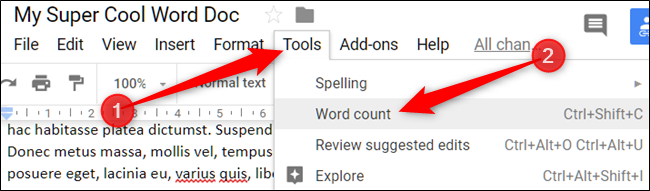
- В строке меню выберите Инструменты → Статистика слов.
- Либо нажмите Ctrl+Shift+C (Windows) или ⌘+Shift+C (macOS).
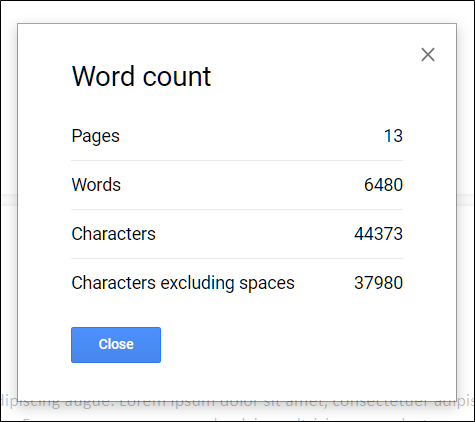
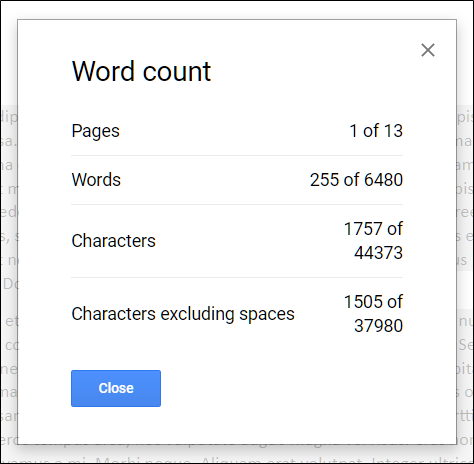
После этого откроется окно статистики, где вы увидите количество страниц, слов, символов и символов без пробелов.
Важно: названия пунктов меню могут отличаться в зависимости от языка интерфейса. В русской версии Google Документов пункт обычно называется «Статистика слов».
Подсчёт для выделенного фрагмента
Если нужно узнать количество слов в абзаце или предложении, выделите текст, затем откройте Инструменты → Статистика слов или используйте сочетание клавиш. Окно покажет статистику по выделению и долю от общего объёма документа.
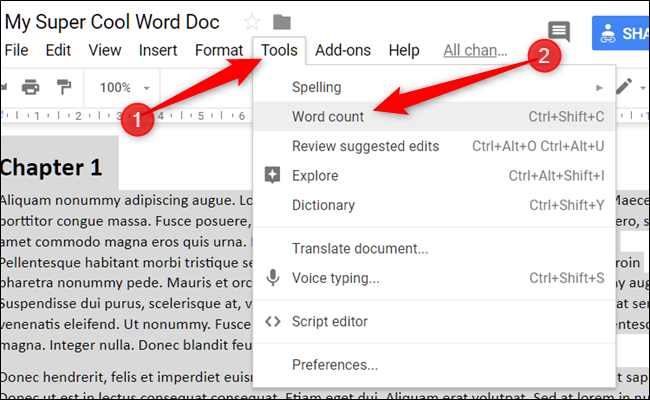
Пример: выделенный текст может занимать 1 из 13 страниц и 255 из 6480 слов — это видно прямо в окне статистики.
Пара полезных опций
- В окне Статистика слов доступна галочка «Показывать количество слов при вводе» (или Display word count while typing). Если её включить, счётчик будет отображаться внизу экрана, и вам не придётся постоянно открывать окно.
- На мобильных устройствах откройте документ, нажмите кнопку меню (⋮) и выберите Статистика слов.
Альтернативные способы и когда они полезны
- Копировать текст в текстовый редактор (Microsoft Word) или в онлайн-счётчик — удобно, если вы работаете с форматами, которые Google Документы считает иначе.
- Использовать аддоны для более продвинутой аналитики (частотный анализ слов, чтение вслух и т.п.).
Когда инструмент может не подойти:
- Если вам нужен учёт отдельных языковых форм или морфологическая нормализация — встроенный счётчик показывает простую числовую статистику без лингвистической обработки.
- Для подсчёта количества слов внутри изображений потребуется OCR — Google Документы не учитывает текст, встроенный в картинку.
Краткая методология (шаги, которые помогут избегать ошибок)
- Откройте нужный документ.
- При необходимости очистите служебные элементы (подписи, скрытый текст), чтобы не искажать счёт.
- Выделите фрагмент, если нужен локальный подсчёт.
- Откройте Инструменты → Статистика слов или используйте сочетание клавиш.
- При частом контроле включите показ счётчика при вводе.
Быстрый чек-лист по ролям
- Студент: убедиться, что заголовки и примечания не входят в требуемый объём; использовать «Показывать количество слов при вводе» для контроля лимита.
- Редактор: проверять подсчёт после окончательной правки; использовать выделение для проверки конкретных разделов.
- Исследователь: учитывать, что таблицы и рисунки не влияют на число слов; при необходимости экспортировать в TXT для точного подсчёта тела текста.
Критерии приёмки
- Окно статистики показывает общее количество страниц и слов.
- Для выделения видно количество слов выделенного фрагмента и процент от общего.
- При включении опции счётчик виден при вводе внизу экрана.
Советы для экономии времени
- Привяжите сочетание клавиш в памяти: Ctrl+Shift+C / ⌘+Shift+C.
- Включите показ счётчика при вводе, если работаете с ограничением по словам.
- Используйте выделение, чтобы быстро получить статистику для конкретного параграфа или раздела.
Примерные сценарии и выбор способа
- Если нужно соблюдать точный лимит слов для задания — включите показ счётчика при вводе.
- Если требуется аналитика по частоте слов — ищите аддон или экспортируйте текст для внешней обработки.
Итог
Стандартный инструмент Google Документов позволяет быстро получить точный подсчёт страниц и слов как для всего документа, так и для выделенных фрагментов. Для постоянного контроля включите отображение счётчика при вводе или используйте мобильное меню для быстрого доступа.
Примечание: для текста в картинках потребуется OCR — встроенный подсчёт не учитывает содержимое изображений.

Похожие материалы

RDP: полный гид по настройке и безопасности

Android как клавиатура и трекпад для Windows

Советы и приёмы для работы с PDF

Calibration в Lightroom Classic: как и когда использовать

Отключить Siri Suggestions на iPhone
