
Как найти самые большие файлы в Windows 10
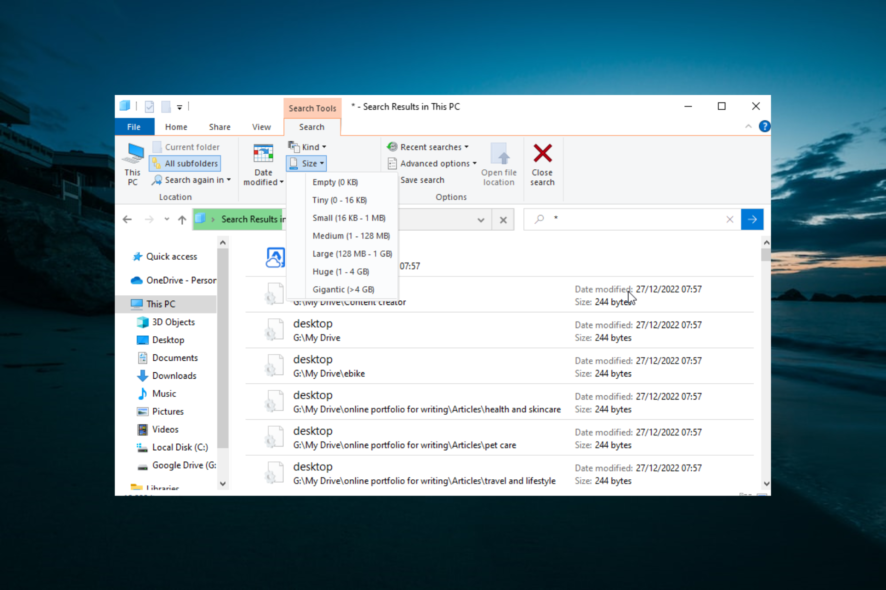
Файлы на компьютере со временем накапливаются и могут заполнить жёсткий диск. Если места остаётся мало, одним из самых эффективных шагов является поиск и удаление самых больших файлов. На словах это просто — на практике требуется аккуратность: нужно найти файлы по размеру, убедиться, что можно их удалить или переместить, и не трогать важные системные объекты.
Как найти самые большие файлы и папки в Windows 10?
Ниже — два основных подхода. Первый — использовать встроенный Проводник; второй — бесплатные или платные утилиты. Я также даю методику проверки, чек‑лист и рекомендации по безопасности.
1. Поиск самых больших файлов через Проводник
- Нажмите кнопку Проводник на панели задач Windows 10.
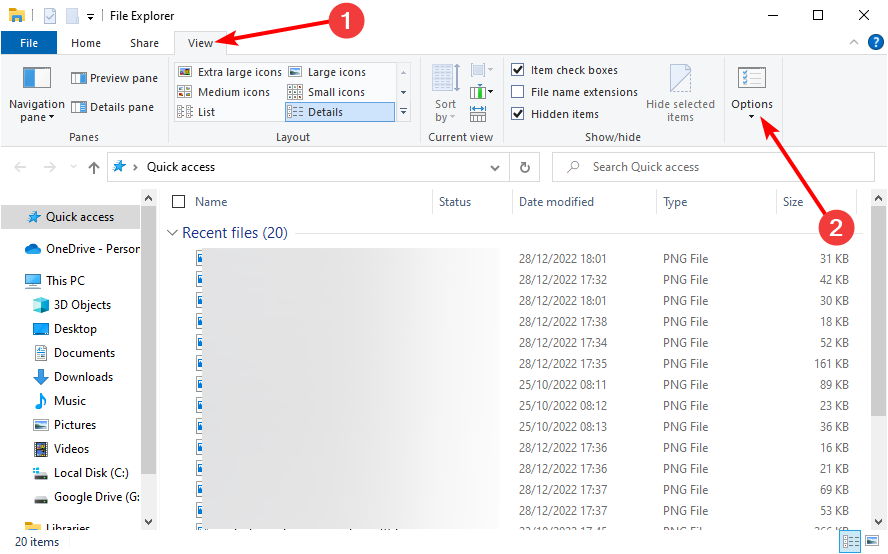
- В Проводнике откройте вкладку Вид, затем нажмите Параметры.
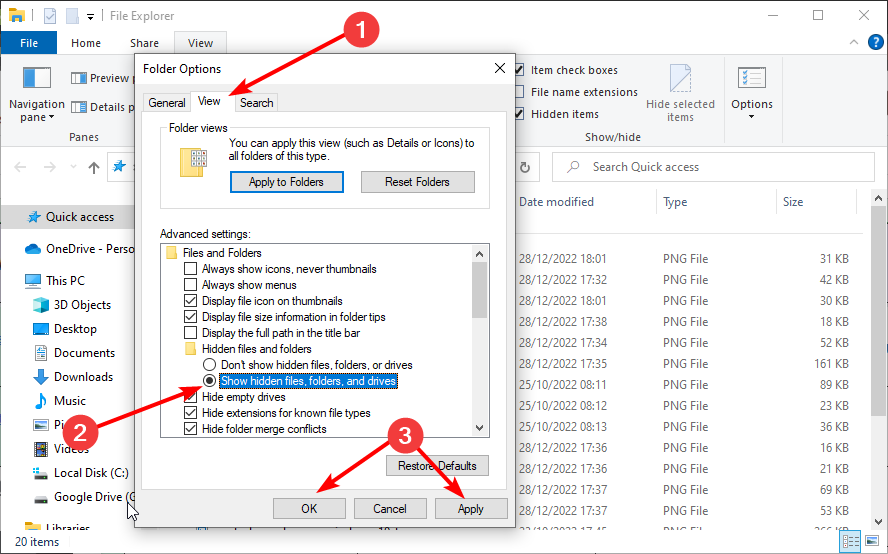
- Во вкладке Вид в разделе дополнительных параметров отметьте опцию Показывать скрытые файлы, папки и диски.
- Нажмите Применить, затем ОК.
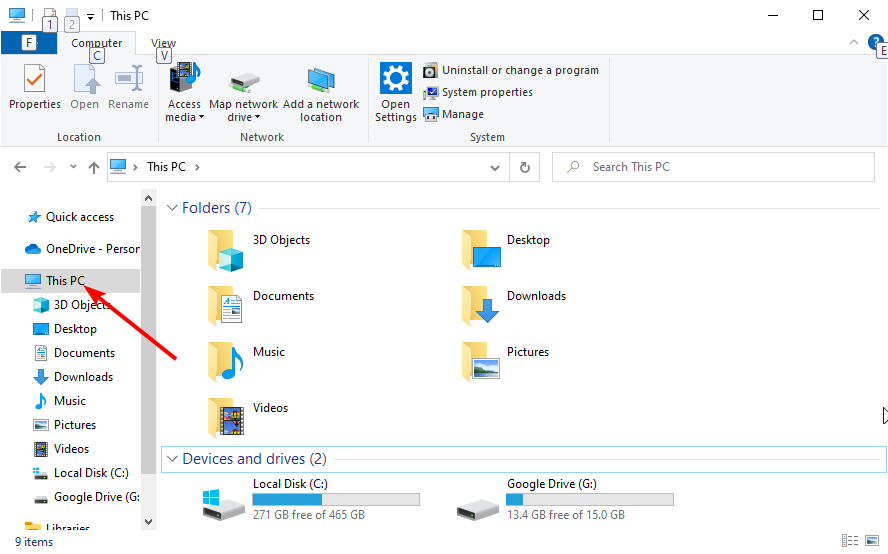
- В левой части окна Проводника выберите Этот компьютер.
- В поле поиска в правом верхнем углу введите . и нажмите Enter. Это добавит вкладку Поиск в меню вверху.
- На вкладке Поиск используйте выпадающее меню Размер и выберите диапазон: например «Огромные (>128 МБ)», «Большие (16–128 МБ)» и т. п. Это отфильтрует файлы по размеру.
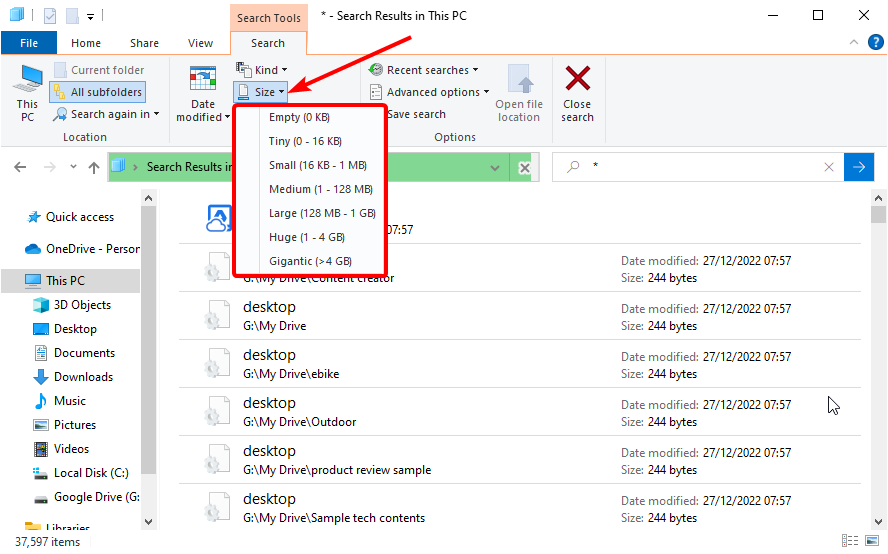
- После того как список файлов отфильтрован по размеру, отсортируйте результаты по столбцу «Размер», чтобы увидеть самые крупные файлы вверху.
Важно: не удаляйте файлы, которые явно относятся к системе (папки Windows, Program Files, системные драйверы и т. п.). Удаление системного файла может повредить работу ОС.
Плюсы метода: не требует установки софта, доступен сразу. Минусы: поиск может быть медленным при большом количестве файлов и не показывает содержимое архивов или почтовых хранилищ.
2. Использование сторонних инструментов
Специализированные утилиты для анализа диска (анализаторы занимаемого пространства) умеют показывать дерево папок с реальным занимаемым объёмом и позволяют быстро находить самые «тяжёлые» директории и файлы. Обычные возможности таких программ:
- Быстрое сканирование выбранного диска или папки.
- Визуализация распределения места (карта, дерево, круговая диаграмма).
- Фильтры по типу, дате, размеру и расширению.
- Поиск дубликатов и временных файлов.
Плюсы: детальный обзор, удобная фильтрация, быстрее при крупных дисках. Минусы: возможны платные функции в полнофункциональных версиях.
Совет по облачному хранению: если вам нужно сохранить большие файлы, переместите их в Google Drive, OneDrive или другое облако, освободив локальный диск.
Мини‑методика: шаги перед удалением
- Идентификация — найдите файлы и папки больше X МБ/ГБ.
- Проверка — откройте или проверьте путь файла; определите, к какому приложению он принадлежит.
- Резервная копия — при сомнениях создайте копию на внешний диск или облако.
- Очистка — удалите или переместите файл; очистите корзину.
- Проверка системы — перезагрузите компьютер и убедитесь, что всё работает.
Чек‑лист перед удалением (роли)
- Для пользователя: проверить личные документы, фото, видео, загрузки.
- Для администратора: сверить файлы с политиками бэкапа и логами; не удалять системные файлы.
- Для владельца ПО: убедиться, что удаляемые файлы не являются частью используемых баз данных или резервных копий.
Когда поиск через Проводник может не сработать
- Файлы скрыты от поиска из‑за прав доступа.
- Файлы находятся внутри контейнеров (виртуальные диски, VHD), архивов или баз почты, и Проводник не показывает их содержимое.
- Файлы живут в профиле другого пользователя или на сетевом ресурсе.
В таких случаях используйте утилиту с правами администратора или специализированный анализатор диска.
Критерии приёмки
- Найдены файлы, занимающие значительную часть свободного места.
- Для всех выбранных к удалению файлов подтверждён владелец/назначение.
- Выполнена резервная копия для критичных данных.
- После удаления место на диске увеличилось, система работает корректно.
Быстрые советы и безопасность
Важно: не удаляйте файлы в папках Windows, Program Files или файлов с расширениями, которые используются системой (.sys, .dll, pagefile.sys). Если не уверены — создайте резервную копию.
- Освобождение места начните с папки «Загрузки» и папок с мультимедиа.
- Проверьте папку «Временные файлы» и кэш браузеров.
- Если нужен масштабный разбор — используйте утилиту, которая показывает дерево папок и позволяет удалять сразу несколько элементов.
Короткий глоссарий
- Проводник — встроенный файловый менеджер Windows.
- Облачное хранилище — удалённый сервер для хранения файлов (OneDrive, Google Drive).
- Анализатор диска — программа, отображающая, какие папки и файлы занимают место.
Итог
Поиск самых больших файлов в Windows 10 можно выполнить быстро и безопасно. Начните с Проводника для простых случаев и переходите к сторонним утилитам для глубокого анализа. Всегда проверяйте назначение файлов и делайте резервные копии при сомнениях.
Если хотите, я могу составить короткий список популярных бесплатных анализаторов диска и дать пошаговую инструкцию для одного из них.

Похожие материалы

Несколько аккаунтов Skype: Multi Skype Launcher

Журнал для работы: повысить продуктивность

Персональные звуки уведомлений на Android

Скачивание шоу Hulu для офлайн‑просмотра

Microsoft Start: персонализированная новостная лента
