
Как быстро узнать HEX-код любого цвета на экране
Ваши цифровые устройства отображают миллионы насыщенных цветов. Нравится конкретный оттенок и хотите использовать его в дизайне или в теме приложения? Сначала нужно определить HEX-код (или код цвета) пикселя — для этого служат пипетки (eyedropper tools).
Существует много бесплатных инструментов, которые позволяют копировать HEX-код любого пикселя на экране всего в пару кликов. Ниже — актуальные и простые в использовании варианты для разных платформ, а также рекомендации по точности и совместимости.
Как работают пипетки цвета
Пипетка считывает цвет одного пикселя или усредняет значения в регионе и возвращает представление цвета: HEX (#RRGGBB), RGB (r, g, b) и иногда HSL. Определение HEX — это конвертация RGB в шестнадцатеричный формат.
Определение в одну строку: пипетка — это утилита, которая подводит к любому пикселю курсор, считывает его цвет и показывает/копирует код.
Важное: отображаемый цвет зависит от профиля монитора, HDR/SDR и других слоёв интерфейса (полупрозрачные элементы, тени, сглаживание). См. раздел Риски.
Выбор инструмента по устройству
flowchart TD
  A[Устройство?] --> B{Windows}
  A --> C{macOS}
  A --> D{iPhone / iPad}
  A --> E{Android}
  B --> B1[Instant Eyedropper]
  C --> C1[System Color Picker]
  C --> C2[Digital Color Meter]
  D --> D1[Markup через снимок экрана]
  E --> E1[Color Picker 'приложение']
Используйте инструмент, соответствующий вашей ОС, чтобы упростить рабочий процесс. Ниже подробные инструкции и советы по каждому варианту.
1. Instant Eyedropper — Windows
Instant Eyedropper — лёгкая утилита для Windows, которая точно показывает HEX-значение цвета под курсором. Когда вы удерживаете кнопку мыши, утилита показывает код пикселя под указателем; отпустите кнопку — код копируется в буфер обмена.
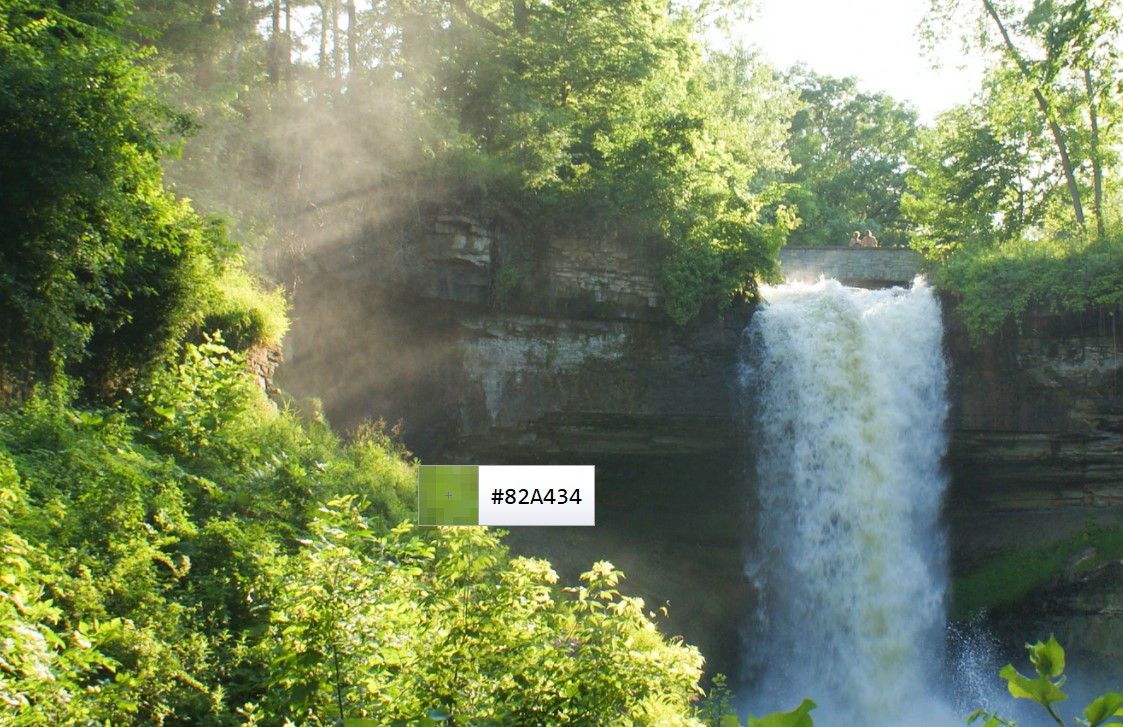
Советы и параметры:
- Через правый клик по иконке откройте Options и выберите формат (HEX с/без #, RGB, HSL и т.д.).
- Можно настроить авто-копирование в буфер при клике.
- Работает только в среде рабочего стола; некоторые окна (например, защищённый DRM-контент) могут быть недоступны для захвата.
Скачать: Instant Eyedropper для Windows (Бесплатно)
2. System Color Picker — macOS
System Color Picker — бесплатное приложение для macOS, которое позволяет брать цвета с экрана. По умолчанию запускается как приложение; можно добавить иконку в строку меню для быстрого доступа.
Инструкция:
- Запустите приложение и в строке меню выберите Color Picker > Settings.
- Во вкладке General включите Show in menu bar instead of Dock.
- Нажмите иконку в меню (капля) и выберите Pick Color.
- Используйте увеличительную лупу, чтобы навести курсор на нужный пиксель.
- Повторно кликните по иконке меню и посмотрите HEX-код в разделе Recently Picked Colors.
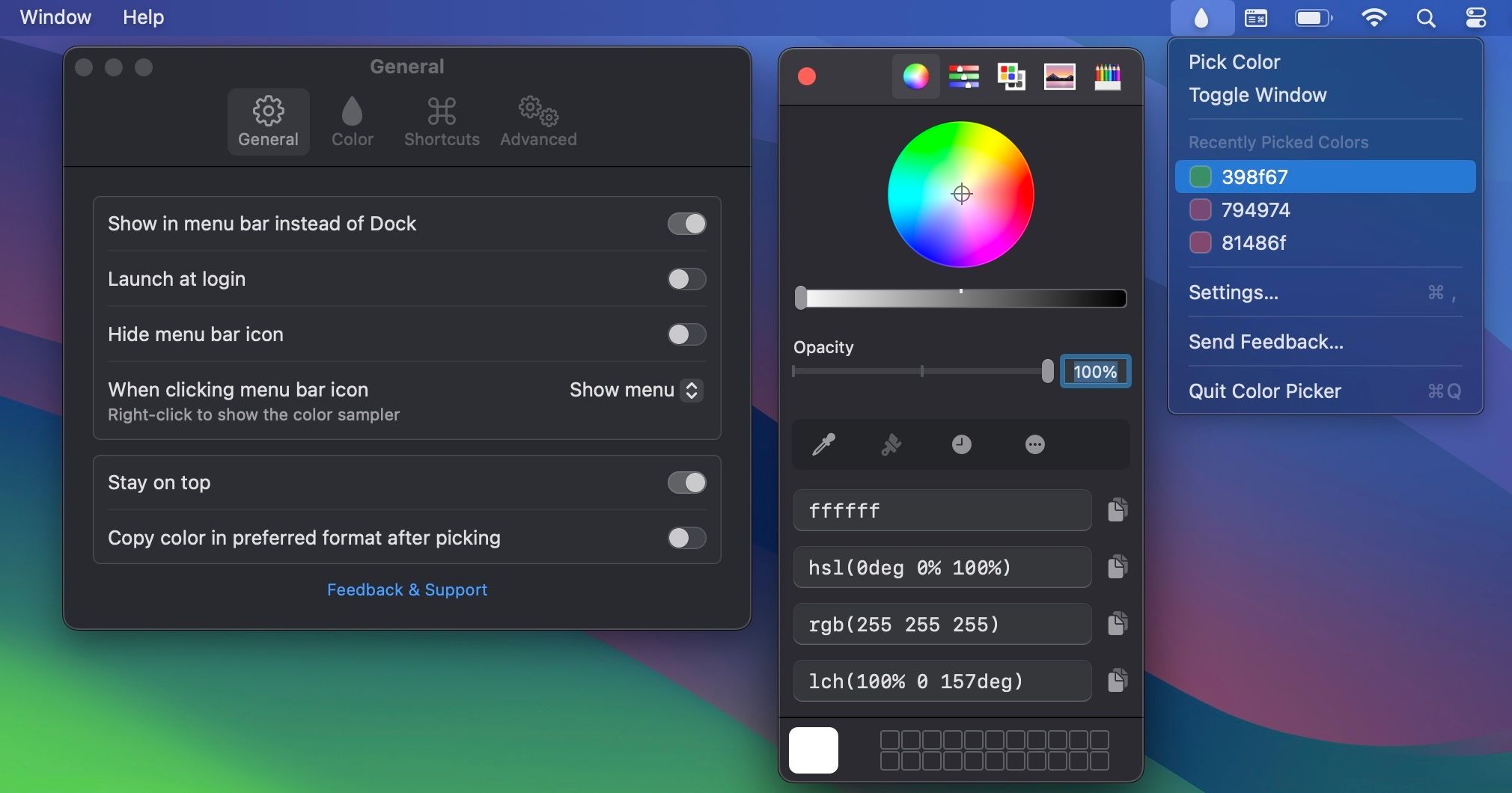
Если не хотите иконку в меню, просто откройте приложение и используйте инструмент пипетки в окне Color Picker.
Скачать: System Color Picker для Mac (Бесплатно)
3. Digital Color Meter — macOS (встроенный)
На Mac есть встроенный Digital Color Meter (Программы > Служебные программы). По умолчанию он показывает RGB-значения, но можно переключить отображение в HEX.
Шаги:
- Запустите Digital Color Meter (через Applications > Utilities или Spotlight).
- В строке меню выберите View > Display Values > as Hexadecimal.
- Передвигайте курсор и используйте сочетание Command + Shift + C, чтобы скопировать HEX-значение пикселя.
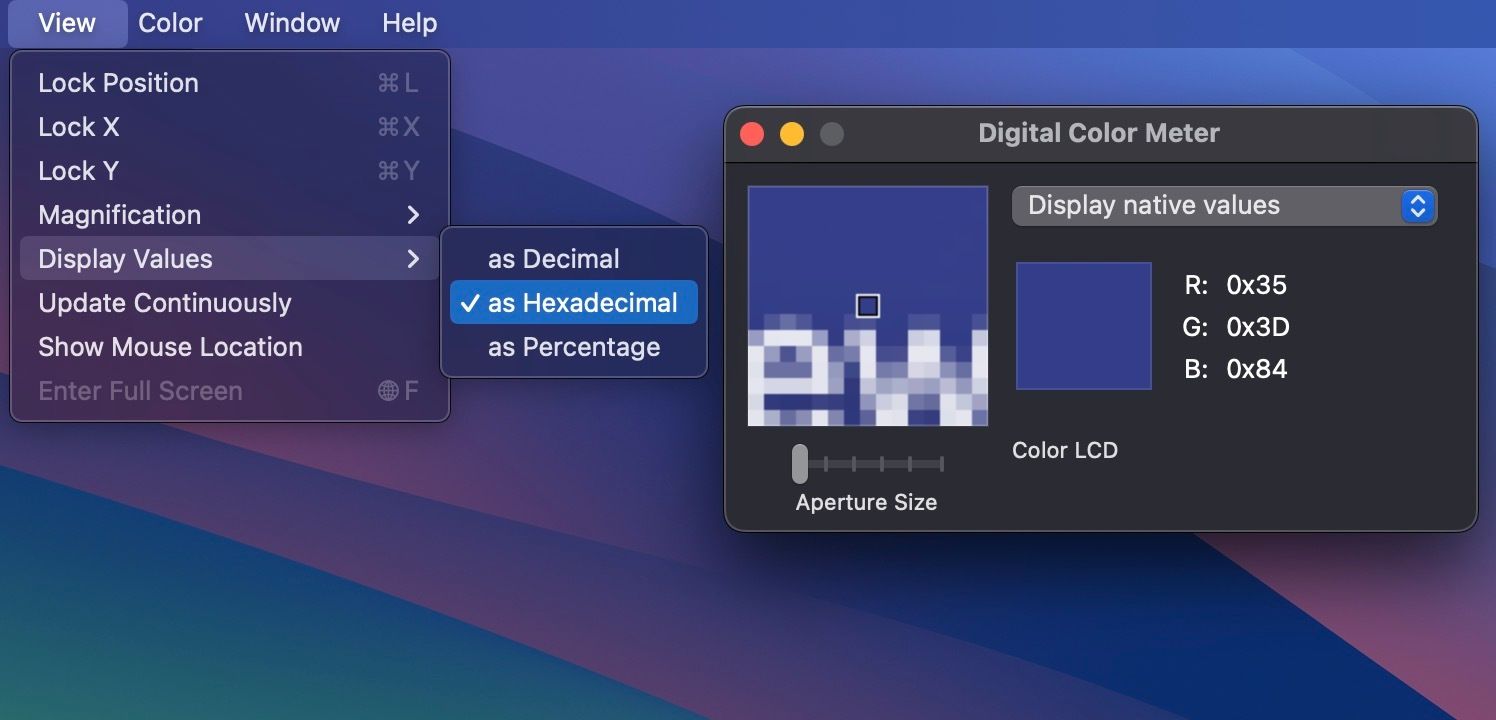
Преимущество: не требует установки, быстро доступен и работает для большинства экранных сцен.
4. ColorZilla — расширение для Chrome и Firefox
ColorZilla — популярное браузерное расширение. После установки нажмите на иконку в тулбаре, выберите пипетку и наводите курсор на пиксели страницы. Инструмент показывает HEX и RGB, позволяет копировать код кликом.
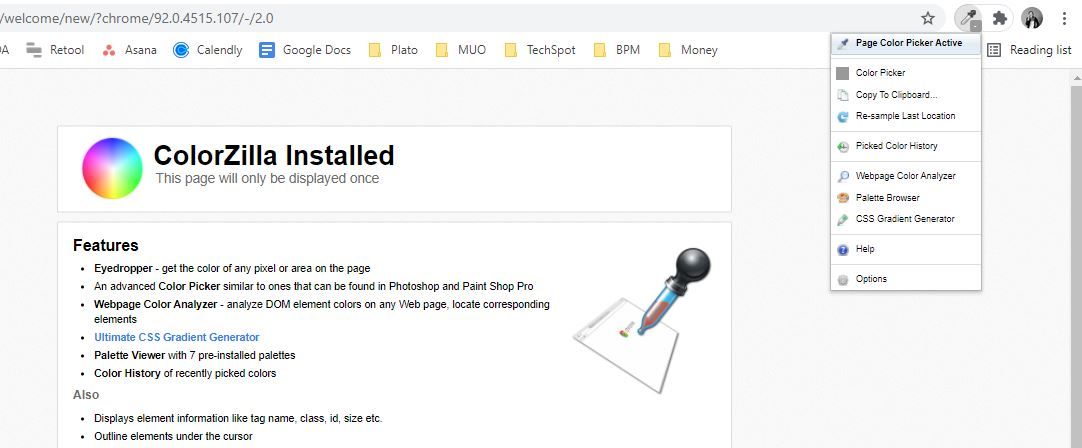
Особенности:
- Hover показывает HEX и RGB в реальном времени.
- Настройка автокопирования и формат вывода в настройках расширения.
- Удобно для веб-дизайна — может считывать цвета непосредственно из DOM и CSS.
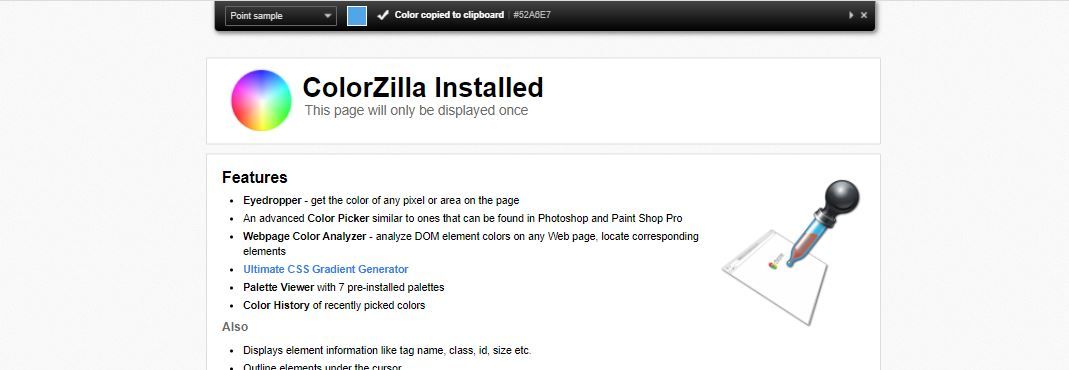
Скачать: ColorZilla для Chrome | Firefox (Бесплатно)
5. Markup Tool — iPhone и iPad
Хотя iOS не позволяет пипетке напрямую брать цвет с любого живого пикселя интерфейса, встроенный инструмент Markup позволяет получить HEX и RGB из изображений. Порядок действий:
- Сделайте скриншот и нажмите на появившийся предварительный просмотр внизу экрана, чтобы открыть Markup.
- Нажмите на пипетку рядом с линейкой внизу.
- Перейдите во вкладку Sliders в меню цветов и нажмите на значок капли.
- Перетащите лупу на нужный пиксель — меню покажет точный HEX-код.
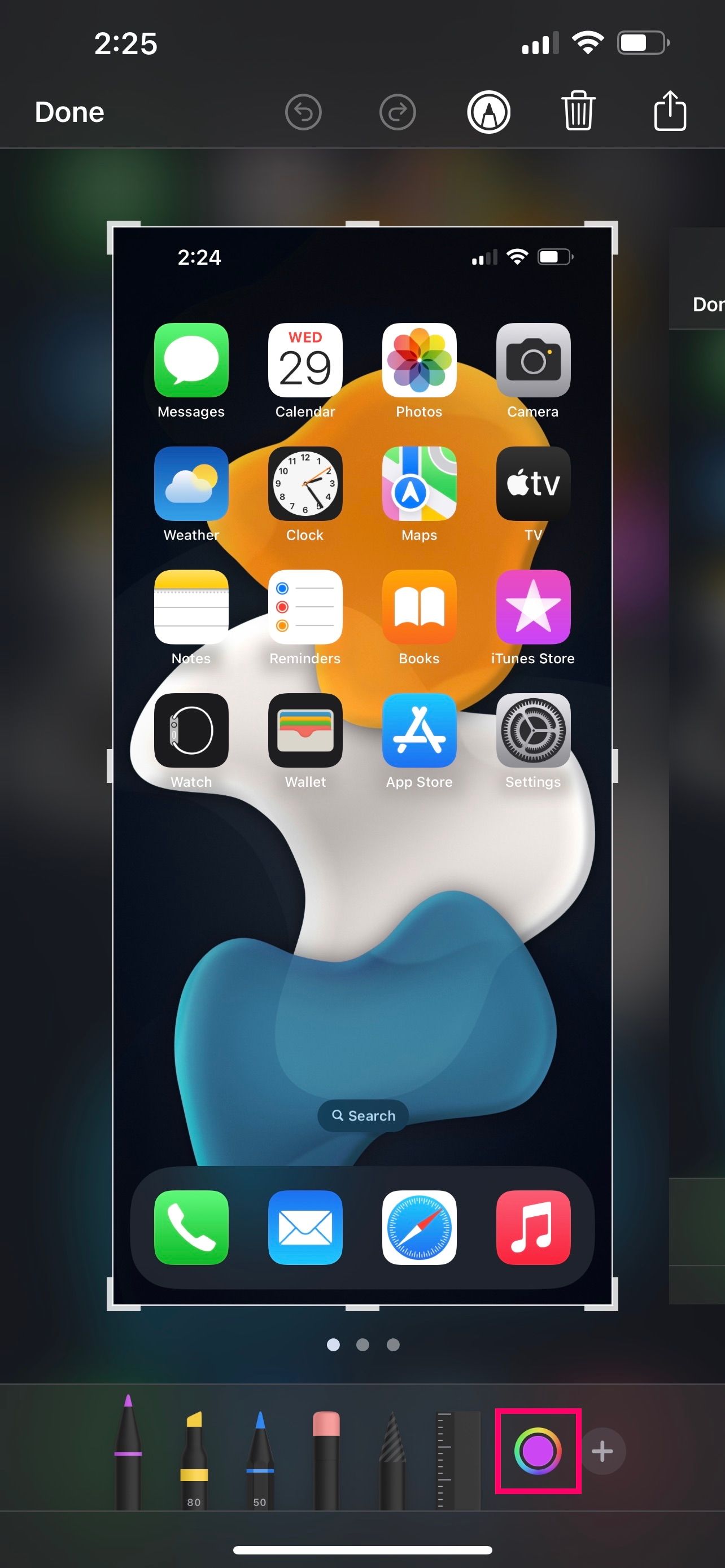
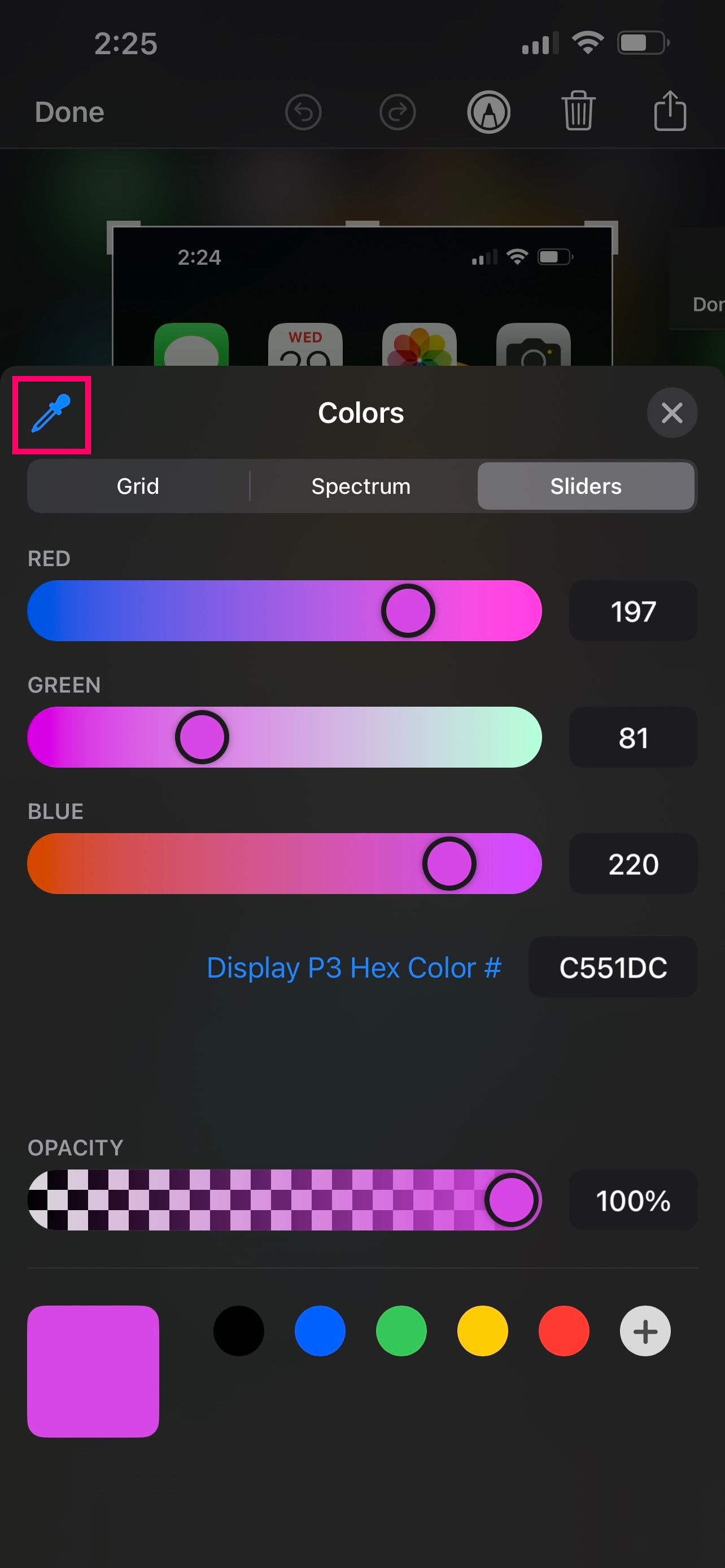
Это работает как обходной путь: нужен скриншот, но не требуется стороннее приложение.
6. Color Picker — Android
Для Android-пользователей чаще всего нужен сторонний инструмент. Одно из популярных приложений позволяет не только брать цвет из изображения, но и использовать камеру, чтобы считать цвет с реального объекта.
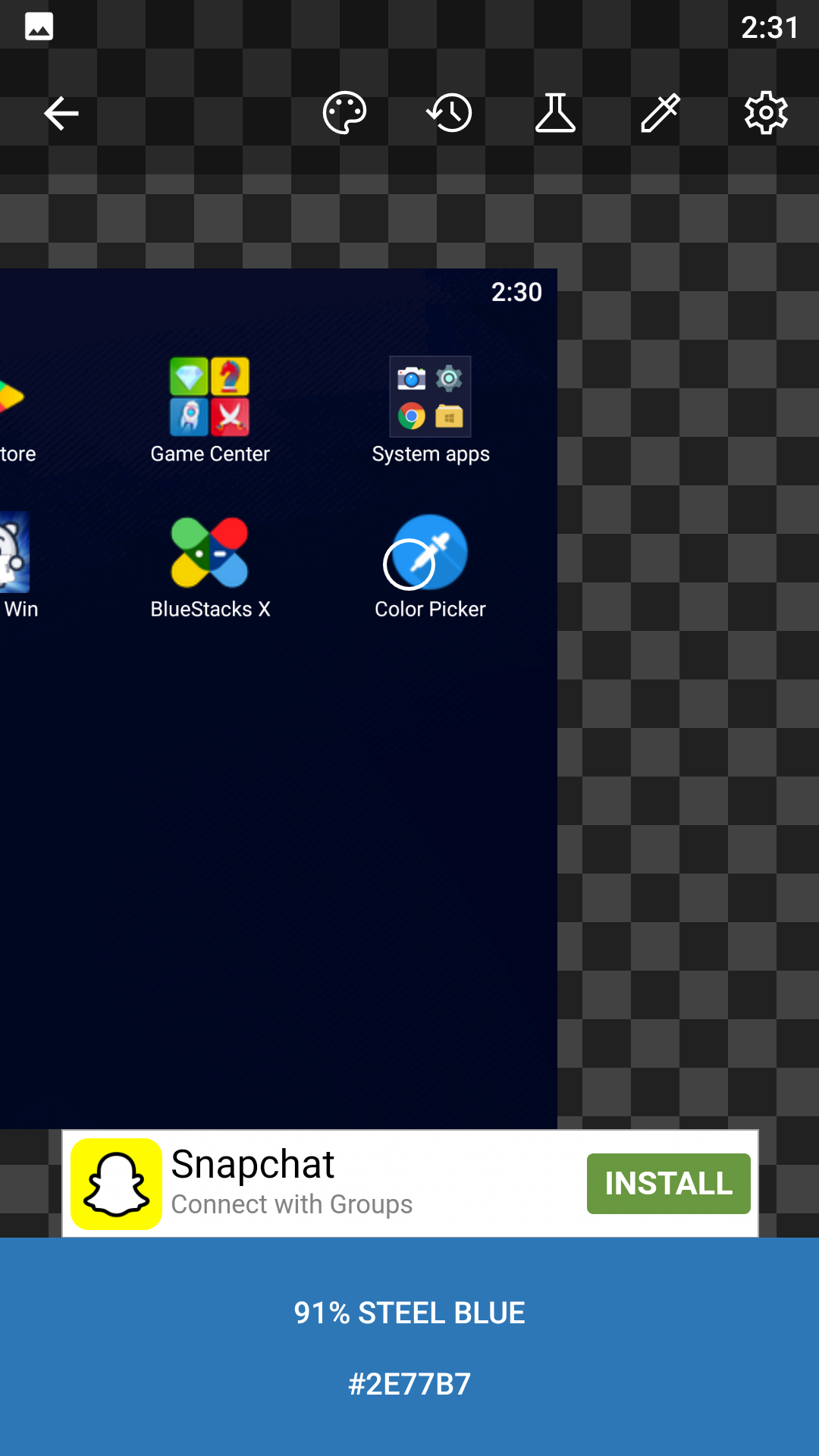
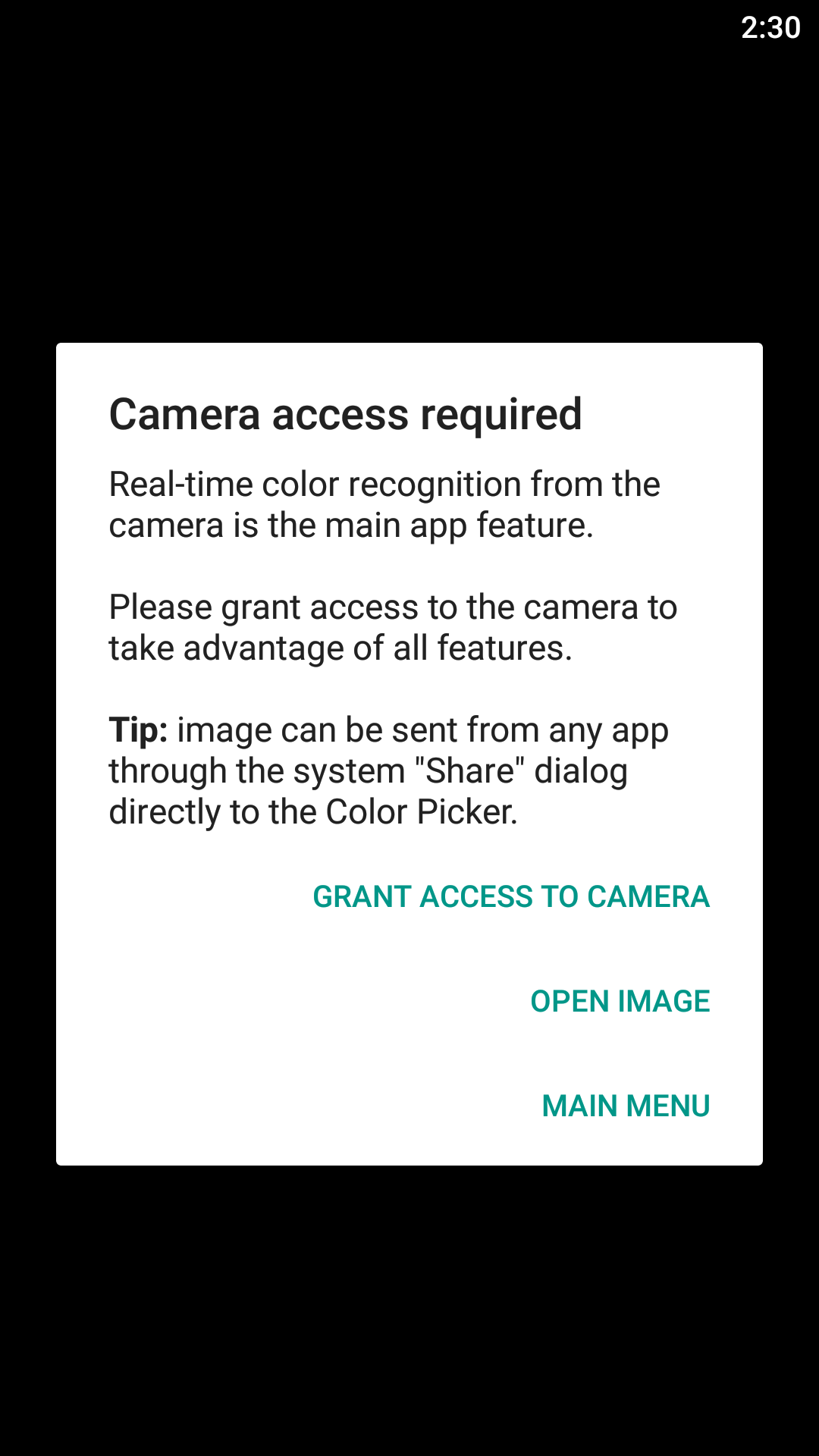
Инструкция:
- Установите Color Picker от Mikhail Gribanov из Google Play.
- Сделайте скриншот нужного экрана, запустите приложение.
- Нажмите Open Image и выберите скриншот из галереи.
- Панорамируйте и увеличьте изображение, чтобы нужный цвет оказался в круге в центре — приложение покажет HEX.
Скачать: Color Picker для Android (Бесплатно)
Сравнительная таблица популярных способов
| Инструмент | Платформа | Бесплатно | Захват с экрана | Захват камерой | Автокопирование HEX | Форматы |
|---|---|---|---|---|---|---|
| Instant Eyedropper | Windows | Да | Да | Нет | Да | HEX, RGB |
| System Color Picker | macOS | Да | Да | Нет | Нет | HEX, RGB |
| Digital Color Meter | macOS | Да (встроено) | Да | Нет | Нет (копирование сочетанием) | RGB, HEX |
| ColorZilla | Chrome/Firefox | Да | Да (вкладка браузера) | Нет | Да | HEX, RGB, HSL |
| Markup | iPhone/iPad | Да (встроено) | Через скриншот | Камера → скриншот | Нет | HEX, RGB |
| Color Picker | Android | Зависит | Через изображение | Да | Зависит | HEX, RGB |
Примечание: таблица даёт обзор функций; конкретные возможности зависят от версии приложения и настроек ОС.
Мини-методика: как получить максимально точный HEX
- Калибруйте монитор для рабочей среды (яркость, контраст, цветовой профиль).
- Отключите полупрозрачные элементы и эффекты (тени, сглаживание), если нужно точное значение.
- Используйте скриншот вместо live-сэмплинга, если есть мигание или анимация.
- При захвате из изображения увеличьте область и применяйте усреднение по 3×3 или 5×5 пикселей, чтобы избежать артефактов сглаживания.
- Проверьте цвет в HEX и RGB, убедитесь, что профиль (sRGB vs Display P3) соответствует назначению.
Короткая подсказка: для веба ориентируйтесь на sRGB; для мобильных современных приложений учитывайте Display P3 при работе с яркими цветами.
Критерии приёмки
- Полученный HEX-код совпадает с цветом цели при отображении в целевой среде (браузер/мобильное приложение).
- Захваченный цвет не искажен за счёт полупрозрачных слоёв или теней.
- При использовании усреднения выбранный метод применён последовательно (например, 3×3 среднее).
- Для командного использования коды документированы в одном цветовом профиле (sRGB/Display P3).
Когда пипетка даёт неверный результат
- Полупрозрачные элементы или оверлеи: пипетка может считать итоговый цвет, а не цвет подслоя.
- Градиенты и сглаживание: выбор одного пикселя даст переходный цвет.
- Защищённый/зашифрованный контент (DRM): захват пикселей может быть невозможен.
- Разные цветовые профили: один и тот же HEX может выглядеть по-разному на рисунках с Display P3 и sRGB.
- HDR-режим экрана: яркие цвета могут быть отображены иначе при конвертации в обычное пространство цветов.
Если результат кажется неверным — снимите скриншот, откройте в редакторе изображений и попробуйте взять цвет оттуда, либо используйте усреднение нескольких пикселей.
Альтернативные подходы
- Использовать CSS/JSON/исходные файлы дизайн-системы вместо пипетки, если есть доступ к исходникам.
- Свериться с библиотекой стилей продукта (Design Tokens) — это надёжнее, чем визуальное снятие цвета.
- Для печати использовать цветовые пространства CMYK и профиль печати, пипетка для RGB не даст корректного результата для печати.
Чек-листы по ролям
Дизайнер:
- Убедиться, что используется правильный цветовой профиль (sRGB/Display P3).
- Захватить образцы цвета в виде палитры и документировать HEX и RGB.
- Проверить видимость цвета на разных устройствах.
Фронтенд-разработчик:
- Полученный HEX заменить в CSS/переменных тем.
- Проверить доступность (контраст текста и фона) с использованием стандартных тестов WCAG.
- Убедиться, что цвета не перезаписываются другими стилями.
Продуктовый менеджер:
- Включить проверку цветов в критерии приёмки задач.
- Убедиться, что документация по бренду содержит точные коды цветов.
Безопасность и приватность
- Сторонние приложения запрашивают доступ к хранилищу и камере — проверьте права и политику конфиденциальности.
- Не устанавливайте сомнительные приложения из непроверенных источников.
- Для корпоративных устройств уточните правила установки ПО у ИТ‑отдела.
Совместимость и практические советы
- На macOS встроенные утилиты работают без установки.
- На Windows Instant Eyedropper — лёгкий вариант; есть и другие альтеративы, включая платные профессиональные утилиты с палитрами.
- На мобильных устройствах чаще всего придётся работать через скриншот или сторонние приложения.
- Если нужен одинаковый цвет на разных устройствах, согласуйте профиль (sRGB рекомендуем для веба).
Частые вопросы
Q: Можно ли получить HEX из видео?
A: Да, сделайте скриншот кадра (если политика не запрещает), затем возьмите цвет из изображения.
Q: Почему цвет отличается на другом устройстве?
A: Причины: разные профили цвета, калибровка монитора, HDR и особенности дисплея.
Q: Как убрать # из HEX?
A: Большинство инструментов дают опции формата — в настройках выберите без символа #.
1‑строчная глоссарий
HEX — шестнадцатеричная запись цвета в формате #RRGGBB; RGB — представление цвета через каналы красный, зелёный, синий.
Факт-бокс: ключевые моменты
- Практически все платформы имеют способ получить цвет — встроенный или сторонний.
- Для веба ориентируйтесь на sRGB.
- Скриншот + Markup/редактор даёт более стабильный результат при динамическом содержимом.
- Учитывайте полупрозрачные слои и цветовые профили.
Короткое объявление для команды (100–200 слов)
Нужен точный цвет с экрана? Мы собрали проверенные способы для всех устройств: Instant Eyedropper для Windows, System Color Picker и Digital Color Meter для Mac, Markup для iPhone/iPad и приложение Color Picker для Android. Для веба удобно использовать ColorZilla. В статье есть методика для точного захвата (калибровка, скриншот, усреднение пикселей), чек-листы для дизайнеров и разработчиков, а также список ситуаций, когда пипетка может ошибаться (полупрозрачность, градиенты, цветовые профили). Совет: согласуйте профиль (sRGB или Display P3) и документируйте цвета в общей палитре, чтобы избежать расхождений между устройствами.
Резюме
- Пипетки — быстрый и удобный способ получить HEX из экрана.
- Выбор инструмента зависит от платформы: встроенные утилиты на macOS, Instant Eyedropper на Windows, Markup на iOS, сторонние приложения на Android.
- Для точных цветов учитывайте профиль, используйте скриншоты и усреднение пикселей.
Дополнительные ресурсы: проверьте настройки цветовых профилей в системе и используйте инструменты проверки контраста для доступа и соответствия стандартам.

Похожие материалы

Несколько аккаунтов Skype: Multi Skype Launcher

Журнал для работы: повысить продуктивность

Персональные звуки уведомлений на Android

Скачивание шоу Hulu для офлайн‑просмотра

Microsoft Start: персонализированная новостная лента
