
Как найти значение цвета любого элемента на экране Mac
Зачем это нужно
Найти точное значение цвета полезно при веб‑дизайне, тестировании интерфейсов, подборе палитр и проверке соответствия фирменному стилю. Вместо сторонних программ достаточно использовать стандартный Digital Color Meter — он быстрый, лёгкий и всегда под рукой.
Где найти Digital Color Meter
- Откройте Finder.
- В меню выберите Перейти → Утилиты или нажмите Shift+Cmd+U.
- Дважды кликните Digital Color Meter (в macOS приложение может называться по‑английски).
Быстрая инструкция — как получить значение цвета
- Запустите Digital Color Meter.
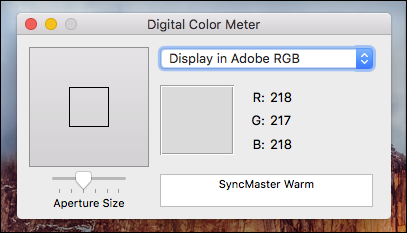
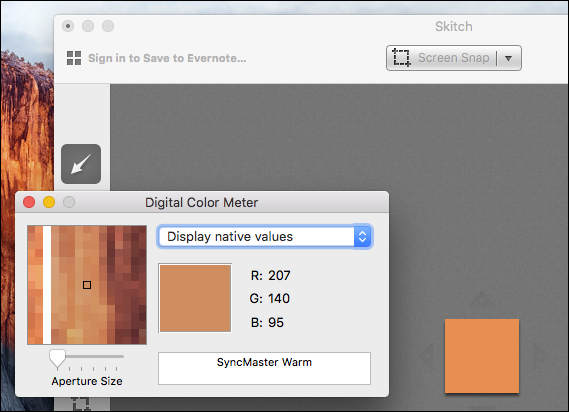
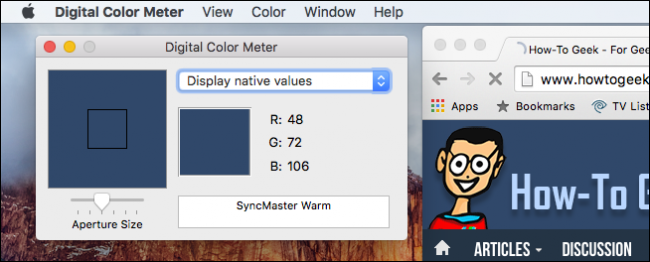
- Наведите курсор на нужную область экрана — в окне приложения появятся значения R, G, B по умолчанию.
- Через меню View → Display Values выберите формат: RGB, Hex или Percent.
- Чтобы изменить размер апертуры (область выборки пикселей), используйте View → Aperture или соответствующие элементы управления в окне приложения.
- Чтобы зафиксировать позицию и продолжить работу в другом месте, нажмите Cmd+L.
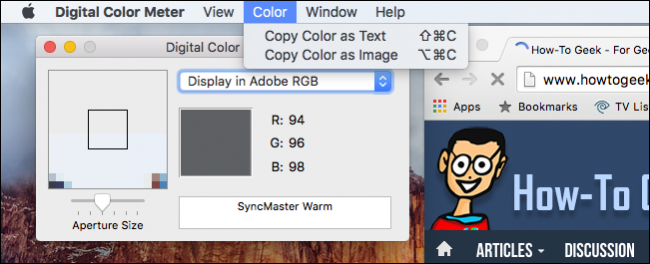
- Для копирования цвета как текста используйте Shift+Cmd+C, как изображение — Option+Cmd+C.
Подробно о форматах и апертуре
- RGB — показывает отдельные компоненты: красный, зелёный, синий (обычно 0–255).
- HEX — шестнадцатеричный код, удобен для CSS (#RRGGBB).
- Percent — компонентные значения в процентах, полезны при печати и сравнении.
Апертура задаёт, сколько пикселей усреднять: меньшая апертура даёт значение точечного пикселя, большая — среднее по области, что полезно при антиалиасинге или градиентах.
Быстрые сочетания клавиш
Shift + Cmd + C — копировать цвет как текст
Option + Cmd + C — копировать цвет как изображение (свитч)
Cmd + L — зафиксировать текущую позицию
View → Display Values — выбрать формат (RGB/Hex/Percent)
View → Aperture — изменить размер области выборки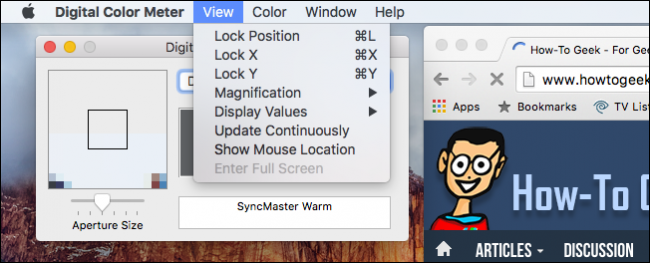
Примеры использования
- Веб‑дизайнер: скопировать HEX для вставки в CSS.
- Верстальщик: получить точную RGB‑компоненту для сравнения с макетом.
- Тестировщик: подтвердить, что цвет элемента соответствует требованиям по доступности.
Альтернативные подходы
- Плагины в графических редакторах (Photoshop, GIMP) — удобны, если вы уже работаете в редакторе.
- Расширения для браузера (ColorZilla, Eyedropper) — берут цвет прямо из вкладки браузера.
- Сторонние приложения‑пипетки с дополнительными функциями (история цветов, палитры, синхронизация).
Когда Digital Color Meter может дать неточные результаты
- На прозрачных слоях или при аппаратных оверлеях (видео) измерение может не учитывать комбинируемые значения.
- Если дисплей использует отдельный цветовой профиль (цветокоррекция, ночной режим), показанные значения могут отличаться от запланированных в дизайне.
- При отображении на внешнем мониторе с другой профилировкой значения будут отличаться от встроенного экрана.
Важно: всегда проверяйте цвет в том же цветовом пространстве и профиле, в котором будете его использовать.
Чеклист по ролям
- Дизайнер: проверить HEX, сохранить в библиотеке палитр.
- Разработчик: вставить значение в CSS/LESS/SASS, проверить на контрастность.
- QA: покрыть тестом визуальную проверку и сравнить с эталоном.
Мини‑методология для точного измерения
- Отключите режимы, влияющие на цвет (Night Shift, True Tone).
- Убедитесь, что профиль цвета монитора соответствует рабочему пространству.
- Установите апертуру, достаточную для сглаживания шумов, но не слишком большую, чтобы не смешивать разные области.
- Зафиксируйте положение (Cmd+L) и скопируйте значение как текст (Shift+Cmd+C).
Короткий словарь
- RGB — модель цвета по трём компонентам: красный, зелёный, синий.
- HEX — шестнадцатеричный формат представления цвета (#RRGGBB).
- Апертура — размер области пикселей, из которой усредняется значение.
Советы и лучшие практики
- Для веба чаще используйте HEX; для цифровой печати — процентные или профиль‑зависимые значения.
- При работе с логотипами сохраняйте цветовой эталон в нескольких форматах (HEX и RGB).
- Проверяйте контраст текста и фона (WCAG) после получения цвета.
Итог
Digital Color Meter — простой и надёжный инструмент, который избавляет от необходимости устанавливать дополнительные приложения для точного определения цвета на экране. Он особенно полезен дизайнерам, разработчикам и тестировщикам. Помните про цветовые профили и апертуру, чтобы результаты были корректными.
Важно: если что‑то не получается, проверьте настройки цветопередачи экрана и попробуйте увеличить апертуру для усреднения цвета в зонах с градиентами.
Спасибо за прочтение. Если у вас есть вопросы или комментарии, оставьте их в нашем форуме обсуждений.

Похожие материалы

Несколько аккаунтов Skype: Multi Skype Launcher

Журнал для работы: повысить продуктивность

Персональные звуки уведомлений на Android

Скачивание шоу Hulu для офлайн‑просмотра

Microsoft Start: персонализированная новостная лента
