
Как выбрать лучший канал Wi‑Fi для частоты 5 ГГц
Содержание
- Что такое Wi‑Fi канал и почему это важно
- Как найти лучший канал для 5 ГГц — пошагово
- Как изменить канал на роутере — инструкция и советы
- Особые случаи и дополнительные соображения
- Быстрые чек‑листы и рекомендации по ролям
- Мини‑методология выбора канала
- Краткий глоссарий
- Критерии приёмки
Что такое Wi‑Fi канал и почему это важно
Роутер не работает на одной единственной частоте — он использует диапазон частот, разделённый на каналы. Самые распространённые диапазоны: 2.4 ГГц, 5 ГГц и теперь 6 ГГц. Каждый канал — это отдельный диапазон частот, который позволяет разделить трафик и снизить взаимные помехи.
Почему это имеет значение:
- Каждый канал имеет ограничённую пропускную способность. Чем больше устройств и сетей на одном канале, тем выше вероятность «перегрузки» и падения скорости.
- На 2.4 ГГц каналы перекрываются, поэтому полезных непересекающихся каналов меньше (обычно 1, 6, 11). На 5 ГГц каналов намного больше, и перекрытие минимально.
- Некоторые диапазоны 5 ГГц требуют дополнительных механизмов (DFS и TPC) для предотвращения помех службам вроде радаров и метеостанций.
Простая аналогия: представьте, что вы разговариваете в комнате. Если все говорят на одном канале, никто не слышит друг друга. Больше каналов = больше «комнат», где можно говорить отдельно.
Important: Часть каналов 5 ГГц зарезервирована для военных и государственных служб и недоступна для домашнего использования.
Как найти лучший канал для 5 ГГц — пошагово
Нельзя назвать единственный «лучший» канал для всех — всё зависит от локальной радиообстановки. Ниже универсальная процедура.
Подготовка
- Установите приложение‑анализатор Wi‑Fi: NetSpot (Windows/Mac/Android), WiFiInfoView (Windows), WiFi Commander (Windows), Wifi Explorer (Mac) или WiFiAnalyzer (Android).
- Подключитесь к сети, которую будете анализировать, и откройте сканирование для диапазона 5 ГГц.
Сканирование и интерпретация
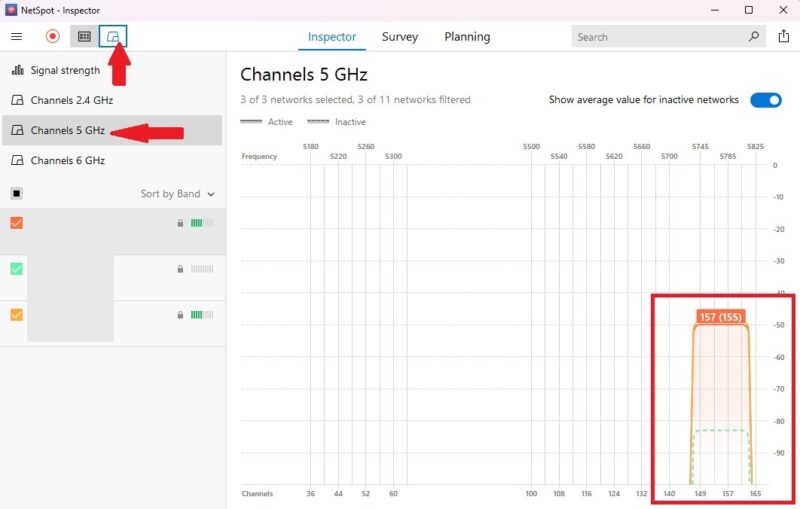
- Включите отображение по каналам или компонент «Signal level» (уровень сигнала, dBm). В NetSpot это иконка со столбиками сигнала.
- Оцените уровень по dBm: оптимально примерно от −30 dBm (очень сильный) до −65 dBm (достаточный для стабильной связи). Значение ближе к −30 dBm — сильнее сигнал.
- Найдите каналы с минимальным числом сетей и с хорошим уровнем сигнала вашей точки доступа.
Учитывайте DFS и TPC
- Каналы в диапазонах UNII‑2/UNII‑2e обычно требуют поддержки DFS (Dynamic Frequency Selection) и TPC (Transmit Power Control). Если на выбранном канале обнаружится радар, роутер автоматически перескочит на другой канал.
- Если ваш роутер старый и не поддерживает DFS/TPC, он может не показывать или не использовать эти каналы.
Практическая рекомендация
- Выберите канал с минимальным перекрытием от соседних сетей и с хорошим уровнем вашего сигнала (−30…−65 dBm).
- Если вы видите, что многие соседние сети используют одни и те же низкие номера (36–48), попробуйте диапазон 149–165, если ваш роутер и страна это разрешают.
Подпись: Пример отображения каналов 5 ГГц в NetSpot (уровни сигнала и используемые каналы).
Как изменить канал на роутере — пошаговая инструкция
Вход в роутер
- Откройте браузер и введите IP роутера (обычно 192.168.0.1, 192.168.1.1 или 192.168.1.254). Альтернативно используйте приложение производителя (TP‑Link, Netgear, Asus и т.д.).
- Введите логин/пароль. Если вы не меняли — проверьте наклейку на роутере или документацию.
Найдите настройки беспроводной сети
- Обычно вкладка называется «Wireless», «Wi‑Fi», «Беспроводная сеть» или «Advanced Settings».
- Переключитесь на диапазон 5 ГГц.
Отключите автоматический выбор канала (Auto)
- Если включён авто‑режим («Auto»/«Auto Channel»), роутер сам будет менять канал. Для ручного выбора нужно выключить авто.
Установите выбранный вами канал
- Выберите из выпадающего списка канал (например, 36, 40, 44, 48, 149, 153, 157, 161 и т.д.) и сохраните настройки.
- Перезагрузите роутер, если это требуется.
Проверка после изменения
- Проведите повторное сканирование с анализатором и проверьте стабильность соединения и уровень сигнала на выбранном канале.

Подпись: Пример экрана смены канала в веб‑интерфейсе роутера Netgear.
Другие важные соображения и исключения
Роутеры с «двухдиапазонным» или «динамическим» режимом
- Новые модели (Wi‑Fi 5/6) часто используют динамическое распределение клиентов между 2.4 ГГц и 5 ГГц. В таких случаях роутер может сам выбирать лучший канал и полосу для устройств.
- Для продвинутых сценариев (игры, стриминг, видеоконференции) всё равно полезно контролировать канал вручную.
Что делать, если большинство соседей используют одни каналы
- Попробуйте более высокий диапазон (U‑NII‑3: 149–165), если он доступен в вашей стране и на вашем устройстве.
- Если доступен DFS, можно попробовать диапазон UNII‑2/UNII‑2e, но учтите возможные автоматические перескакивания из‑за радара.
Когда оставить «Auto»?
- В небольших домах и если роутер регулярно обновляет выбор, автоподбор часто даёт оптимальный результат без вашего вмешательства.
- Если вы испытываете перебои или хотите максимальной предсказуемости, переключитесь на ручной режим.
Совместимость
- Старые устройства не поддерживают некоторые каналы 5 ГГц. Если у вас есть устаревшие клиенты, проверьте совместимость перед выбором высоких каналов.

Подпись: Порты и антенны современного роутера — проверьте документ производителя для списка поддерживаемых каналов.
Быстрые чек‑листы по ролям
Чек‑лист для домашнего пользователя
- Установить NetSpot или WiFiAnalyzer.
- Отфильтровать по 5 ГГц.
- Найти канал с наименьшим числом сетей и dBm между −30 и −65.
- Отключить Auto в роутере и задать выбранный канал.
- Перезагрузить роутер и проверить скорость.
Чек‑лист для администратора малой офиса
- Провести аудит каналов помещений и этажей.
- Разработать карту каналов, чтобы минимизировать перекрытия.
- Включить мониторинг качества (периодические сканы).
- Учесть устройства с фиксированными адаптерами (принтеры, камеры).
Чек‑лист для продвинутого пользователя
- Тестировать каналы в разное время суток (утро/вечер).
- Использовать разные ширины канала (20/40/80/160 МГц) и сравнить производительность.
- Настроить отдельную сеть для IoT на 2.4 ГГц.
Мини‑методология выбора канала (коротко)
- Сканируйте — получите карту RF‑среды.
- Фильтруйте по 5 ГГц — сфокусируйтесь на доступных каналах.
- Оцените dBm и количество соседних сетей.
- Проверьте поддерживаемость DFS/TPC вашим роутером.
- Выберите канал, сохраните, протестируйте.
Ментальные модели и когда метод не сработает
- Модель «комнат»: каналы — это комнаты. Если все выбирают одну комнату, ищите пустую.
- Когда не сработает: если мешающие устройства (радиолокаторы, промышленные передатчики) регулярно занимают диапазон и активируют DFS — роутер будет вынужден менять канал.
- Ещё один случай: плотная многоквартирная застройка, где все каналы заняты почти равноценно — тогда ручной выбор даёт малую выгоду.
Критерии приёмки
- Сеть стабильно держит заявленную производительность при пиковых нагрузках (стриминг 4K / онлайн‑игры / многопользовательские видеоконференции) в выбранной зоне покрытия.
- Измерения после смены канала показывают улучшение или отсутствие ухудшения RTT (латентности) и пропускной способности по сравнению с исходным каналом.
- Устройства не теряют соединение после перезагрузки и в течение 24–72 часов эксплуатации.
Краткий глоссарий (1 строка на термин)
- dBm — относительная единица уровня сигнала, чем ближе к 0, тем сильнее (обычно отрицательные значения).
- DFS — динамический выбор частоты: роутер уступает канал радиолокации и переключается.
- TPC — контроль мощности передачи для снижения помех.
- U‑NII — набор поддиапазонов в 5 ГГц (UNII‑1, UNII‑2, UNII‑2e, UNII‑3).
Риск‑матрица и упрощённые mitigations
- Проблема: роутер переключается сам из‑за DFS. Митигейшн: выбрать неприхотливый UNII‑3 канал, если доступен.
- Проблема: старые устройства не видят высокие каналы. Митигейшн: либо оставить Auto, либо настроить отдельную SSID для старых клиентов на 2.4 ГГц.
- Проблема: постоянные помехи от внешних устройств (например, промышленные передатчики). Митигейшн: физическое перемещение роутера/антенн, экранирование или смена частоты на 6 ГГц (если доступно).
Когда лучше оставить всё как есть
- У вас небольшой дом, и роутер показывает стабильную работу без заметных проблем.
- Вы не готовы к возможным кратковременным отключениям при ручной перенастройке.
Итог и рекомендации
5 ГГц даёт заметное преимущество в скорости и меньшем количестве перекрытий, но оптимальность канала зависит от локальной среды. Используйте анализатор Wi‑Fi, ориентируйтесь на уровни сигнала −30…−65 dBm и минимальное число соседних сетей. Если ваш роутер поддерживает современные стандарты, авто‑режим часто справляется сам, но ручная настройка даёт больше предсказуемости и контроля.
Краткие шаги: просканируйте → выберите свободный канал → отключите Auto → примените и протестируйте.
Image credit: Unsplash. Все скриншоты сделаны Crystal Crowder.

Похожие материалы

Несколько аккаунтов Skype: Multi Skype Launcher

Журнал для работы: повысить продуктивность

Персональные звуки уведомлений на Android

Скачивание шоу Hulu для офлайн‑просмотра

Microsoft Start: персонализированная новостная лента
