
Как выбрать лучший ноутбук до $600 — руководство
Введение
Изучаете ноутбук за $600 или чувствуете сожаление после покупки за $599 плюс налоги? Возможно, вы попали на модель с плохим соотношением цена/производительность. В этой статье я разберу, как объективно оценивать ноутбуки среднего ценового сегмента: на что смотреть в спецификациях, какие компромиссы допустимы и какие апгрейды дают наибольший прирост.
Важно: авторская цель — помочь вам выбрать подходящую систему под нужды (игры, редактирование, мобильная работа). Я не буду обещать числовые рекорды — дам надёжные эвристики и практический план действий.
Краткая методика оценки ноутбука
Мини-методология (быстрая последовательность действий):
- Определите цель: игры/видеомонтаж или мобильная продуктивность.
- Сравните CPU по поколению, классу и суффиксу (Intel: i3/i5/i7 + поколение + буква; AMD: A/FX/A10 и пометки P/H и т.д.).
- Оцените GPU: интегрированная или дискретная; если дискретная — модель и объём VRAM.
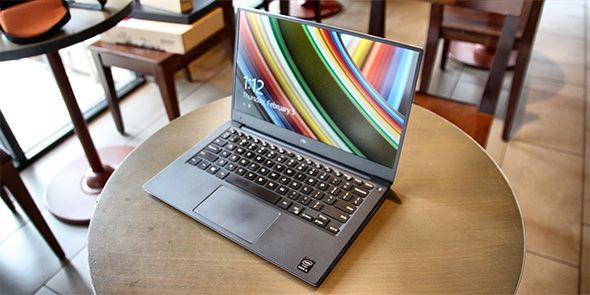
- Проверьте экран: размер, матовость/глянец, разрешение и заявленную технологию (IGZO, PSR и т.д.).
- Посмотрите, можно ли апгрейдить RAM/SSD/Wi‑Fi модуль.
- Найдите реальные бенчмарки и обзоры модели или процессора/видеокарты.
Эта методика пригодна как для быстрой проверки магазина, так и для сравнительного анализа нескольких ноутбуков.
Вопрос покупателя и пример разборки
Вопрос: покупатель купил Dell Inspiron i5755-4293 за $599 и сомневается в оставлении. Спецификации: 2 ГГц AMD A8-7410 (четырёхъядерный), 17.3” TrueLife экран 1600×900, 12 ГБ DDR3L 1600 МГц, HDD 2 ТБ 5400 об/мин, AMD Radeon R5 (интегрированная).
Краткий вердикт: для $600 это средний или ниже среднего вариант. Процессор и встроенная графика слабее того, что предлагают конкуренты в этом классе. Экран 17.3” с разрешением 1600×900 сочетается неудачно с маломощной APU — большая диагональ даёт нагрузку на графику, при этом A8-7410 рассчитан на низкое энергопотребление, а не на высокую производительность.
Пройдёмся подробно по компонентам и объясним, почему это так.
Процессоры: Intel против AMD
Определите приоритет: мобильная продуктивность или игровая/видео производительность.
- Для мобильной продуктивности (офис, веб, код, электронные таблицы) обычно выгоднее Intel: лучшее одноядерное поведение, экономичнее батарея.
- Для игр или ускорения графических задач AMD предлагает более сильную интегрированную графику и возможности Dual Graphics, но это не универсальное преимущество.
Как читать маркировку процессора Intel
- Core i3 / i5 / i7 — базовый уровень, средний уровень, высокий уровень соответственно.
- Второе число (обычно первая цифра после дефиса) — поколение (например, i3-6100U — 6-е поколение Skylake).
- Суффикс: U/Y — низкое энергопотребление и ориентация на мобильность; H/HQ/K — более высокая производительность и энергопотребление.
Пример: Core i3-5100U — i3 (входной), 5-е поколение, U — ультранизкое энергопотребление.
Про AMD и APU
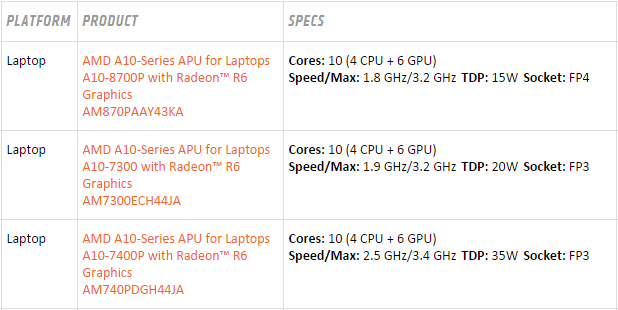
AMD продаёт APU (CPU + GPU на одном кристалле). Маркировка выглядит по-другому (A4, A6, A8, A10 и т.д.). A8-7410 — средний уровень в линейке A (A8), но Carrizo-L (внутреннее название архитектуры) ориентирован на низкое энергопотребление. AMD иногда использует маркетинговые номера, которые могут вводить в заблуждение относительно поколения.
Carrizo-L — это облегчённая версия Carrizo: экономит энергию, жертвует частотами графики и CPU. Поэтому A8-7410 по скорости ближе к бюджетным Pentium/Celeron в задачах, где важна однопоточная производительность.
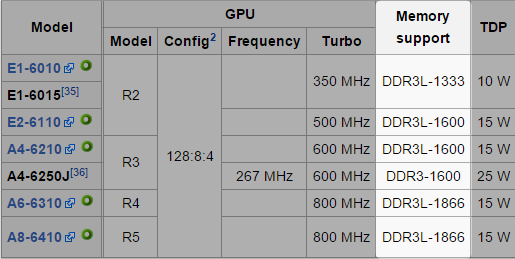
Важная деталь: у AMD производительность интегрированной графики сильно зависит от скорости памяти (DDR3L 1600 vs 1866 МГц). Медленная память ограничивает производительность GPU.
Графика: интегрированная, дискретная и Dual Graphics
Типы GPU
- Интегрированный GPU — встроен в процессор (экономичен, подходит для офисной работы и лёгких игр).
- Дискретный GPU — отдельный чип (лучше для игр и GPU-ускорения). В ноутбуках дискретные GPU обычно урезанные версии настольных.
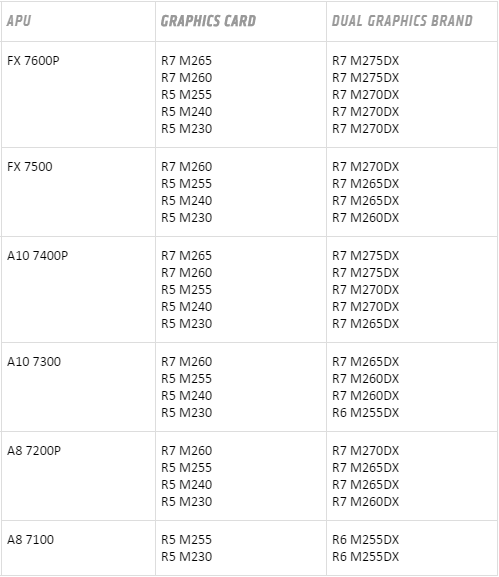
- Dual Graphics (AMD) — режим, в котором дискретная карта может работать совместно с интегрированной для повышения производительности. Работает не во всех играх и может быть непредсказуем.
Важные наблюдения
- Дискретные ноутбучные карты NVIDIA (например, GT-940M) в ценовом сегменте до $600 часто показывают лучшее соотношение производительность/энергопотребление.
- У AMD есть модели, которые выгодно сочетаются с APU (Dual Graphics), но совместимость и стабильность зависят от драйверов и конкретных игр.
- VRAM: 1 ГБ vs 2 ГБ — ощутимая разница; 2 ГБ vs 4 ГБ — в большинстве случаев разницы нет для среднебюджетных мобильных карт.
Пример: в системе Dell с A8-7410 стоит интегрированный Radeon R5 — слабая позиция для современных игр.
Экран: матовый или глянцевый, размер и разрешение
Три вопроса при выборе экрана:
- Нужен ли матовый экран (лучший в ярком помещении) или глянцевый (более насыщенные цвета в затемнённом помещении)?
- Какой размер вам удобен: 13.3”, 15.6” или 17.3”?
- Какое разрешение требуется: 1366×768, 1600×900, 1920×1080, выше?
Правила практики
- Для мобильности 13–15” оптимальны. 17.3” хорошо для стационарной работы, но уменьшает портативность и увеличит вес.
- Для игр и графики лучше 1920×1080 (Full HD). Но учтите: для слабых GPU лучше взять 1366×768 или 1600×900 — меньше пикселей, выше FPS.
- Матовый экран предпочтителен, если вы часто работаете при дневном свете.
Технологии, влияющие на энергоэффективность
- IGZO, Panel Self Refresh (PSR) и другие оптимизации уменьшают расход батареи. Это полезно при выборе ноутбука для длительной работы без розетки.
Апгрейды: что стоит апгрейдить в первую очередь
Практичная последовательность апгрейдов и объяснение, что даёт прирост:
- SSD вместо HDD — самый заметный прирост скоростей загрузки ОС, запуска программ и отклика системы.
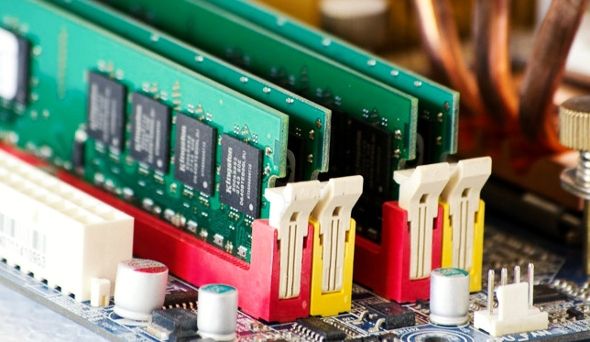
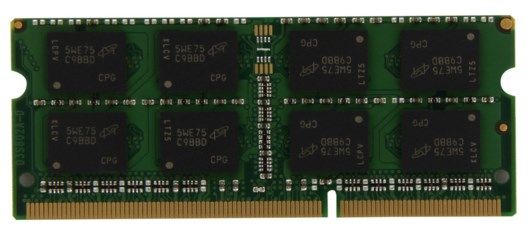
- Увеличение RAM до 8 ГБ — важно для многозадачности и большинства современных приложений.
- Быстрая оперативная память (если APU использует интегрированную графику) — критично для AMD APU.
- Апгрейд Wi‑Fi модуля — полезно при слабой встроенной поддержке современных стандартов (802.11ac/ax).
Пример расчёта цен (примерно, ориентировочно): SSD 250 ГБ часто стоит гораздо меньше, чем вам кажется, и даёт больше преимущества, чем переход с 8→16 ГБ RAM в большинстве сценариев.
Важно: большинство ноутбуков среднего класса позволяют заменить HDD на SSD и установить дополнительную планку RAM. Это делает покупку модели с большим HDD и заводским меньшим SSD разумной, если продавец завышает цену за заводской SSD.
Что нужно явно избегать
- Модели с процессорами Intel Celeron и Pentium в сегменте $600 не оправдывают ожиданий — они рассчитаны на бюджетные $300-ноутбуки.
- Постоянно проверяйте, нет ли вендорского ПО с сомнительными привилегиями (вспомним случаи eDellRoot и Superfish). Если есть сомнения — переустановите ОС и устанавливайте только необходимые драйверы и приложения.
Важно: даже крупные производители однажды могли допустить установку нежелательных программ; проверяйте список предустановленного ПО.
Когда Intel лучше, а когда AMD лучше
- Если вы ориентированы на длительную автономную работу и офисную/кодовую продуктивность — выбирайте Intel (Core i5 лучше, чем AMD A8 по мощности на ядро).
- Если вам важна интегрированная графика в бюджетном решении — AMD APU может дать преимущество, особенно при более быстрой RAM и при поддержке Dual Graphics.
- Для игр в бюджетном сегменте лучше дискретная карта (NVIDIA GT-940M или эквивалент), даже если CPU чуть слабее.
Примеры доступных выгодных моделей (исторические рекомендации)
- Acer Aspire E5-573G — пример модели с GT-940M, 15.6” 1080p и достаточным объёмом RAM для $550–$625 в момент распространения обзора.
- ASUS R751JN — более старая модель с истинно четырёхъядерным Intel CPU (Haswell) и дискретной графикой; часто встречается в статусе refurbished.
- Acer Aspire V3-572PG — Haswell + GT-840M, хороший баланс цены и производительности в своём сегменте.
Примечание: рынки и цены меняются; используйте приведённые примеры как ориентиры, а не как окончательную рекомендацию без проверки текущих предложений.
Как читать спецификации и не попасть в ловушку маркетинга
Чек-лист быстрого чтения спецификаций (4–6 пунктов):
- CPU: модель и суффикс; если Intel — смотрите поколение и букву (U/H/K), если AMD — смотрите серию A/FX и индексы.
- GPU: интегрированная или дискретная; если дискретная — модель и объём VRAM.
- Экран: диагональ, разрешение, матовость/глянец.
- Память: тип (DDR3L/DDR4), частота (в МГц) и возможность апгрейда.
- Накопитель: SSD или HDD; если HDD — узнайте, можно ли поставить SSD.
- Тепловой пакет (TDP): указывает, сколько тепла будет отводить система и какой компромисс между скоростью и автономностью.
Важный нюанс: производители часто перечисляют максимальные конфигурации и опции — убедитесь, что выбранная конфигурация действительно соответствует заявленным параметрам.
Роль‑ориентированные чек-листы при выборе ноутбука
Чек-лист для геймера
- Дискретная GPU (GT-940M или лучше).
- 8 ГБ RAM минимум; лучше 12–16 ГБ для новых игр и фоновых задач.
- Экран 15.6” 1920×1080 предпочтителен.
- SSD для системы + HDD для хранения большого объёма данных.
- Хорошее охлаждение и отзывы о троттлинге (устойчивость частот под нагрузкой).
Чек-лист для мобильного пользователя (путешествия, офис)
- Intel Core U-серии (i5 или i7) для лучшей автономности.
- Экран 13.3–15.6” с матовой поверхностью по желанию.
- SSD для быстрого отклика и лёгкого веса.
- Наличие портов USB Type‑C и хорошая клавиатура.
Чек-лист для видеомонтажа/фото обработки
- Мощный CPU (много ядер приветствуются) и/или дискретная GPU.
- 16 ГБ RAM рекомендовано; минимум 8 ГБ.
- SSD NVMe для проектов и быстрые внешние диски для архивации.
Чек-лист для экономного покупателя
- Ищите модели с возможностью апгрейда SSD и RAM.
- При покупке отдавайте приоритет SSD + 4–8 ГБ RAM сейчас и планируйте апгрейд позже.
- Избегайте переплаты за предустановленные аксессуары и «расширенные» заводские конфигурации, если их можно апгрейдить дешевле.
Пошаговый план апгрейда (SOP/Playbook)
- Проверка совместимости: скачайте мануал к модели или найдите разбор на iFixit/форуме.
- Создайте резервную копию системы (образ диска) перед началом работ.
- Приобретите SSD и/или память, совместимые с вашим ноутбуком.
- Отключите питание и извлеките батарею (если съёмная).
- Демонтируйте заднюю крышку в соответствии с мануалом.
- Установите SSD (или замените HDD на SSD), установите дополнительные модули RAM.
- Соберите ноутбук, загрузите систему с USB и перенесите систему на SSD или установите чистую ОС.
- Обновите драйверы и BIOS, затем убедитесь в стабильности работы.
Важно: если ноутбук под гарантийной пломбой, проверяйте условия гарантии перед вскрытием корпуса.
Таблица совместимости и советы по памяти и накопителям
| Компонент | Совет | Почему важно |
|---|---|---|
| RAM | DDR3L 1600–1866 МГц или DDR4 в современных моделях | Для AMD APU высокая частота важна для графики |
| HDD → SSD | Меняйте на SSD как приоритетный апгрейд | Самый заметный прирост скорости системы |
| Wi‑Fi | Модуль с 802.11ac/ax лучше для быстрых сетей | Стабильность и скорость соединения |
| VRAM | 2 ГБ оптимально для средних настроек игр | 1 ГБ ограничит графику; >2 ГБ редко дает преимущество в этом сегменте |
Мини‑факты о типичных числах и понятиях
- Типичные TDP для энергоэффективных APU: 15–25 Вт.
- Дисплеи: 1366×768 часто у 13–14”, 1600×900 часто у 17.3”, 1920×1080 — стандарт для 15.6” в современных моделях.
- RAM: 8 ГБ — «рабочая минимальная» рекомендация; 16 ГБ — для серьёзных задач.
(Я не привожу точных статистических бенчмарков — проверяйте публичные тесты для конкретных CPU/GPU.)
Пример разбора модели Dell Inspiron i5755-4293 (ваш случай)
- CPU: AMD A8-7410 — APU низкого энергопотребления, ориентируется на экономичность, а не на сырой CPU‑поток.
- GPU: Radeon R5 (интегрированная) — подойдёт для офисных задач и нетребовательных игр, но не для современных AAA‑титров.
- Экран: 17.3” 1600×900 — крупный, но относительно низкое разрешение для такой диагонали.
- RAM: 12 ГБ DDR3L 1600 — объём хороший, но частота 1600 для AMD APU не идеальна; 1866 помогла бы GPU.
- Накопитель: 2 ТБ HDD 5400 об/мин — много места, но медленно; замена на SSD даст крупный прирост отзывчивости системы.
Вывод: если вы не играете в современные AAA‑игры и вам важна большая диагональ экрана, модель может быть приемлема, особенно после замены HDD на SSD. Если вы хотите игр — лучше модель с дискретной картой GT-940M или аналогичной.
Безопасность и приватность при покупке ноутбука
Важно проверить предустановленное ПО. Исторические случаи:
- eDellRoot (Dell) — сертификат и корневая уязвимость, устранённая после разбирательств.
- Superfish (Lenovo) — проблемное ПО, подменявшее рекламу и создававшее риски MITM.
Рекомендации по безопасности сразу после покупки:
- Выполните чистую установку ОС с официального образа (если готовы к переустановке).
- Установите только необходимые драйверы с сайта производителя.
- Проверьте список автозагрузок и установленных приложений.
- Обновите BIOS/UEFI и драйверы до последних версий.
Юридические и приватные заметки
- Если вы живёте в юрисдикции с требованиями GDPR/локальными законами о персональных данных, убедитесь, что поставщик не содержит ПО, которое собирает избыточные данные без согласия. При сомнении — чистая установка ОС минимизирует риски.
Когда выбор “проваливается” — типичные случаи и контрпримеры
Контрпример 1: большой экран + слабая APU
- Проблема: 17.3” требует больше графических ресурсов, а A8-7410 рассчитан на энергосбережение.
- Что делать: либо взять модель с дискретной картой, либо выбрать меньшую диагональ для снижения нагрузки.
Контрпример 2: много RAM и большой HDD, но медленный процессор
- Проблема: 12 ГБ и 2 ТБ выглядят хорошо в спецификациях, но CPU/GPU не дают заметной производительности.
- Что делать: заменить HDD на SSD и, возможно, увеличить частоту RAM при использовании AMD APU.
Контрпример 3: Dual Graphics заявлены, но софт не поддерживает
- Проблема: Dual Graphics ускоряет лишь совместимые игры/приложения.
- Что делать: выяснить список совместимых игр и ориентироваться на дискретную карту, если совместимость критична.
Дерево принятия решения (Mermaid)
flowchart TD
  A[Нужен ноутбук до $600?] --> B{Цель}
  B --> |Игры/видео| C[Ищите дискретную GPU]
  B --> |Мобильная работа| D[Ищите Intel U-серии]
  C --> E{Доступна GT-940M?}
  E --> |Да| F[Отличный выбор]
  E --> |Нет| G[Ищите AMD APU с Dual Graphics или более низкую диагональ]
  D --> H{Нужна автономность?}
  H --> |Да| I[Выбирайте Core U / SSD / 8GB]
  H --> |Нет| J[Можно рассмотреть i5 с дискретной графикой]
  F --> K[Проверить охлаждение и экран 1080p]
  G --> K
  I --> L[Поменять HDD на SSD — приоритет]
  J --> L
Сопровождающие материалы для принятия решения
Шаблон сравнения двух ноутбуков (копируйте и заполняйте):
| Параметр | Ноутбук A | Ноутбук B | Комментарий |
|---|---|---|---|
| Цена | $ | $ | |
| CPU | модель | модель | поколение, суффикс |
| GPU | интег/диск | интег/диск | модель, VRAM |
| Экран | диагональ, разрешение | матовый/глянец | |
| RAM | объём, частота | можно ли апгрейдить | |
| Накопитель | тип и объём | возможность поставить SSD | |
| Апгрейд | да/нет | какие слоты доступны | |
| Батарея | ёмкость/время по обзорам | реальное время отличается |
Словарь коротких определений (каждый термин в одну строку)
- CPU — центральный процессор ноутбука, отвечает за общую вычислительную мощность.
- GPU — графический процессор, отвечает за рендеринг графики и игры.
- APU — гибридный чип AMD, совмещающий CPU и GPU на одном кристалле.
- DDR3L/DDR4 — тип оперативной памяти; буква L означает низкое энергопотребление.
- TDP — тепловой пакет, сколько ватт тепла рассчитан отводить дизайн системы.
- SSD — твердотельный накопитель, значительно ускоряет загрузку и отклик системы.
Риск‑матрица и смягчения рисков
- Риск: предустановленное вредоносное ПО / низкая безопасность — Смягчение: чистая установка ОС, проверка автозагрузок, обновление BIOS.
- Риск: недостаточный охлаждающий потенциал — Смягчение: проверка обзоров на троттлинг, использование охлаждающей подставки.
- Риск: невозможность апгрейда — Смягчение: выбирать модели с явной возможностью апгрейда или брать более мощную сразу.
Краткое резюме и рекомендации
- Ориентируйтесь на цель: игры требуют дискретной графики; мобильная работа — Intel U/Core.
- Апгрейды SSD и RAM дают наибольший практический эффект на отзывчивость системы и многозадачность.
- Проверяйте частоту RAM при использовании AMD APU: 1866 МГц предпочтительнее 1600 МГц для графики.
- Избегайте слепой веры в маркетинговые номера процессоров; ищите реальные тесты и обзоры.
Рекомендация 1: Acer Aspire E5-573G (пример хорошего выбора в историческом контексте)
- Почему: GT-940M, 15.6” 1080p, 6 ГБ RAM — сочетание производительности и цены.
Рекомендация 2: ASUS R751JN (рефурб)
- Почему: политика — истинно четырёхъядерный Intel CPU + сильная мобильная GPU; доступен как восстановленный экземпляр.
Рекомендация 3: Acer Aspire V3-572PG
- Почему: Haswell + дискретная GPU (GT-840M) — хороший компромисс для игр при ограниченном бюджете.
Дополнительные заметки по времени покупки
Если можно — ориентируйтесь на покупку после крупных анонсов (например, после январского CES), когда старые модели получают скидки и на рынок приходят новые предложения. Также имейте в виду, что архитектурные обновления (как приход Zen и Polaris в своё время) меняют соотношение цены и производительности.
Что делать после покупки: контрольный список первых действий
- Сделайте полную резервную копию заводской системы.
- Установите обновления ОС и драйверов.
- Проверьте предустановленное ПО и удалите ненужное.
- Установите антивирус и выполните сканирование.
- Если производительность низкая — планируйте апгрейд до SSD и/или проверку частоты RAM.
Заключение
Выбор ноутбука до $600 — это баланс между CPU, GPU и экраном. Большую часть производительности можно получить за счёт дискретной графики (для игр) или процессоров Intel (для мобильной продуктивности). Апгрейды, такие как SSD и увеличение RAM, дают самый заметный прирост за минимальную цену. Если вы приобрели Dell Inspiron с AMD A8-7410 и интегрированным Radeon R5, подумайте о замене HDD на SSD и, при возможности, об увеличении частоты оперативной памяти — это сделает систему более отзывчивой. Для игровых задач ищите модели с GT-940M или эквивалентом.
Внимание: перед покупкой всегда ищите свежие обзоры/бенчмарки конкретной модели и проверяйте возможность апгрейда — это даёт большую гибкость, чем оптимизация конфигурации у продавца.
Короткий список действий если вы хотите вернуть купленный Dell:
- Проверьте политику возврата и срок.
- Оцените возможность быстрого апгрейда (SSD, RAM) и стоимость этих улучшений.
- Сравните с альтернативами на рынке, особенно с моделями с GT-940M или i5 U-серии.
Спасибо за внимание: если хотите, могу помочь сравнить вашу модель с конкретными альтернативами, которые доступны сейчас на рынке — укажите ссылки или названия моделей.

Похожие материалы

Несколько аккаунтов Skype: Multi Skype Launcher

Журнал для работы: повысить продуктивность

Персональные звуки уведомлений на Android

Скачивание шоу Hulu для офлайн‑просмотра

Microsoft Start: персонализированная новостная лента
