
Как сравнить цены с помощью Google Покупки

Что такое Google Покупки
Google Покупки — это часть поиска Google, которая агрегирует предложения розничных продавцов. Она помогает быстро увидеть, где товар продаётся дешевле, сравнить варианты доставки и сохранить отслеживание цены. Коротко: это поисковая витрина для покупок.
Быстрая последовательность действий
- Найдите товар в Google или откройте сайт Google Покупки.
- Перейдите на вкладку «Покупки».
- Выберите интересующий товар.
- Просмотрите шкалу цен и список продавцов.
- Включите «Отслеживать цену», если готовы ждать снижения.

Поиск и выбор товара — пошагово
1. Откройте вкладку «Покупки»
Просто введите название товара в строку поиска Google и нажмите «Покупки». Это покажет агрегированный список товаров и карточки продавцов.
2. Выберите карточку товара
Найдите карточку, которая соответствует вашему запросу, и кликните её, чтобы открыть страницу товара в Google Покупки.
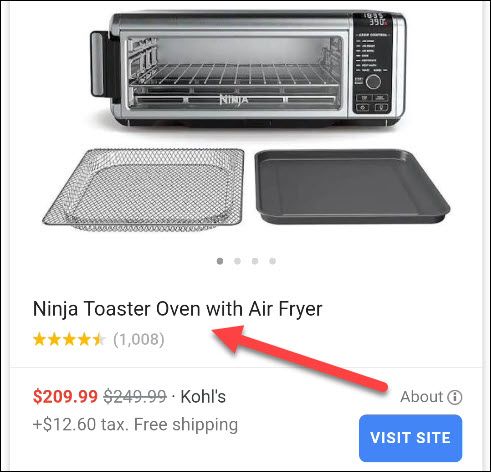
3. Посмотрите шкалу цен и включите отслеживание
На странице товара Google показывает шкалу: от низкой до высокой цены. Шкала помогает понять, где находится текущая цена относительно обычного диапазона. Если вы не торопитесь, включите переключатель «Отслеживать цену» — система пришлёт уведомление о снижении.
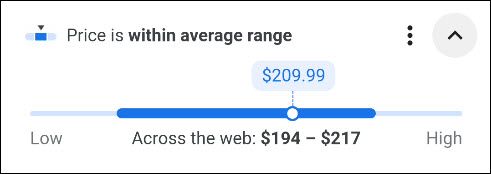
4. Сравните продавцов и отфильтруйте
Нажмите «Сравнить цены», чтобы увидеть список всех продавцов, предлагающих этот товар. Вверху списка доступны фильтры: цена, скидки, налог и стоимость доставки. Это важно: низкая цена товара не всегда равна самой низкой итоговой цене.
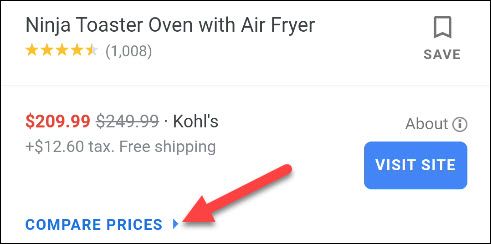
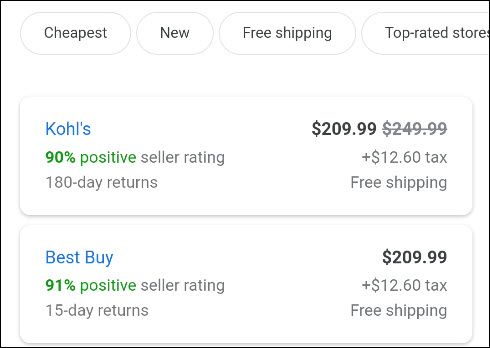
На что обратить внимание при сравнении цен
- Итоговая стоимость: проверьте налог и доставку. Иногда бесплатная доставка делает магазин дороже выгодным.
- Рейтинг продавца и отзывы: низкая цена иногда сопряжена с худшим обслуживанием.
- Условия возврата: дешевле не всегда означает безопаснее.
- Наличие и доставка: срок доставки может повлиять на выбор, особенно к праздникам.
Важно: Google собирает данные с разных сайтов, но проверка у продавца перед оплатой остаётся вашей ответственностью.
Когда Google Покупки могут не подойти
- Товары, продающиеся только офлайн или в локальных магазинах, могут не отображаться.
- Уникальные или редкие предложения (например, товары ручной работы) могут быть не агрегированы.
- Если продавец не подключён к фиду Google Merchant Center, его предложение не появится.
- Сравнение цен в маркеплейсах под аккаунтом продавца (например, отдельные магазины на маркетплейсах) иногда требует перехода на платформу напрямую.
Альтернативные подходы
- Подпишитесь на расширения браузера для сравнения цен (они показывают лучшие предложения на текущем сайте).
- Используйте специализированные трекеры цен для крупных площадок (например, инструменты для отслеживания цен на Amazon).
- Поиск промокодов и кешбэк-сервисов перед покупкой.
Эвристики и модель решения
- Эвристика «итоговая стоимость важнее цены товара»: сравнивайте суммарную сумму, а не только цену товара.
- Эвристика «время vs. выгода»: если скидка небольшая, а доставка занимает много дней, выбирайте быстрее.
- Модель решения: цена + рейтинг + условия возврата = целевая оценка продавца.
flowchart TD
  A[Найти товар в Google] --> B{Найдены предложения?}
  B -- Да --> C[Открыть вкладку Покупки]
  C --> D[Выбрать карточку товара]
  D --> E[Сравнить продавцов и фильтры]
  E --> F{Итоговая стоимость приемлема?}
  F -- Да --> G[Проверить рейтинг и возврат]
  G --> H[Оформить заказ]
  F -- Нет --> I[Отслеживать цену или искать альтернативу]
  B -- Нет --> J[Поиcкать в других сервисах]
Мини‑методология: 5 шагов к оптимальной покупке
- Найдите товар и откройте «Покупки».
- Оцените шкалу цен: низкий, средний или высокий диапазон.
- Нажмите «Сравнить цены» и примените фильтры по доставке и налогам.
- Проверьте рейтинг продавца и условия возврата.
- Включите «Отслеживать цену», если можете ждать скидки.
Контрольный список по ролям
Покупатель:
- Сравнил итоговые цены с учётом доставки и налогов.
- Проверил рейтинг продавца и отзывы.
- Ознакомился с политикой возврата и сроками доставки.
Менеджер интернет-магазина:
- Поддерживаю корректный фид в Google Merchant Center.
- Отображаю реальные цены, налоги и стоимость доставки.
- Обновляю наличие товара и сроки отправки.
Критерии приёмки
- Найдена самая низкая итоговая цена среди проверенных продавцов.
- Продавец имеет положительные отзывы или достаточный рейтинг.
- Условия возврата понятны и приемлемы.
- Срок доставки укладывается в требуемый период.
Совет по безопасности и конфиденциальности
Проверяйте URL продавца перед оплатой и избегайте ввода платёжных данных на подозрительных сайтах. Если вы находитесь в ЕС, обратите внимание на права потребителя и политику возврата — они регулируются местным законодательством.
Краткая памятка для праздников
- Начинайте искать заранее: логистика и сроки доставки могут увеличиваться.
- Сравнивайте не только цену, но и дату доставки.
- Используйте отслеживание цены и подписку на уведомления.
Часто задаваемые вопросы
Показывает ли Google Покупки все магазины?
Не всегда. Google показывает магазины, подключённые к его сервисам и доступные в вашем регионе. Некоторые локальные или уникальные продавцы могут отсутствовать.
Можно ли покупать прямо через Google?
Иногда да. Google предлагает покупки прямо в интерфейсе для некоторых продавцов, но часто вы будете перенаправлены на сайт магазина.
Как часто обновляются цены?
Цены обновляются по мере поступления данных от продавцов и фидов. Частота зависит от магазина и его интеграции.
Факто‑бокс: ключевые моменты
- Google Покупки помогают быстро сравнить предложения.
- Всегда учитывайте доставку, налоги и возврат.
- Отслеживание цены — полезный инструмент для нерешительных покупателей.
Глоссарий (в одну строку)
- Фид: файл с данными о товарах, который магазин отправляет в Google;
- Шкала цен: визуальное сопоставление текущей цены с историческим диапазоном;
- Отслеживание цены: функция уведомления о снижении цены.
Короткое объявление для соцсетей: упростите поиск лучших цен — используйте Google Покупки: сравните окончательную стоимость, включите отслеживание и купите выгодно.
Итог
Google Покупки ускоряют поиск лучших предложений и помогают принимать решения на основе итоговой стоимости. Проверьте рейтинг продавца, условия возврата и сроки доставки — и не забывайте включать «Отслеживать цену», если готовы подождать снижений.

Похожие материалы

Несколько аккаунтов Skype: Multi Skype Launcher

Журнал для работы: повысить продуктивность

Персональные звуки уведомлений на Android

Скачивание шоу Hulu для офлайн‑просмотра

Microsoft Start: персонализированная новостная лента
