
7 лучших сайтов с бесплатными шаблонами для Google Slides и как их использовать
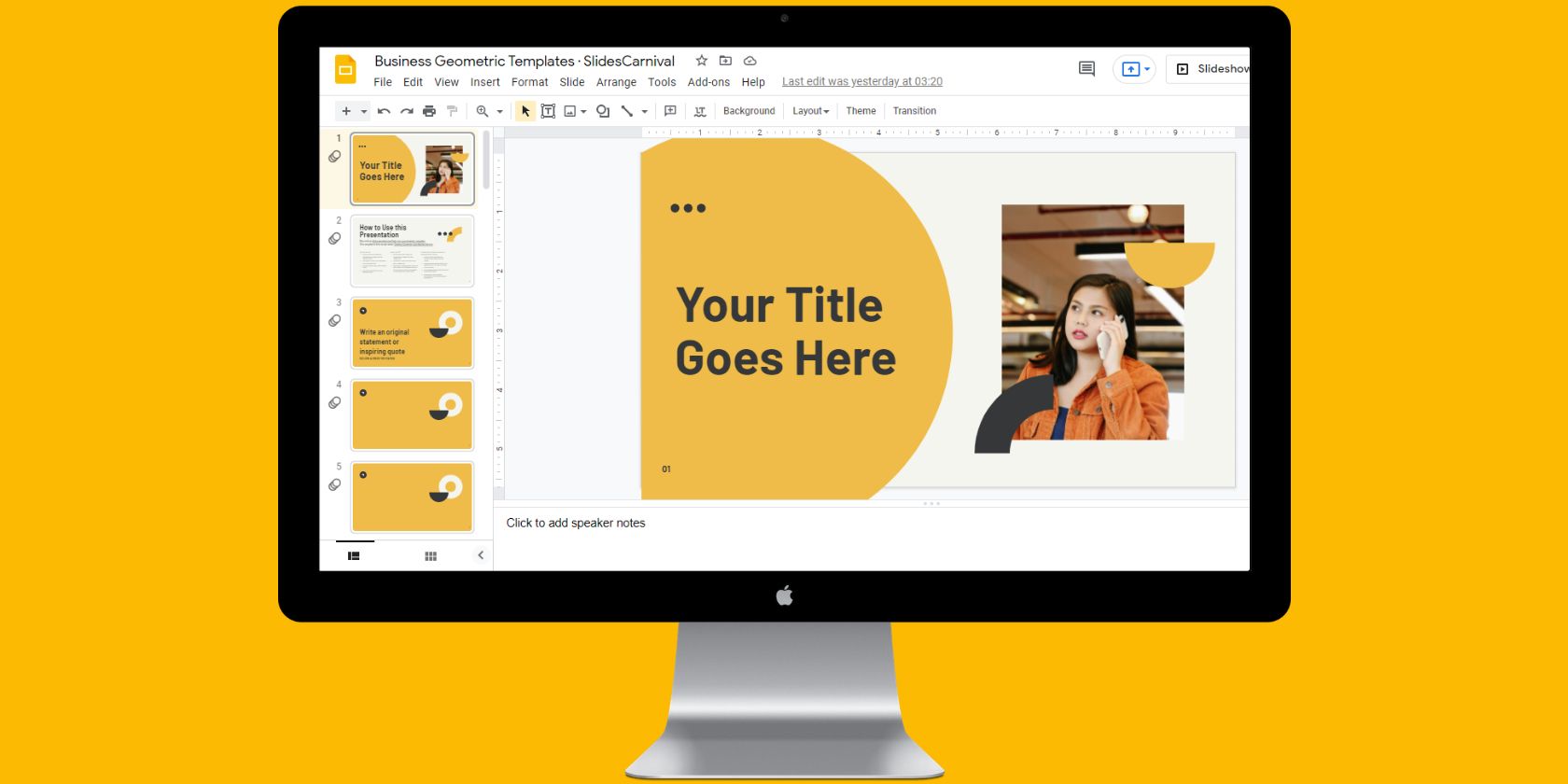
Почему шаблон лучше создания с нуля
Создание презентации «с нуля» требует решения множества дизайновых задач: цветовая палитра, типографика, соотношение сторон, сетки, иконки и визуальная иерархия контента. Готовые шаблоны берут эти решения на себя, позволяя сосредоточиться на содержании и структуре сообщения.
Коротко о важном:
- Шаблон ускоряет подготовку — особенно если нужна стандартизация нескольких слайдов.
- Профессиональные шаблоны чаще содержат наборы инфографики, диаграмм и иконок.
- Внимательно читайте лицензию: у многих бесплатных шаблонов требуется указание авторства.
Важно: шаблон — это отправная точка. Всегда адаптируйте содержимое под аудиторию и контекст.
Поисковый запрос и альтернативные формулировки
Основной запрос: шаблоны Google Slides Варианты запросов, которые помогут искать шаблоны и улучшить SEO в статье: бесплатные шаблоны Google Slides, темы для Google Slides, шаблоны презентаций, скачать шаблон Google Slides, шаблоны PowerPoint для Google Slides, образовательные шаблоны Google Slides.
1. Slidesgo
Slidesgo предлагает тысячи шаблонов для Google Slides и PowerPoint. Большинство шаблонов включают более 20 слайдов и продуманные макеты для заголовков, содержимого, инфографики и титулов.
Ключевые особенности:
- Категории: бизнес, маркетинг, образование, отчёты, проекты и т. п.
- Стили: минимализм, футуристичный, иллюстрации, формальный и другие.
- Фильтры: по цвету, стилю, лицензии, формату и предмету.
Ограничения:
- Есть премиум-шаблоны и требование указывать авторство на бесплатном тарифе.
- Подписка доступна за плату, если нужна лицензия без упоминания авторства.
Когда подходит: если нужен большой выбор и продуманные макеты для разных целей.
2. SlidesCarnival
SlidesCarnival — библиотека шаблонов для Google Slides, PowerPoint и Canva. Шаблоны часто ориентированы на широкое применение: деловые презентации, лекции, планы и портфолио.
Плюсы:
- Большинство наборов содержит около 25 слайдов с иконками, диаграммами и картами.
- Бесплатно и допускается коммерческое использование при указании авторства.
- Профессиональный дизайн от опытных interaction-дизайнеров.
Ограничения:
- Не все шаблоны ориентированы на узкие ниши; больше универсальных решений.
Когда подходит: для быстрых, универсальных презентаций с хорошим визуальным стандартом.
3. PRESENTATIONGO
PRESENTATIONGO — богатая коллекция не только шаблонов, но и графики, диаграмм, карт и таблиц, которые можно импортировать в презентации.
Особенности:
- Отдельные ресурсы: диаграммы, схемы процессов, карты, иконки.
- Форматы: Google Slides и PowerPoint, разные соотношения сторон.
- Большинство шаблонов — универсальные, с возможностью редактировать элементы и иконки.
Лицензия:
- Шаблоны можно использовать и в коммерческих, и в некоммерческих проектах при указании авторства.
Когда подходит: если вам нужны готовые диаграммы и настраиваемая графика.
4. SlidesMania
SlidesMania особенно полезна для образования: тут множество шаблонов для планирования уроков, сертификатов, досок выбора и образовательных активностей. Помимо этого — инфографика и интерактивные шаблоны.
Преимущества:
- Большой раздел с шаблонами, созданными учителями и педагогическим сообществом.
- Поддержка интерактивных элементов и шаблонов для дистанционного обучения.
Когда подходит: для преподавателей, школ и образовательных проектов.
5. SlideChef
SlideChef предлагает шаблоны для бизнеса, образования и медицины. Есть готовые макеты для постеров и флаеров — удобно, если нужно оформить несколько материалов в едином стиле.
Особенности:
- Большой выбор стилей: от минималистичного до креативного.
- Нет необходимости регистрироваться для скачивания многих шаблонов.
Когда подходит: если нужен быстрый доступ к шаблонам без регистрации.
6. GoogleSlidesThemes
GoogleSlidesThemes — специализированный каталог тем для Google Slides. Удобно сортировать по цвету, категории или тегу; есть разделы «featured» и «latest».
Особенности:
- Подходит, когда нужно быстро найти свежую тему.
- Возможность скачать в PPT или PDF и затем скопировать в Google Slides.
Когда подходит: если вы ищете актуальные и визуально аккуратные темы.
7. SlidesGala
SlidesGala содержит мультицелевые шаблоны: бизнес, креативные проекты, личные презентации. Фильтров по нишам не так много, но доступен выбор по стилю.
Когда подходит: для поиска стильных универсальных шаблонов.
Как добавить темы и шаблоны в Google Slides
Ниже описаны три проверенных способа добавить шаблон в Google Slides: копирование напрямую, импорт с устройства и импорт только темы.
Способ 1: Кнопка «Copy to Google Slides» на сайте
- На странице выбранного шаблона нажмите кнопку «Use on Google Slides» или «Copy to Google Slides».
- Браузер откроет Google Slides и предложит создать копию.
- Нажмите «Make a copy», чтобы получить новый файл в вашем Google Диске.
Результат: все слайды, элементы и тема копируются в новый файл — можно сразу редактировать.
Когда использовать: самый быстрый способ, если сайт поддерживает прямую интеграцию.
Способ 2: Импорт с устройства (PPTX/PPT)
- Откройте пустую презентацию в Google Slides.
- Меню: «File» → «Import slides».
- Загрузите PPT/PPTX с компьютера или выберите файл из Google Диска.
- Выберите нужные слайды (отдельные или все).
- При желании отключите «Keep original theme», чтобы применить текущую тему презентации.
- Нажмите «Import slides».
Результат: выбранные слайды импортируются как новые слайды в вашу презентацию.
Когда использовать: если сайт даёт файлы PPT и прямой кнопки нет.
Способ 3: Импорт только темы (цвета, шрифты, стили)
- В панели инструментов Google Slides нажмите «Theme».
- Нажмите «Import theme».
- Выберите файл PPT/PPTX на диске или в Google Диске.
- Выберите тему из доступных и нажмите «Import theme».
Результат: тема применится ко всем слайдам вашей текущей презентации, не заменяя содержимое.
Когда использовать: если макеты вашей презентации уже готовы, но нужно единообразие визуала.
Как правильно выбирать шаблон: быстрый чек-лист
Перед загрузкой шаблона проверьте:
- Лицензия: можно ли использовать в коммерческих проектах и требуется ли указание авторства.
- Соотношение сторон: 16:9 (по умолчанию), 4:3 или кастом — соответствует ли экрану презентации.
- Наличие нужных макетов: титул, раздел, список, сравнение, диаграммы.
- Наличие иконок/шрифтов: нужны ли дополнительные шрифты и где их взять.
- Совместимость: работает ли шаблон в Google Slides (не только в PowerPoint).
- Файловый формат: если скачиваете PPTX — можно импортировать; если только PDF — пригодится только как образец.
Важно: если шаблон использует нестандартные шрифты, убедитесь, что они доступны в Google Fonts или замените на аналоги.
Критерии приёмки шаблона
Перед финальной сдачей презентации подтвердите, что:
- Все слайды читаемы на целевом экране.
- Цвета выдерживают контраст и доступны людям с нарушениями восприятия (проверка контраста).
- Шрифты одинаковы по всей презентации и не ломают вёрстку.
- Графики и таблицы корректно отображают данные и подписаны.
- Размер файла адекватен для отправки/загрузки.
Критерии приёмки — это ваш чек-лист качества перед презентацией или отправкой.
Модель зрелости использования шаблонов (уровни)
- Уровень 1 — Ad hoc: скачиваете шаблон под каждую презентацию; минимальная адаптация.
- Уровень 2 — Консистентность: используете фирменные цвета и шрифты, но без шаблонизации отделов.
- Уровень 3 — Централизованная библиотека: стандартный набор шаблонов для команды или организации, обновляемый и поддерживаемый.
Цель: двигаться к уровню 3 для экономии времени и поддержки единого визуального стиля.
Практическая мини-методология: адаптация шаблона за 20 минут
- Импортируйте шаблон любым удобным способом.
- Замените логотип и контактные данные на мастер-слайде.
- Проверьте и настройте заголовочные и текстовые стили (шрифт, размер, межстрочный интервал).
- Установите основные цвета бренда в палитре темы.
- Проверьте контраст и читаемость.
- Быстро пройдитесь по ключевым слайдам: титул, оглавление, три контентных слайда, завершающий слайд.
Результат: презентация выглядит правильно оформленной и готовой к доработке содержания.
Роль-базовые чек-листы
Для докладчика:
- Проверить соотношение сторон и тестовое отображение на проекторе.
- Установить точки показа ключевых слайдов и метки для переходов.
- Подготовить заметки докладчика.
Для педагога:
- Проверить интерактивные элементы и ссылки.
- Настроить шаблон для печати и раздаточных материалов.
- Убедиться, что задания/поля для учеников заполнены инструкциями.
Для маркетолога:
- Проверить соответствие цветов брендбуку.
- Обновить контактную информацию и ссылки на кампании.
- Экспортировать слайды в PDF для рассылки.
Для студента:
- Убедиться, что всё видно при распечатке (если нужно).
- Минимизировать количество слайдов, оставить ключевые тезисы.
- Вставить ссылки на источники и приложения.
Когда шаблон не подойдёт — примеры и альтернативы
Ситуации, когда шаблон может оказаться не лучшим решением:
- Нужна уникальная фирменная визуальная система с нестандартной графикой.
- Презентация должна быть интерактивной со сложной анимацией, не поддерживаемой стандартными шаблонами.
- Требуется полный контроль верстки для печатной версии бюллетеня.
Альтернативы:
- Заказать дизайн у специального дизайнера.
- Сделать собственный шаблон в Google Slides на основе брендбука.
- Использовать Canva или Figma для кастомного макета и потом экспортировать изображения.
Риски и способы их снижения
Риск: нарушение лицензии или правил использования.
Митигирование: всегда проверяйте лицензионную страницу шаблона и указывайте авторство, если требуется.
Риск: некорректное отображение шрифтов.
Митигирование: заменяйте нестандартные шрифты на аналоги из Google Fonts.
Риск: большие размеры файлов.
Митигирование: оптимизируйте изображения и используйте встроенные шрифты.
Быстрая инструкция для команд — SOP «Добавить и стандартизировать шаблон»
- Выбрать 2–3 подходящих шаблона по стилю и функционалу.
- Проверить лицензию и возможность коммерческого использования.
- Импортировать шаблон в Google Slides и создать «master»-копию в общем каталоге команды.
- Подменить логотип и задать корпоративные цвета в теме.
- Создать инструкции для коллег: где брать шаблон и как его использовать.
- Назначить ответственного за обновление библиотеки.
Примеры тест-кейсов и критерии приёмки
Тест-кейсы:
- Откройте шаблон на двух устройствах (ПК и мобильный) — все заголовки читаемы.
- Экспортируйте в PDF — проверьте сохранение шрифтов и расположения.
- Импортируйте в PowerPoint — убедитесь, что ключовая графика не смещается.
Критерии приёмки: см. раздел «Критерии приёмки» выше.
Диаграмма выбора: как быстро решить, где взять шаблон
flowchart TD
  A[Нужен шаблон?] --> B{Требуется ли фирменный стиль}
  B -->|Да| C[Выберите шаблон и адаптируйте в Google Slides]
  B -->|Нет| D{Нужна ли интерактивность}
  D -->|Да| E[SlidesMania или ручной дизайн в Figma/Canva]
  D -->|Нет| F[SlidesCarnival или SlidesGala]
  C --> G[Проверьте лицензию и создайте master-копию]
  E --> G
  F --> G
Советы по настройке цветов и шрифтов в Google Slides
- Чтобы изменить цвета темы: меню «Slide» → «Edit theme» → выберите элемент темы и измените цвет.
- Чтобы настроить шрифты: в «Edit theme» измените текстовые стили (Title, Subtitle, Body).
- Для контроля контраста используйте онлайн-валидаторы контраста или расширения, проверяющие соответствие WCAG.
Экспорт и совместное использование
- Экспортируйте в PDF для рассылки и печати.
- Для спикера полезен экспорт в формат PPTX на случай офлайн-показа.
- Делитесь мастер-копией через общую папку Google Диска с доступом «View» или «Edit» по соглашению команды.
Примеры типичных правок в шаблонах
- Замена логотипа и автообновление на мастер-слайде.
- Уменьшение количества цветов до 3–4 базовых для ясности.
- Обновление всех иконок на фирменные из единого набора.
Краткий список полезных инструментов
- Google Fonts — для замены шрифтов на совместимые с вебом.
- TinyPNG / Squoosh — для оптимизации растровых изображений.
- Contrast Checker — для проверки читаемости цвета текста.
Когда экономия времени важнее уникальности
Если срок ограничен, используйте шаблон и акцентируйте внимание на контенте и ключевых сообщениях. Дизайн можно упрощать, но не ухудшать читаемость и структуру данных.
Заключение
Шаблоны позволяют создавать профессионально выглядящие презентации быстрее и с меньшими усилиями. Используйте перечисленные сайты как библиотеку идей и ресурсов. Всегда проверяйте лицензию и адаптируйте шаблон под свою аудиторию: поменяйте логотип, проверьте шрифты и контраст, и прогоните чек-лист приёмки перед выступлением.
Важно: шаблоны экономят время, но не заменяют качественное содержание. Сначала мысль — потом оформление.
Короткое резюме для команды: создайте одну мастер-копию шаблона в общем каталоге, назначьте ответственного за поддержание актуальности и сопроводите шаблон краткой инструкцией по использованию.

Похожие материалы

Несколько аккаунтов Skype: Multi Skype Launcher

Журнал для работы: повысить продуктивность

Персональные звуки уведомлений на Android

Скачивание шоу Hulu для офлайн‑просмотра

Microsoft Start: персонализированная новостная лента
