
Найти и восстановить папку AppData в Windows 10/11

О чём эта статья
Эта инструкция поможет найти и вернуть папку AppData (включая LocalLow и Local) на компьютерах с Windows 10 и Windows 11. Мы пошагово разберём: как открыть папку, какие настройки проводника проверить, как восстановить папку из точки восстановления, когда стоит создать новый пользовательский профиль и как проверить целостность системных файлов. Также в статье — чек‑листы, распространённые причины и руководство для администраторов.
Почему важно знать расположение AppData
AppData хранит настройки и данные множества приложений: от браузеров до игр. Неправильные действия с этой папкой могут привести к потере настроек или невозможности запуска программ. Обычно не нужно удалять или перемещать AppData — действуйте осторожно.
Содержание
- Найти папку AppData и LocalLow
- Восстановление из точки восстановления
- Параметры Проводника и отображение скрытых файлов
- Создание нового учётного записа
- Проверка системных файлов (SFC)
- Дополнительные методы и сценарии для администраторов
- Чек‑лист для быстрого восстановления
- Решения, когда описанные методы не помогают
- Краткий глоссарий и сводка
Найти папку AppData и LocalLow
Пояснение: AppData — скрытая системная папка в профиле пользователя, содержит подпапки Roaming, Local и LocalLow. Roaming используется для профилей, которые перемещаются между устройствами; Local — для данных, привязанных к конкретному компьютеру; LocalLow — для приложений с пониженными правами.
Шаги:
Нажмите кнопку Start и введите
%appdata%(без кавычек). Это откроет папку Roaming.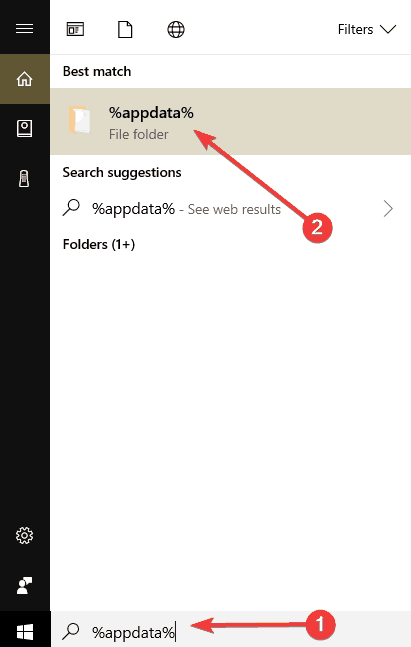
В Проводнике посмотрите на адресную строку: если путь похож на
C:\Users\<ваш_пользователь>\AppData\Roaming, значит папка AppData существует, просто скрыта.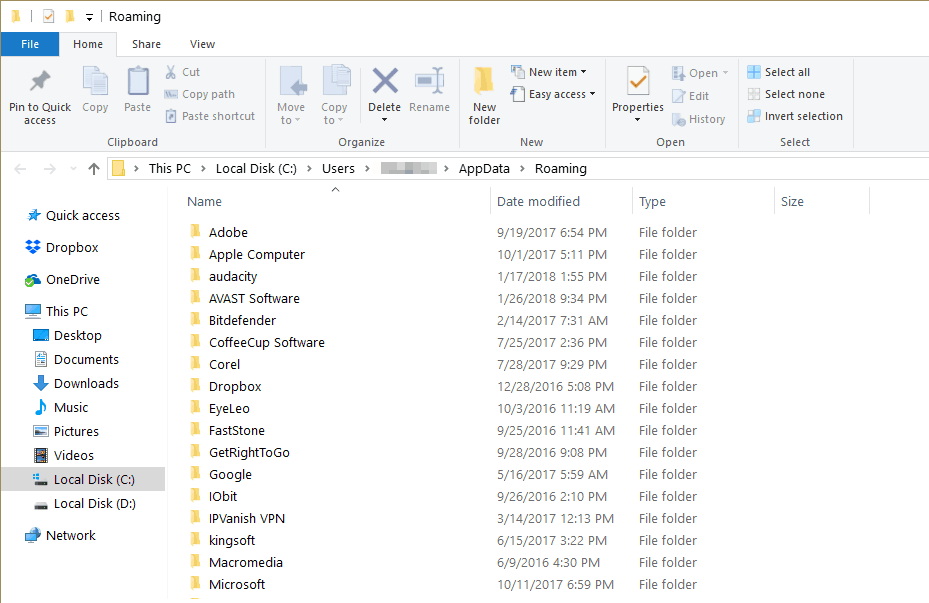
Нажмите
AppDataв адресной строке Проводника, чтобы подняться на уровень выше, и проверьте наличие папокLocalиLocalLow.Если вы видите AppData и там есть LocalLow — задача решена. Если AppData по каким‑то причинам не открывается — переходите к следующему разделу.
Важно: путь к AppData всегда в профиле пользователя: C:\Users\<Имя> — если у вас несколько учётных записей, проверьте правильный профиль.
Восстановление AppData с помощью точки восстановления
Когда подходит: если папки внезапно исчезли после обновления Windows или установки/удаления ПО.
Шаги:
Нажмите Start > введите Control Panel и откройте Панель управления.

В строке поиска Панели управления введите Recovery и нажмите Enter.
Выберите «Open system restore» (Открыть восстановление системы).
Следуйте инструкциям мастера и выберите точку восстановления, созданную до исчезновения папок.
После завершения перезагрузите компьютер и проверьте AppData.
Примечание: восстановление откатит недавние изменения в системе, но не вернёт файлы, созданные после точки восстановления.
Параметры Проводника и отображение скрытых файлов
Распространённая причина «исчезновения» — выключен показ скрытых или защищённых системных файлов.
Шаги:
Нажмите Start > введите File Explorer Options > откройте первый результат.
Откройте вкладку Вид.
Найдите и снимите галочки с опций:
- Hide extensions for known file types
- Hide protected operating system files
Также включите параметр Show hidden files, folders, and drives (Показывать скрытые файлы, папки и диски).
Нажмите Применить, затем ОК.
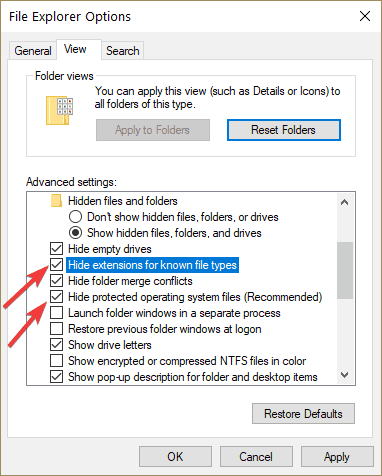
После этого снова перейдите в C:\Users\<имя> и проверьте наличие AppData.
Важно: включение отображения защищённых системных файлов даёт доступ к критичным файлам — не удаляйте их без уверенности.
Создание нового учётного записа
Когда подходит: если профиль повреждён и AppData в нём действительно отсутствует или повреждён.
Шаги:
Нажмите Start > Settings > Accounts > Family & other people > Add someone else to this PC.
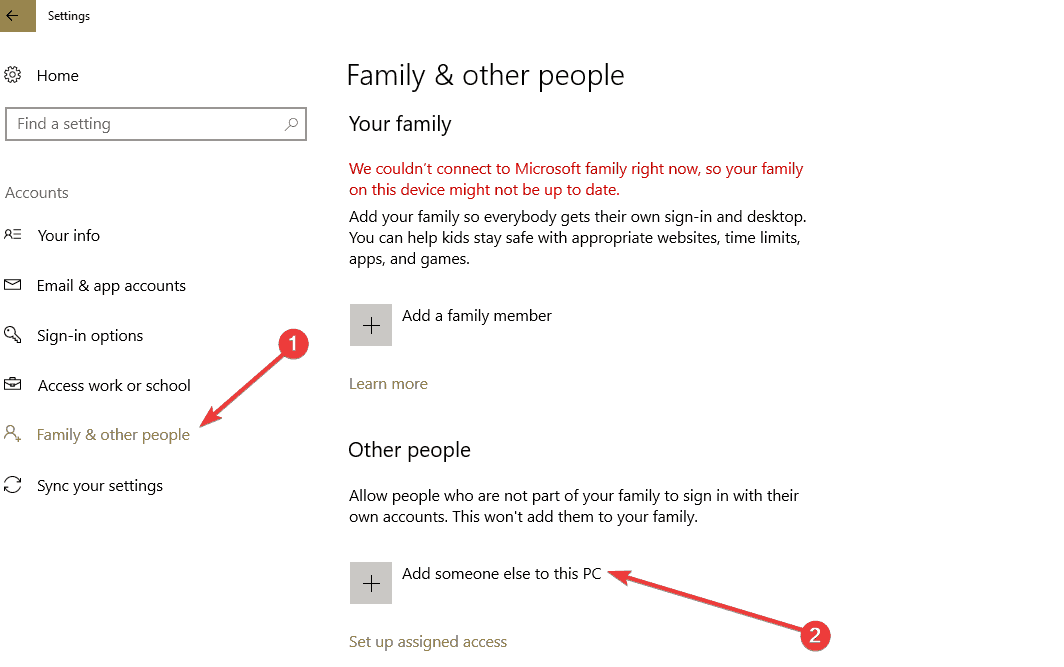
Введите имя пользователя, пароль и подсказку, затем нажмите Next.
Войдите в новую учётную запись и проверьте, создалась ли папка AppData по пути
C:\Users\<новый_пользователь>\AppData.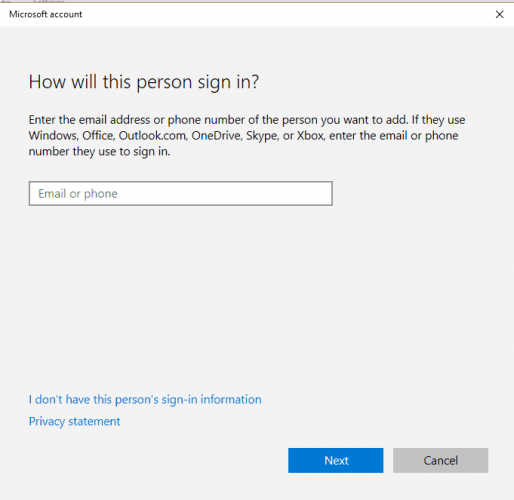
Примечание для администратора: если в новой учётной записи AppData присутствует, можно перенести пользовательские данные вручную из резервной копии или профиля, но копирование напрямую из повреждённого AppData может привести к переносу проблем.
Проверка системных файлов (SFC)
Когда подходит: если подозреваете повреждённые системные файлы, которые могли повлиять на видимость профиля.
Шаги:
- Нажмите Start > введите
cmd> правой кнопкой мыши по Command Prompt > Run as administrator. - Введите команду:
sfc /scannowДождитесь окончания проверки и перезагрузите компьютер.
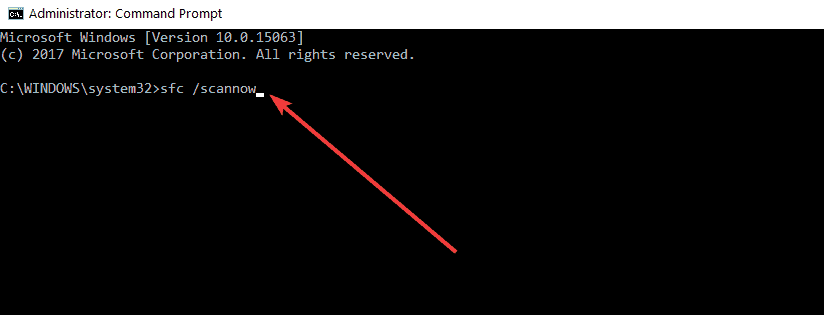
SFC попытается исправить повреждённые системные файлы. Если проверка не помогает, дополнительно запустите DISM (в командной строке администратора):
DISM /Online /Cleanup-Image /RestoreHealthЗатем повторите sfc /scannow.
Дополнительные методы и советы
- Проверка прав доступа: убедитесь, что у вашего аккаунта есть права на папку
C:\Users\<имя>. Щёлкните правой кнопкой по папке профиля → Свойства → Безопасность. - Поиск резервных копий: если у вас настроено резервное копирование (например, История файлов, внешние бэкапы), восстановите папку AppData оттуда.
- Проверка антивируса: некоторые антивирусные наборы могут скрывать или перемещать файлы в карантин. Проверьте логи/карантин антивируса.
- Временное восстановление настроек приложений: вместо восстановления всего AppData можно попытаться переустановить конкретное приложение — оно пересоздаст нужные подпапки.
Когда описанные методы не помогают
Контрольный список причин и действий:
- Причина: профиль пользователя удалён. Действие: проверьте наличие папки
C:\Users\<имя>; если её нет — проверьте корзину и резервные копии. - Причина: повреждение файловой системы. Действие: запустите CHKDSK на системном диске (потребуется перезагрузка).
- Причина: аппаратные проблемы с диском. Действие: проверьте SMART и другие утилиты диагностики диска.
- Причина: злонамеренное ПО. Действие: выполните полное сканирование антивирусом и вспомогательными утилитами по обнаружению вредоносного ПО.
Если ничего не помогает, обратитесь к специалисту по восстановлению данных — особенно если в AppData были важные настройки или лицензии.
Быстрый чек‑лист восстановления (часто используемые шаги)
Для обычного пользователя:
- [ ] Ввести
%appdata%и проверить путь. - Включить отображение скрытых файлов и защищённых системных файлов.
- Перезагрузить ПК.
- [ ] Запустить
sfc /scannow.
Для администратора:
- Проверить права доступа к папке профиля.
- Просмотреть журналы событий Windows (Event Viewer) на ошибки профиля.
- Проверить карантин антивируса и логи установок/обновлений.
- При необходимости восстановить профиль из резервной копии или создать новый профиль и мигрировать данные вручную.
Когда не стоит вмешиваться
Важно: не удаляйте содержимое AppData, если не знаете, за что отвечает конкретная папка. Многие приложения сохраняют там лицензии и настройки — удаление может привести к потере данных или необходимости повторной активации ПО.
Сценарий восстановления для системного администратора (короткий SOP)
- Проверить, видна ли папка AppData при входе локально:
C:\Users\<имя>. - Проверить политики групп (GPO), которые могут скрывать папки или изменять права.
- Проверить профиль на сервере профилей (если используется Roaming Profiles или FSLogix).
- Если профиль повреждён, создать временный профиль и мигрировать данные из резервной копии.
- При необходимости восстановить систему из точки восстановления или из образа.
Диагностическое дерево решений
flowchart TD
  A[Пользователь не видит AppData] --> B{При вводе %appdata% открывается Roaming?}
  B -- Да --> C[Поднять уровень до AppData и проверить Local, LocalLow]
  B -- Нет --> D{Показать скрытые файлы включён?}
  D -- Нет --> E[Включить показ скрытых файлов и защищённых системных файлов]
  D -- Да --> F{Проверить SFC и DISM}
  F -- Неисправности --> G[Запустить sfc /scannow и DISM]
  F -- ОК --> H{Профиль повреждён?}
  H -- Да --> I[Создать новый профиль, мигрировать данные]
  H -- Нет --> J[Восстановление из точки восстановления или резервной копии]
Примеры, когда описанные шаги не помогут
- Физическое повреждение диска (требуется восстановление данных на уровне оборудования).
- Удаление профиля администратором без резервной копии.
- Шифрование данных вредоносным ПО (ransomware) — тут стандартные шаги не восстановят данные.
Короткий глоссарий
- AppData — скрытая папка профиля пользователя с настройками приложений.
- Roaming — подпапка AppData для данных, которые перемещаются вместе с профилем.
- Local — подпапка AppData для данных, привязанных к конкретному устройству.
- LocalLow — подпапка AppData для приложений с низкими привилегиями.
Часто задаваемые вопросы
Почему папка AppData пропала после обновления Windows?
Обновления могут сбрасывать параметры отображения или временно менять профиль. Чаще всего AppData не удаляется, а просто становится невидимой — включите показ скрытых файлов и проверьте путь через %appdata%.
Можно ли безопасно удалять файлы в AppData?
Обычно — нет. Удаление может нарушить работу приложений. Удаляйте только те файлы, которые вы точно идентифицировали как временные, или следуйте официальной документации приложения.
Можно ли переместить AppData на другой диск?
Перемещение AppData не рекомендуется: многие приложения ожидают стандартный путь. Для экономии места лучше перенести мир приложений, временные файлы или использовать символические ссылки с осторожностью.
Как сделать резервную копию AppData перед переустановкой Windows?
Скопируйте папку C:\Users\<ваш_пользователь>\AppData на внешний диск. Помните, что некоторые файлы могут быть заблокированы при копировании — лучше выполнять из безопасного режима или с правами администратора.
Как безопасно очистить AppData на Windows 11?
Используйте встроенные средства приложений (настройки очистки в браузерах, утилиты Windows), а не удаляйте папки вручную. Всегда делайте резервную копию перед массовыми удалениями.
Влияет ли AppData на доступность программы для всех пользователей?
Да. Программы, установленные в пользовательский профиль AppData, обычно доступны только этому пользователю. Чтобы программа была доступна всем, установите её в системные папки (например, Program Files) или выполните установку для всех пользователей.
Итог и рекомендации
- Сначала проверьте через
%appdata%и включите показ скрытых файлов. - Если проблема сохраняется — запустите
sfc /scannowи при необходимостиDISM. - При подозрении на повреждение профиля создайте новый аккаунт и мигрируйте данные аккуратно.
- Всегда имейте резервные копии важных данных и проверяйте антивирусный карантин.
Важно: не удаляйте содержимое AppData без чёткой причины — это может привести к потере настроек и данных приложений.

Похожие материалы

Несколько аккаунтов Skype: Multi Skype Launcher

Журнал для работы: повысить продуктивность

Персональные звуки уведомлений на Android

Скачивание шоу Hulu для офлайн‑просмотра

Microsoft Start: персонализированная новостная лента
