
Как искать текст на странице в Safari на iPhone и iPad

Быстрые ссылки
Как искать на текущей странице с помощью сенсорного экрана
Как искать на текущей странице с помощью клавиатуры
Иногда бывает сложно найти конкретную фразу на длинной странице в Safari на iPhone или iPad. К счастью, Safari позволяет искать текст на любой открытой странице — через сенсорный экран или с помощью внешней клавиатуры. Ниже — пошаговые инструкции, советы и подборка полезных приёмов.
Как искать на текущей странице с помощью сенсорного экрана
Краткая идея: коснитесь адресной строки, введите текст и в списке результатов выберите «На этой странице — Найти». Этот приём одинаково работает на iPhone и iPad.
Шаги:
- Откройте Safari и загрузите страницу, где нужно найти текст.
- Нажмите на адресную строку вверху экрана.
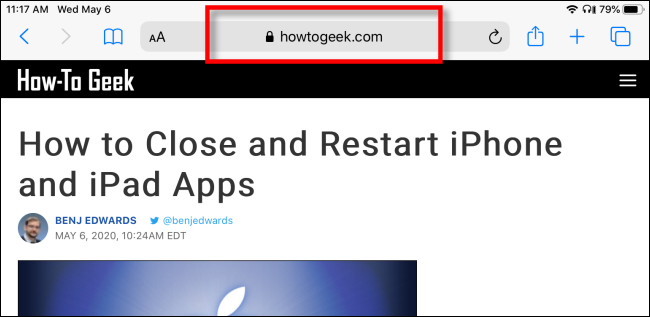
- Появится экранная клавиатура, и адрес страницы выделится. При необходимости удалите адрес (нажмите Backspace или маленький кружок с крестиком рядом с адресом).
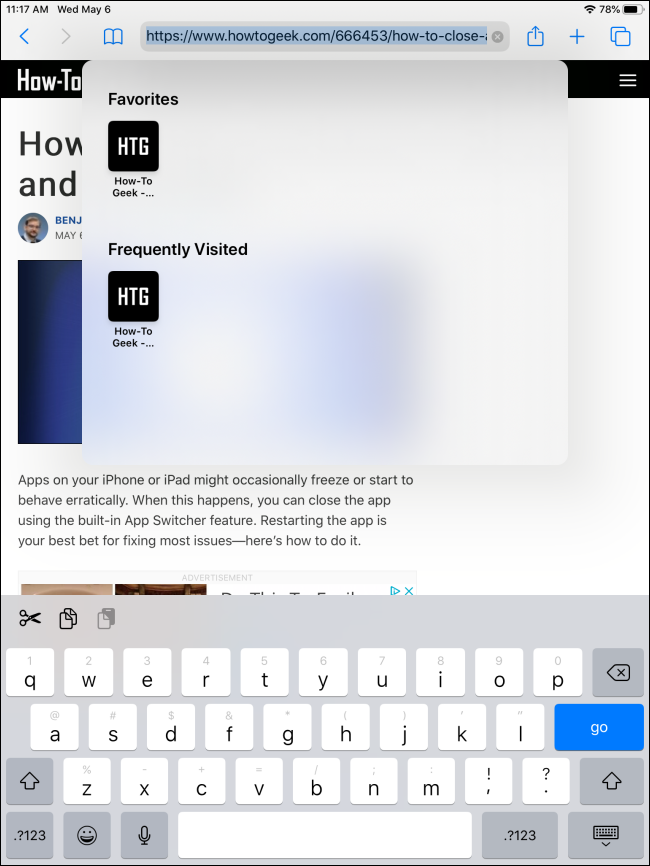
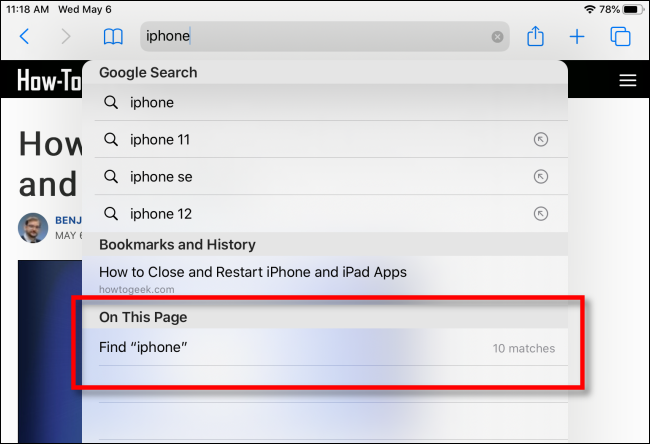
- Введите слово или фразу, которую хотите найти.
- Пролистайте список результатов поиска вниз до раздела «На этой странице». Нажмите строку под ним, начинающуюся с «Найти».
- Попап закроется. Внизу экрана появится панель поиска, а вхождения вашего запроса будут подсвечены на странице.
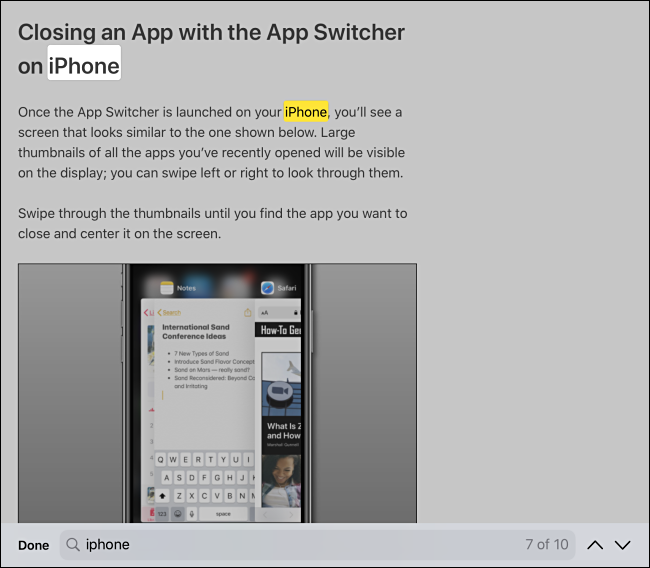
- Используйте стрелки рядом с полем поиска, чтобы переходить между найденными вхождениями.
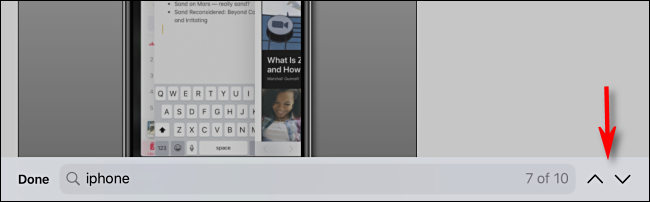
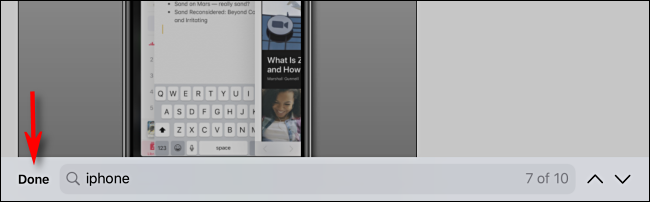
- Чтобы завершить поиск, нажмите «Готово» в нижнем левом углу.
Советы по использованию сенсора:
- Вводите короткие, характерные слова — так проще найти нужное место.
- Если поиск не даёт результатов, попробуйте убрать знаки препинания или уменьшить количество слов в запросе.
- Для точного совпадения используйте цитирование в веб‑страницах, но в поле поиска Safari кавычки обычно не требуются.
Как искать на текущей странице с помощью клавиатуры
Краткая идея: при подключённой клавиатуре нажмите Command+F, введите запрос и переходите между вхождениями стрелками.
Шаги:
- Подключите внешнюю клавиатуру к iPhone или iPad (Bluetooth или Smart Connector).
- В Safari на открытой странице нажмите Command+F.

- Внизу появится панель поиска. Введите слово или фразу.
- Все совпадения подсветятся. Перемещайтесь по ним стрелками рядом с полем.
- Нажмите Esc или «Готово», чтобы закрыть поиск.
Преимущества метода с клавиатурой:
- Быстро для опытных пользователей.
- Удобно при работе с большим текстом и документацией.
- Поддерживает стандартные сочетания клавиш, привычные с настольных браузеров.
Когда поиск может не сработать
Важно: поиск по странице зависит от того, как устроен контент.
- Сканированные PDF или изображения: текст встроен в картинку и не распознаётся. Для таких документов нужен режим OCR или отдельное приложение.
- Динамически подгружаемый контент (JavaScript‑фреймы): иногда части текста не доступны на момент поиска.
- Встроенные фреймы (iframes): Safari может не находить текст внутри некоторых фреймов.
- Защищённые страницы или контент в плагинах: поиск может быть ограничен.
Если вы не видите ожидаемых результатов, попробуйте:
- Перезагрузить страницу.
- Включить режим «Чтение» (если доступен) — текст там часто легче для поиска.
- Открыть страницу в настольном режиме (Запросить версию для рабочего стола) и повторить поиск.
Альтернативные подходы
- Использовать поле поиска сайта, если страница принадлежит крупному ресурсу с собственной поисковой системой.
- Скопировать весь текст в заметку или текстовый редактор и искать там (полезно для очень больших страниц).
- Для PDF: открыть в отдельном приложении «Файлы» или в стороннем PDF‑ридере с поддержкой поиска и OCR.
Краткая методика для рабочих сценариев
- Откройте страницу. 2. Выберите подходящий метод (тач или клавиатура). 3. Введите короткий запрос. 4. Переключайтесь между вхождениями. 5. При необходимости переключитесь в режим «Чтение» или используйте сторонние инструменты.
Контрольные списки по ролям
Проверочный список — Обычный пользователь:
- Открыть Safari и нужную страницу.
- Коснуться адресной строки или нажать Command+F.
- Ввести запрос и проверить подсветку.
- Завершить поиск кнопкой «Готово».
Проверочный список — IT‑администратор/поддержка:
- Убедиться, что устройство обновлено до поддерживаемой версии iOS/iPadOS.
- Проверить, не блокирует ли контент сторонний скрипт или политика безопасности.
- Посоветовать пользователю режим «Чтение» или сторонний PDF‑ридер при проблемах.
Короткий глоссарий
- На этой странице — локальный поиск по открытому документу в браузере.
- OCR — оптическое распознавание текста (требуется для поиска в изображениях/PDF).
Часто задаваемые вопросы
Можно ли искать сразу на нескольких вкладках?
Нет. Поиск работает в пределах одной текущей открытой вкладки. Для другой вкладки нужно переключиться и повторить поиск.
Как искать точную фразу, а не отдельные слова?
В мобильной версии Safari нет отдельного переключателя для точных фраз. Введите фразу целиком; если результатов слишком много, сократите запрос.
Работает ли поиск в режиме чтения?
Да. Режим «Чтение» часто упрощает структуру страницы, и поиск там работает быстрее и надёжнее.
Важно: команды и метки в интерфейсе могут выглядеть по‑разному в зависимости от языка системы и версии iOS/iPadOS.
Итог
Поиск по странице в Safari на iPhone и iPad — простой и быстрый инструмент, если знать, где он спрятан. Для сенсорного управления используйте адресную строку и раздел «На этой странице». Для пользователей с клавиатурой — привычное Command+F. Если поиск не даёт результатов, проверьте формат контента (PDF/изображение/фреймы) и примените альтернативные подходы.
Ключевые выводы:
- Два основных способа: через адресную строку и Command+F.
- Поиск подсвечивает все вхождения и позволяет переходить между ними.
- Не работает с изображениями и некоторыми динамическими элементами; для них нужен OCR или сторонние инструменты.

Похожие материалы

Несколько аккаунтов Skype: Multi Skype Launcher

Журнал для работы: повысить продуктивность

Персональные звуки уведомлений на Android

Скачивание шоу Hulu для офлайн‑просмотра

Microsoft Start: персонализированная новостная лента
