
Как найти и исправить коды остановки (BSOD) в Windows 10 и Windows 11
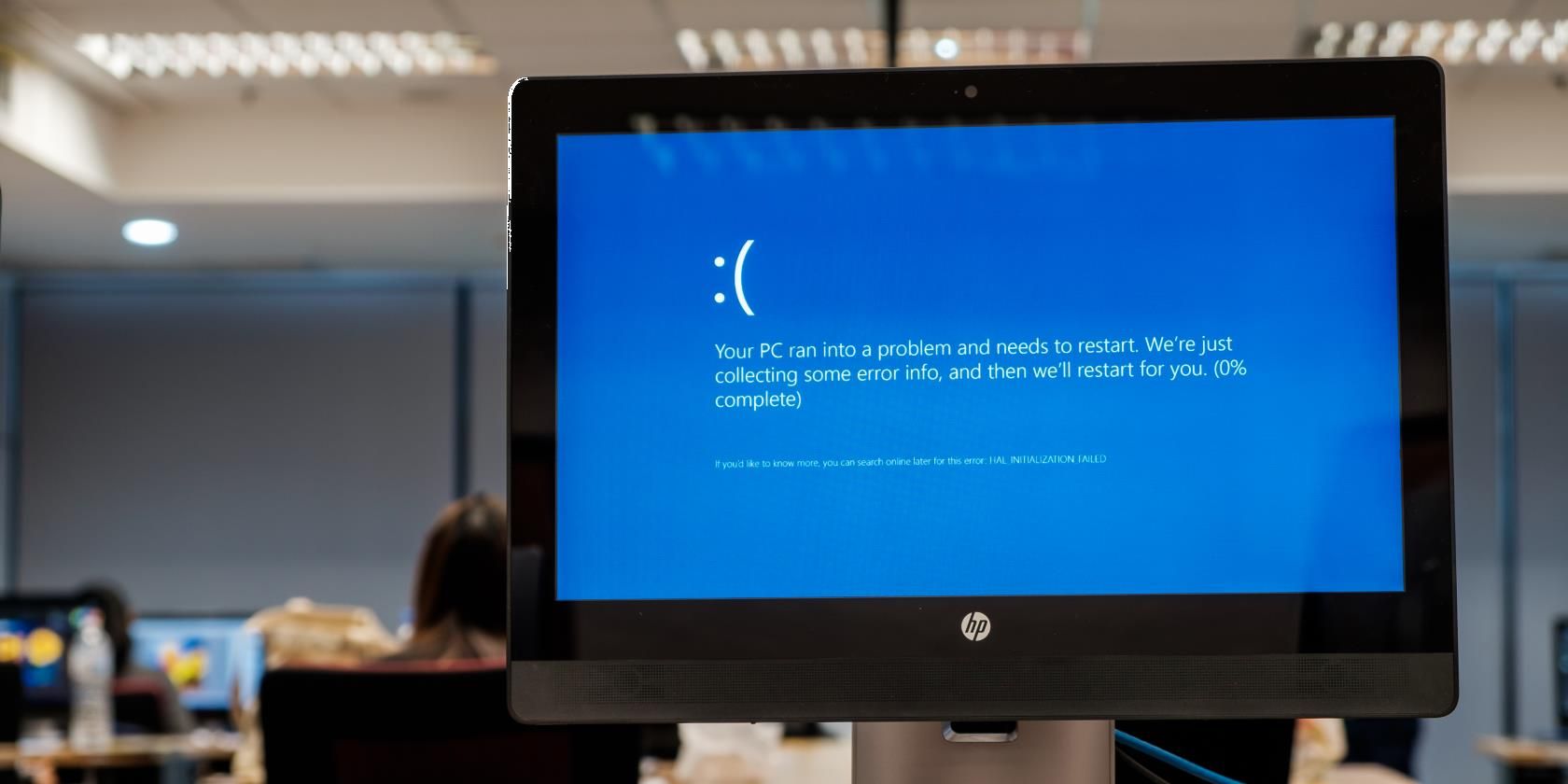
Почему важен код остановки и что он значит
Код остановки — это шестнадцатеричный идентификатор ошибки, который появляется на BSOD (Blue Screen of Death). Он начинается с префикса 0x и затем идёт набор символов, например 0x0000001A. Каждый код указывает на область системы, где произошёл сбой: память, диск, драйверы, элементы ядра и т. д. Код — это ваш стартовый ориентир для поиска решения.
Определение в одну строку: код остановки — короткая машинная подсказка о том, где искать причину аварийного завершения Windows.
Как работает код остановки
Когда Windows обнаруживает критическую ошибку, она выполняет аварийную остановку и выводит код на экран. Код помогает:
- быстро сузить область проблемы;
- найти подходящие руководства и официальные статьи Microsoft;
- выбрать правильные инструменты диагностики (память, драйверы, диск, ядро).
Например, “Memory Management” обычно сопровождается 0x0000001A и указывает на проблемы с управлением ОЗУ или драйверами, взаимодействующими с памятью.
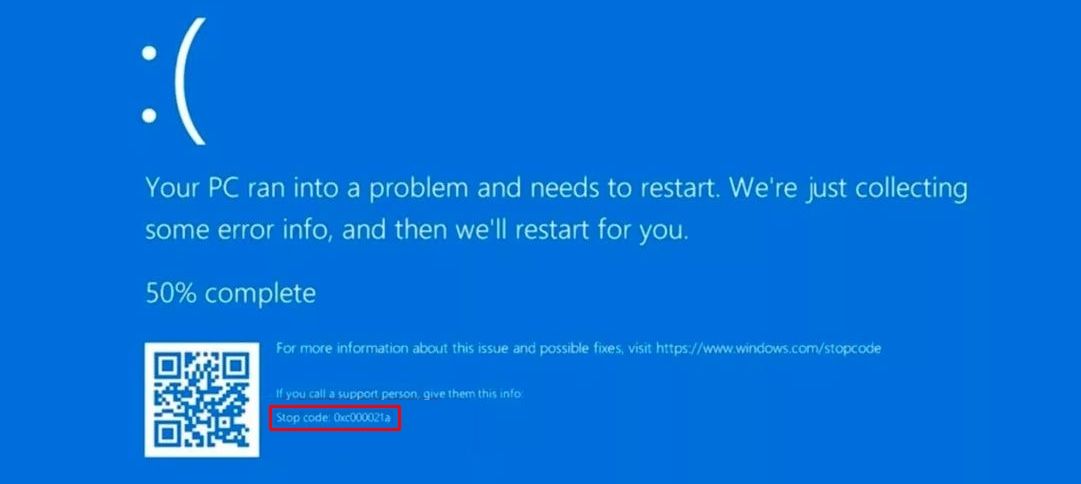
Где искать код, если вы пропустили BSOD
После перезагрузки Windows сохраняет дампы памяти (minidump) и записи в журнале событий. Если вы не успели записать код на экране, извлечь его можно из системных файлов.
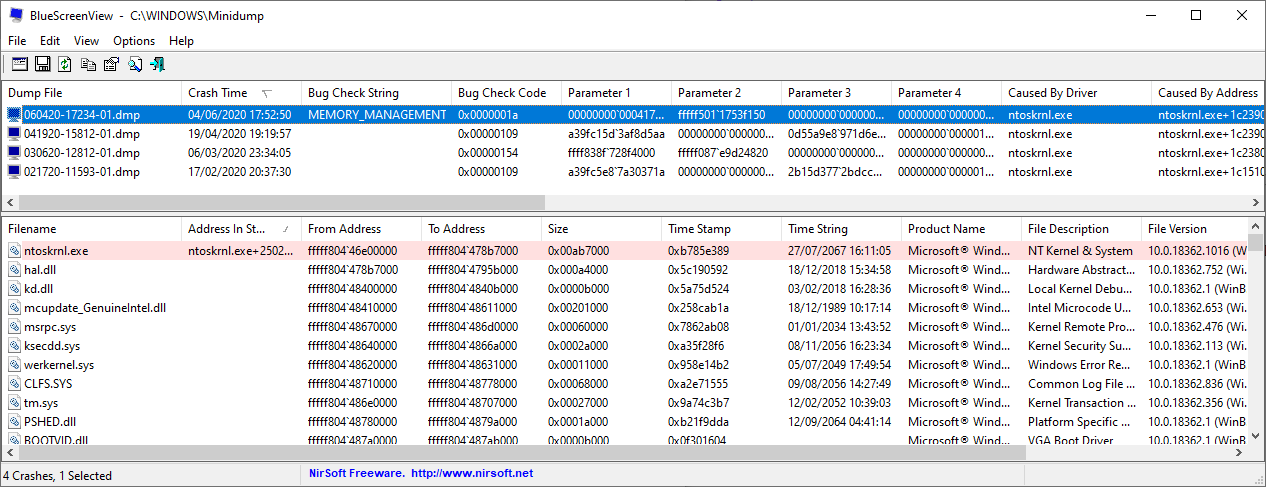
Быстрый способ — BlueScreenView от NirSoft. Утилита автоматически показывает список предыдущих дампов и соответствующие коды.
- Перейдите на страницу BlueScreenView и скачайте программу, затем установите её.
- Запустите BlueScreenView. Утилита отобразит список minidump-файлов. Сортируйте по дате, чтобы найти последний BSOD.
Альтернатива для специалистов — WinDbg (часть Windows SDK). WinDbg позволяет разобрать дампы глубже, выполнить анализ стека и отследить проблемный драйвер.
Совет: перед удалением или изменением системных файлов сделайте резервную копию важных данных и точку восстановления.
Общий рабочий процесс диагностики (мини-методика)
- Запишите или извлеките код остановки и сопутствующее сообщение.
- По коду определите область (память, диск, драйвер, ядро).
- Проверьте системные журналы и дампы с помощью BlueScreenView или WinDbg.
- Примените базовые исправления (перезагрузка, обновления, проверка диска и памяти).
- Если проблема сохраняется — последовательно тестируйте оборудование и драйверы, откатывайте последние обновления и загружайте систему в безопасном режиме для изоляции.
Частые категории ошибок и типичные последствия
- Проблемы с памятью — непредсказуемые зависания, потеря данных, сбои в приложениях.
- Ошибки драйверов — система падает при использовании конкретных устройств (сеть, видео, звуковая карта).
- Поломки диска или файловой системы — невозможность загрузиться, ошибки чтения/записи.
- Конфликты обновлений Windows — стартовые или жизненные циклы ОС нарушаются.
Список часто встречающихся кодов и краткие рекомендации
- Memory Management 0x0000001A — проверьте ОЗУ (MemTest86), обновите/удалите сомнительные драйверы.
- System Service Exception 0x0000003B — проверьте системные драйверы, антивирус.
- Critical Process Died 0x000000EF — выявите процесс/драйвер в дампе; проверьте целостность системных файлов.
- Unmountable Boot Volume 0x000000ED — запустите chkdsk и проверьте кабели/SSD.
- WHEA Uncorrectable Error 0x00000124 — аппаратная ошибка (CPU, питание, матплата).
- Inaccessible Boot Device 0x0000007B — проблемы с загрузчиком/контроллером диска.
- Boot Selection Failed 0xc0000225 — повреждение BCD; используйте восстановление загрузки.
- Windows Update Error 0x80070422 / 0x80070057 — служба обновления или повреждённые файлы обновления.
Это не полный список. Подход — от менее инвазивного к более глубокому: сначала софт, затем железо.
Базовые исправления, которые стоит попробовать сначала
Некоторые простые шаги решают большинство кратковременных или случайных сбоев.
1. Перезагрузите компьютер
Простой перезапуск очищает временные состояния, освобождает ресурсы и часто устраняет временные конфликты. Всегда начинайте с перезагрузки.
2. Запустите DISM и SFC, затем CHKDSK
Эти встроенные утилиты проверяют и восстанавливают системные файлы и файловую систему.
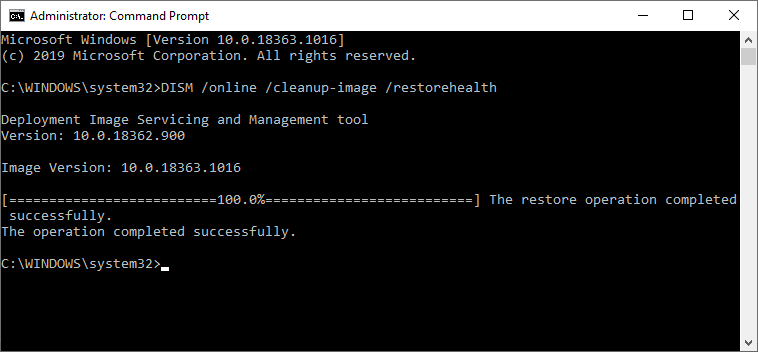
Откройте командную строку с правами администратора и выполните команды по порядку:
DISM /online /cleanup-image /restorehealth
sfc /scannow
Ожидайте завершения DISM — это может занять до 20 минут. Затем выполните SFC. После этого запустите CHKDSK для полного диска:
chkdsk /rЕсли chkdsk запланирован на перезагрузку — согласитесь и перезагрузите систему.
3. Проверьте обновления Windows и драйверов
Обновления часто содержат исправления ошибок. Откройте Настройки (Windows key + I) → Обновление и безопасность → Центр обновления Windows. Установите все доступные обновления и перезагрузите систему.
Обновите драйверы видеокарты, сетевых адаптеров и контроллера хранения через Диспетчер устройств или официальные сайты производителей.
4. Диагностика памяти и диска
- Тест памяти: используйте встроенную “Диагностику памяти Windows” или MemTest86 для глубокого тестирования ОЗУ.
- Тест диска: SMART-статус и утилиты производителя SSD/HDD. CHKDSK выявит логические ошибки файловой системы.
5. Безопасный режим и чистая загрузка
Загрузитесь в безопасном режиме (только базовые драйверы). Если проблема исчезает — виноват драйвер или служба стороннего ПО. Выполните чистую загрузку, чтобы поочерёдно отключать сервисы и выявлять виновника.
Когда базовые методы не помогают: продвинутая диагностика
- Проанализируйте дамп с помощью WinDbg: команда
!analyze -vдаст расширенный отчёт и укажет подозрительный драйвер. - Откатите последние драйверы/патчи через “Просмотр установленных обновлений” или восстановление системы.
- Проверьте температуру и питание: WHEA-ошибки часто связаны с перегревом или нестабильным питанием.
- Если появились артефакты на экране — это может быть аппаратная проблема GPU.
Роль-по-ролевая чек-лист (кто что должен сделать)
Домашний пользователь:
- Перезагрузить ПК.
- Установить все обновления Windows.
- Запустить DISM → SFC → CHKDSK.
- Проверить драйверы через Диспетчер устройств.
- Сделать резервную копию данных.
IT-администратор:
- Собрать дамп и проанализировать WinDbg.
- Проверить журналы событий (Event Viewer) и сопоставить время падения.
- Выполнить проверку памяти и SMART-диск-тесты на проблемных машинах.
- Проверить совместимость обновлений и групповые политики.
Сервисный инженер/техник по железу:
- Выполнить MemTest86 и стресс-тесты CPU/GPU.
- Проверить питание и напряжения на материнской плате.
- Подключить известный рабочий диск/модуль памяти для изоляции неисправности.
Простая инструкция восстановления при невозможности загрузки
- Попробуйте автоматическое восстановление Windows.
- Перейдите в “Дополнительные параметры” → Командная строка и выполните
chkdsk /rиsfc /scannow /offbootdir=C:\ /offwindir=C:\Windows(замените буквы при необходимости). - Восстановите BCD, если система не находит загрузочный раздел:
bootrec /fixmbr
bootrec /fixboot
bootrec /rebuildbcd- Если не помогает — загрузитесь с установочного носителя и выполните восстановление системы или переустановку (с сохранением данных при возможности).
Когда проблема аппаратная: признаки и действия
Признаки:
- WHEA Uncorrectable Error 0x00000124.
- Система падает под нагрузкой, но стабильна в простое.
- Повторяющиеся ошибки памяти или ошибки чтения диска.
Действия:
- Запустите MemTest86 на несколько проходов.
- Проверьте SMART-статус диска, используйте утилиты производителя.
- Замените подозрительный модуль памяти или диск на заведомо рабочий для проверки.
- Проверьте блок питания и охлаждение.
Альтернативные подходы и предосторожности
- Используйте точку восстановления перед критическими правками.
- На серверах применяйте сначала тестирование на тестовом стенде.
- При работе с драйверами доверяйте официальным сайтам производителей.
- Если сомневаетесь — обратитесь к специалисту, чтобы избежать потери данных.
Чек-лист быстрого реагирования при BSOD (шаблон для поддержки)
- Скопировать код остановки и сообщение, если возможно.
- Перезагрузить и скачать дамп через BlueScreenView.
- Провести DISM → SFC → CHKDSK.
- Проверить последние установки/обновления и драйверы.
- Запустить MemTest86 и SMART-проверку.
- При подтверждении аппаратной неисправности — заменить компонент.
Decision flow (схема диагностики)
flowchart TD
  A[BSOD: увидели код] --> B{Скопирован код?}
  B -- Да --> C[Поиск по коду: драйвер/память/диск]
  B -- Нет --> D[Извлечь дамп: BlueScreenView/WinDbg]
  C --> E{Делать базовые правки}
  D --> E
  E --> F[DISM + SFC + CHKDSK]
  F --> G{Проблема ушла}
  G -- Да --> H[Мониторинг]
  G -- Нет --> I[Тест памяти и диска]
  I --> J{Аппаратная ошибка}
  J -- Да --> K[Замена/ремонт]
  J -- Нет --> L[Глубокий анализ дампа/WinDbg]
Критерии приёмки (как понять, что проблема решена)
- Система работает стабильно не менее 72 часов под обычной рабочей нагрузкой.
- BSOD не повторяется при тех же условиях, которые вызывали его ранее.
- Тесты памяти и диска пройдены без ошибок.
- Журналы событий не показывают новых критических ошибок, связанных с тем же модулем.
Глоссарий (1 строка на термин)
- BSOD — синий экран смерти, аварийная остановка Windows.
- Minidump — уменьшенный дамп памяти, сохраняемый при падении.
- DISM — утилита обслуживания образов и восстановления компонентов Windows.
- SFC — System File Checker, проверяет целостность системных файлов.
- CHKDSK — утилита проверки и восстановления файловой системы на диске.
Пример сценариев тестов и критериев приёмки
Тест: симуляция нагрузки на систему (CPU/GPU) в течение 4 часов. Критерии приёмки: отсутствуют BSOD, температуры в пределах спецификации, лог ошибок пуст.
Тест: проверка памяти MemTest86 на 3 прохода. Критерии приёмки: нулевое количество ошибок.
Краткое резюме и рекомендации
Код остановки — ключ к быстрой диагностике BSOD. Всегда начните с извлечения кода/дампа, затем применяйте последовательные шаги: обновления, SFC/DISM, CHKDSK, тесты памяти и диска. Если проблема сохраняется — переходите к анализу дампа в WinDbg и аппаратной проверке. Используйте чек-листы и точки восстановления для безопасных и предсказуемых действий.
Important: перед серьёзными операциями (формат, замена диска) создайте резервную копию данных.
Notes: большинство инструкций применимы как к Windows 10, так и к Windows 11, за исключением нюансов драйверов и конкретных обновлений.

Похожие материалы

Несколько аккаунтов Skype: Multi Skype Launcher

Журнал для работы: повысить продуктивность

Персональные звуки уведомлений на Android

Скачивание шоу Hulu для офлайн‑просмотра

Microsoft Start: персонализированная новостная лента
