
Как найти серийный номер в Windows 11
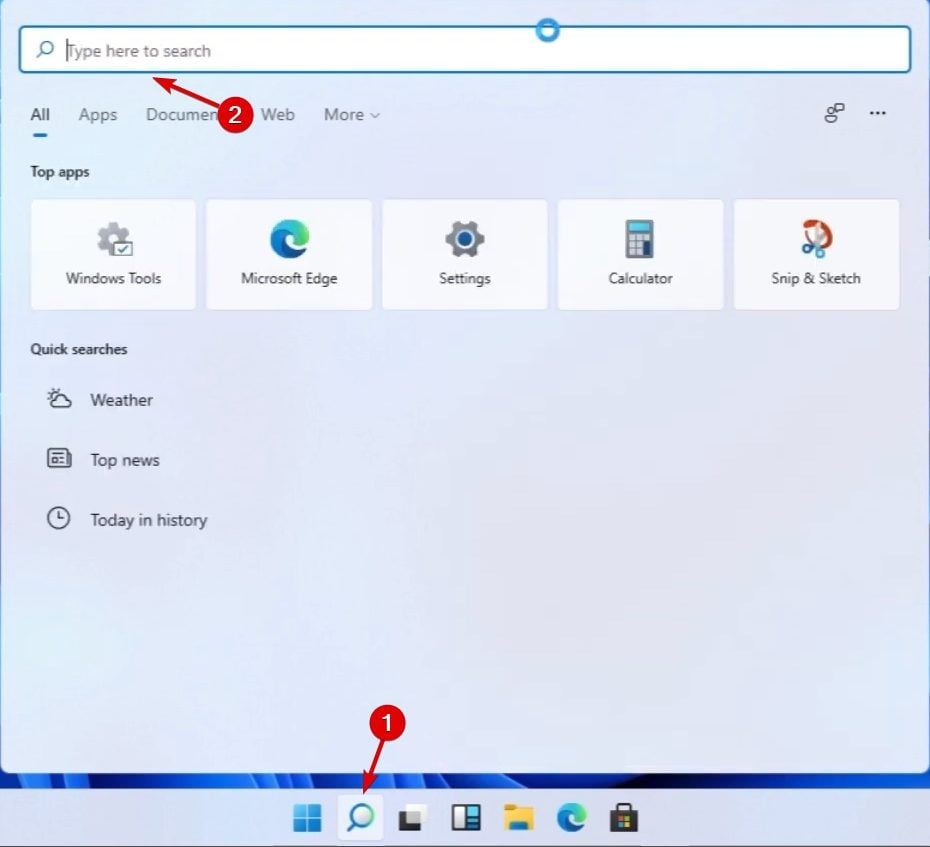
Где найти серийный номер в Windows 11?
Ниже — проверенные способы. Для каждого метода даны точные команды и шаги. Если вы не видите номер — мы приведём возможные причины и решения.
1. Через Командную строку или PowerShell
- Откройте поле поиска и введите «Командная строка» или «PowerShell», затем запустите от имени администратора при необходимости.
- Введите одну из команд и нажмите Enter. Рекомендуются оба варианта — один для BIOS, другой для системного продукта:
wmic bios get serialnumber
wmic csproduct get identifyingnumber
Альтернативы в PowerShell (современный способ):
Get-CimInstance -ClassName Win32_BIOS | Select-Object SerialNumber
Get-CimInstance -ClassName Win32_ComputerSystemProduct | Select-Object IdentifyingNumber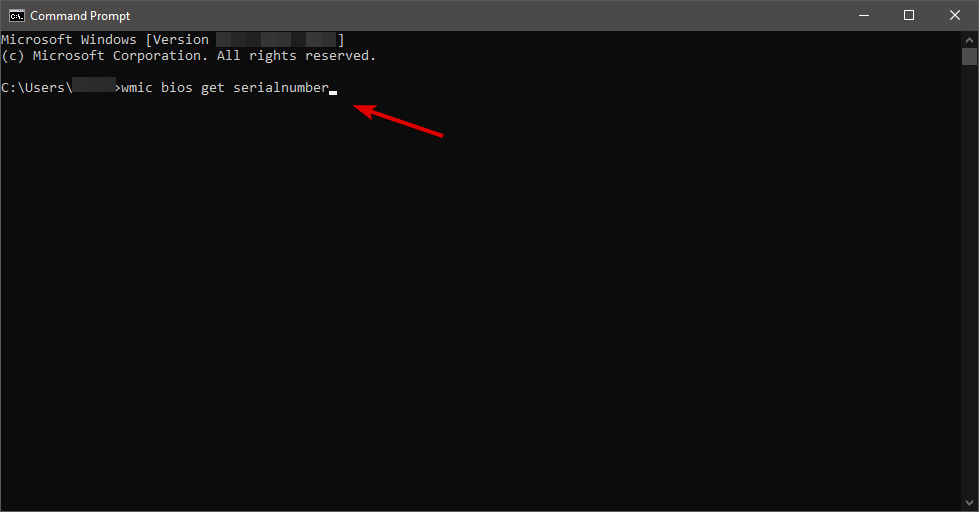
- В ответе вы увидите строку с серийным номером устройства. Для получения модели ПК используйте:
wmic csproduct get nameПримечание: некоторые OEM-производители оставляют поле пустым — тогда команда вернёт пустую строку или «To be filled by O.E.M.». Смотрите раздел «Если номер не отображается» ниже.
2. В приложении Параметры
- Нажмите правой кнопкой по кнопке «Пуск» и выберите Параметры.
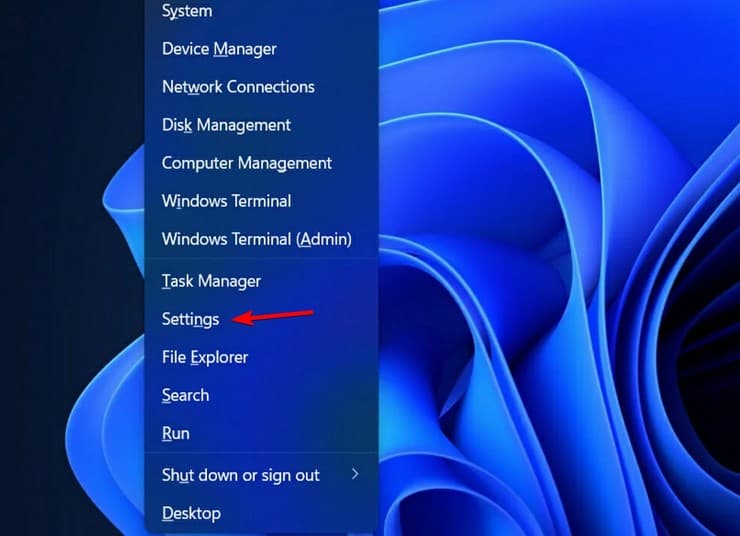
- Перейдите в Система → Сведения о системе.
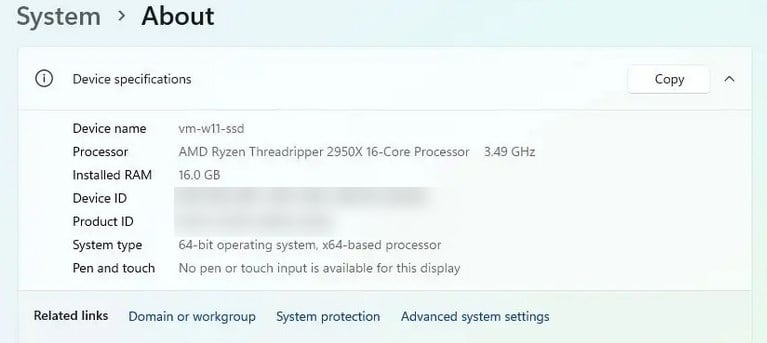
- В блоке «Характеристики Windows» или «Сведения о устройстве» ищите строки с серийным номером устройства или идентификатором.
Важно: в некоторых сборках Windows метка может называться «Идентификатор устройства» или отсутствовать вовсе.
3. В UEFI/BIOS
- Перезагрузите компьютер.
- Во время POST нажимайте клавишу, указанную производителем (обычно Del, F1, F2, Esc или другая).
- Войдите в настройки UEFI/BIOS и найдите раздел с информацией о системе — там часто указан Serial Number.
Подсказка: в UEFI серийный номер может быть в разделе Main, System Information или в разделе Inventory.
4. На корпусе или в документах
- Осмотрите нижнюю часть ноутбука или заднюю/боковую панель корпуса настольного ПК — обычно там наклейка с серийным номером (S/N).
- Проверьте коробку от устройства и сопроводительную документацию (чек, гарантийный талон).
Если у вас внешний системный блок — серийник может быть на корпусе блока питания или коробке материнки.
Что делать, если команда не возвращает серийный номер
- Причина: производитель не записал серийный номер в прошивку (часто у сборных ПК и некоторых матерей). Решения:
- Проверьте наклейки на плате или коробку материнской платы.
- Откройте UEFI/BIOS — иногда там есть полное значение, недоступное для WMIC.
- Используйте утилиты диагностики аппаратного обеспечения (см. раздел «Альтернативные инструменты»).
Важное: не открывайте корпус без навыков, если устройство на гарантии — обратитесь в сервис.
Альтернативные инструменты и подходы
- Speccy, HWiNFO, Belarc Advisor — показывают серийные номера и системные идентификаторы. Используйте официальные сайты разработчиков и проверяйте цифровые подписи.
- Если нужен серийный номер удалённо — используйте PowerShell Remoting или RMM-инструменты для запросов Win32_BIOS.
- Для массовой инвентаризации — разворачивайте скрипт PowerShell, который собирает Win32_BIOS и Win32_ComputerSystemProduct и сохраняет в CSV.
Когда поиск серийного номера не подходит (контрпримеры)
- Виртуальные машины не имеют «реального» аппаратного серийного номера — команды вернут данные гипервизора.
- У сборных ПК серийный номер корпуса и материнской платы могут отличаться; одна команда вернёт пустое значение.
Чек-листы по ролям
Для рядового пользователя:
- Попробовать команду wmic или PowerShell.
- Посмотреть наклейку на корпусе/под ноутбуком.
- Проверить коробку и документы.
Для IT-специалиста / администратора:
- Снять данные через Get-CimInstance на удалённых хостах.
- Автоматизировать сбор в CSV и проверить на совпадения.
- Если поле пустое — проверить UEFI и базу производителя.
Для продавца / сервиса:
- Сверить серийник на плате, коробке и в прошивке.
- Зафиксировать S/N в системе учёта при приёме/передаче.
Быстрая методика (SOP)
- Попробовать команду:
wmic bios get serialnumber- Если пусто — запустить PowerShell-команду Get-CimInstance.
- Если всё ещё пусто — перезагрузить в UEFI и сверить там.
- Если в прошивке нет значения — найти наклейку на корпусе/коробке.
- Зафиксировать серийный номер и при необходимости отправить в сервис производителя.
Диагностическое дерево
flowchart TD
  A[Начало] --> B{Команда wmic вернула значение?}
  B -- Да --> C[Скопировать S/N]
  B -- Нет --> D{Доступ к UEFI?}
  D -- Да --> E[Открыть UEFI и искать S/N]
  D -- Нет --> F[Проверить наклейки и коробку]
  E --> G{Найдено?}
  G -- Да --> C
  G -- Нет --> F
  F --> H[Использовать утилиты или обратиться в сервис]
Краткий глоссарий
- Серийный номер: уникальный идентификатор конкретного аппаратного устройства.
- Ключ продукта: код для активации Windows, не то же самое, что серийный номер.
- UEFI/BIOS: прошивка системы, содержит сведения о железе.
Часто задаваемые вопросы
Серийный номер и ключ продукта — это одно и то же?
Нет. Серийный номер идентифицирует аппаратную единицу, ключ продукта — программную лицензию Windows.
Можно ли получить серийник удалённо?
Да — через PowerShell Remoting, RMM или скрипты, использующие Win32_BIOS и Win32_ComputerSystemProduct.
Итог
Вы можете найти серийный номер Windows 11 несколькими способами: Командная строка/PowerShell, Параметры системы, UEFI или по наклейке/коробке. Если команда не возвращает значение, проверьте UEFI и физические наклейки, а для массовой инвентаризации используйте автоматизированные PowerShell-скрипты.
Если этот материал помог — напишите, какой метод сработал в вашей ситуации. Если нет — опишите модель устройства, и мы подскажем дальнейшие шаги.

Похожие материалы

Несколько аккаунтов Skype: Multi Skype Launcher

Журнал для работы: повысить продуктивность

Персональные звуки уведомлений на Android

Скачивание шоу Hulu для офлайн‑просмотра

Microsoft Start: персонализированная новостная лента
