
Как найти восстановленные файлы в Корзине Windows 11
Куда попадают восстановленные элементы из Корзины Windows 11?
Когда вы выбираете «Восстановить» в Корзине, файл обычно возвращается в ту же папку, откуда он был удалён — то есть в исходное расположение на диске. Перед восстановлением полезно посмотреть столбец «Исходное расположение» в окне Корзины, чтобы убедиться, куда придёт файл.
Важно: если в исходной папке уже есть файл с тем же именем, восстановление может перезаписать существующий файл или предложить создать копию — следите за подсказками системы.
Что делать, если восстановленные файлы не найдены
Прежде чем переходить к сложным методам восстановления, выполните эти предварительные проверки:
- Убедитесь, что вы вошли в систему под учётной записью с правами администратора.
- Проверьте целостность корзины — возможна её порча при сбоях файловой системы.
- Откройте Проводник (нажмите Windows + E) и выполните поиск по имени файла.
- Если знаете исходную папку, перейдите в неё вручную и проверьте наличие файла.
Если это не помогло, последовательно используйте методы ниже.
1. Включите отображение скрытых файлов
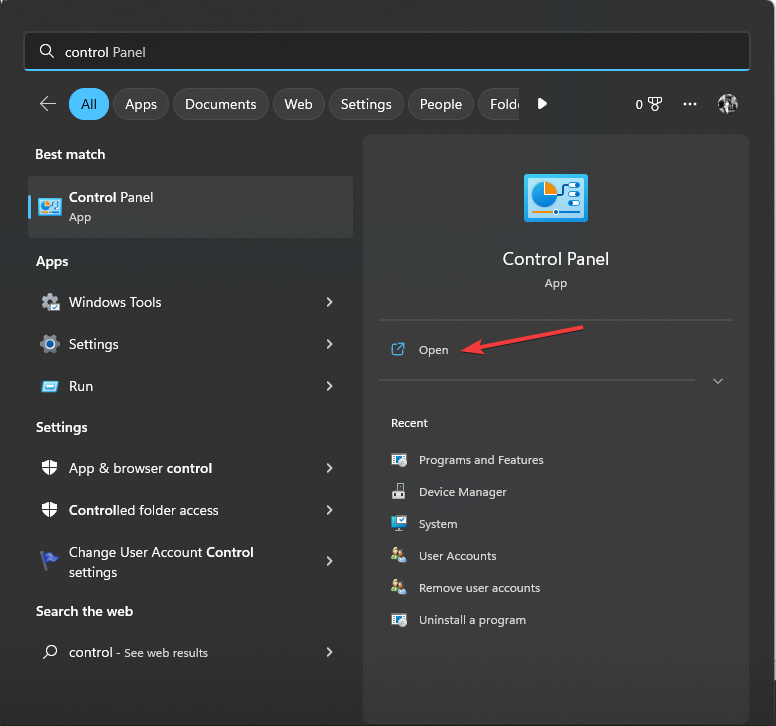
- Нажмите клавишу Windows, введите Панель управления и нажмите Открыть.
- В поле «Просмотр» выберите Мелкие значки и откройте Параметры проводника.
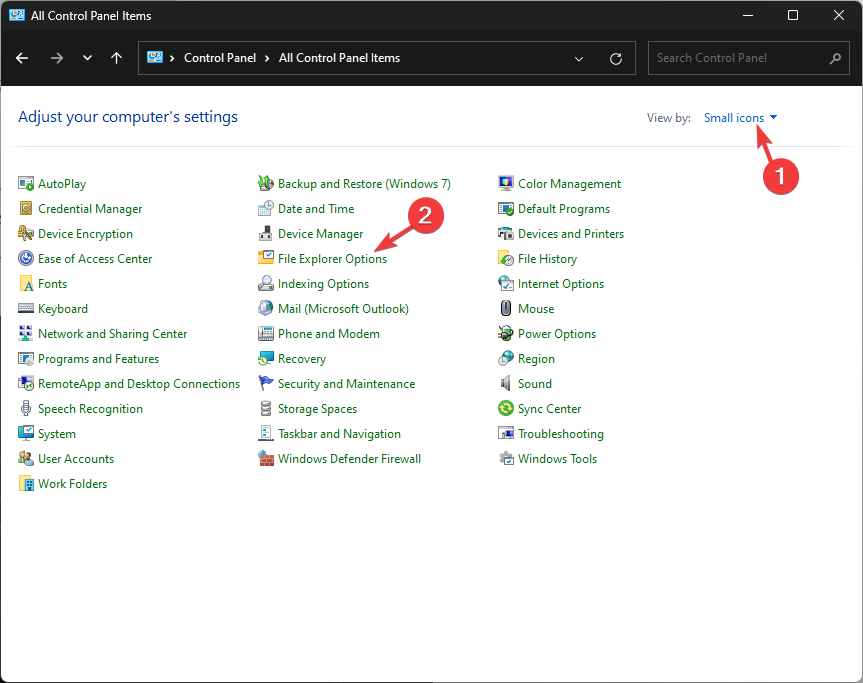
- Перейдите на вкладку Вид, в разделе Дополнительные параметры найдите Скрытые файлы и папки и отметьте Показывать скрытые файлы, папки и диски.
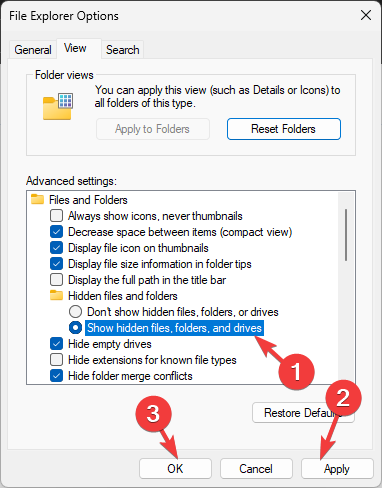
- Нажмите Применить, затем ОК.
Появление скрытых файлов может помочь, если восстановлённые элементы пометились как скрытые или переместились в системную папку.
2. Восстановление через «Предыдущие версии» (Shadow Copies)
- Откройте Проводник (Windows + E).
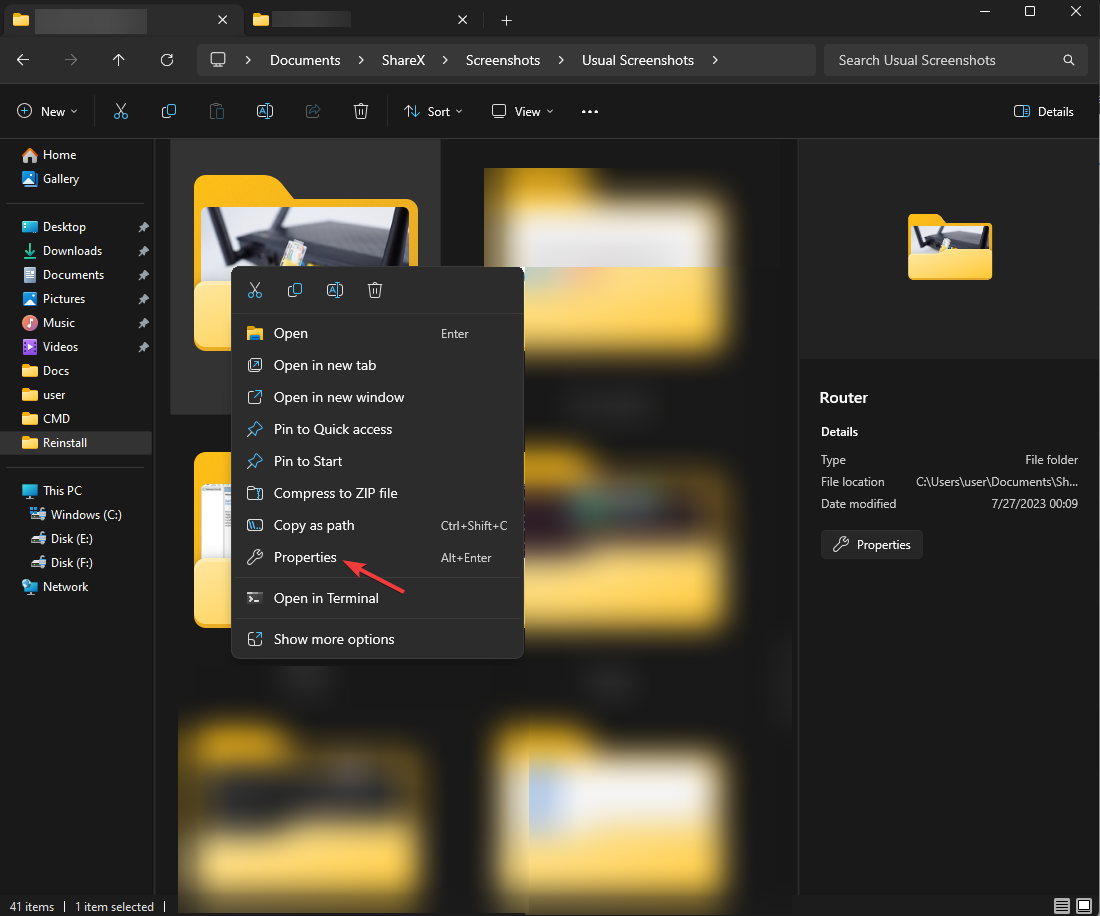
- Перейдите в папку, где лежал удалённый файл, щёлкните по ней правой кнопкой и выберите Свойства.
- Перейдите на вкладку Предыдущие версии. В списке версий папки найдите ту, в которой был удалённый файл, выберите её и нажмите Открыть, чтобы просмотреть содержимое без восстановления.
- Если это та версия, нажмите Восстановить.
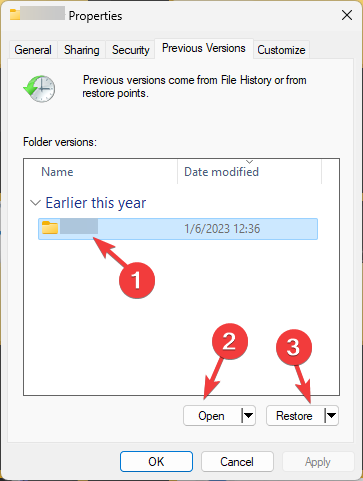
- После восстановления закройте окно, нажав ОК.
Примечание: «Предыдущие версии» доступны при включённых теневых копиях или если настроено резервное копирование.
3. Восстановление с помощью Windows File Recovery
Windows File Recovery — это утилита Microsoft в Microsoft Store для восстановления файлов с дисков. Она работает через командную строку и поддерживает режимы восстановления для NTFS и других файловых систем.
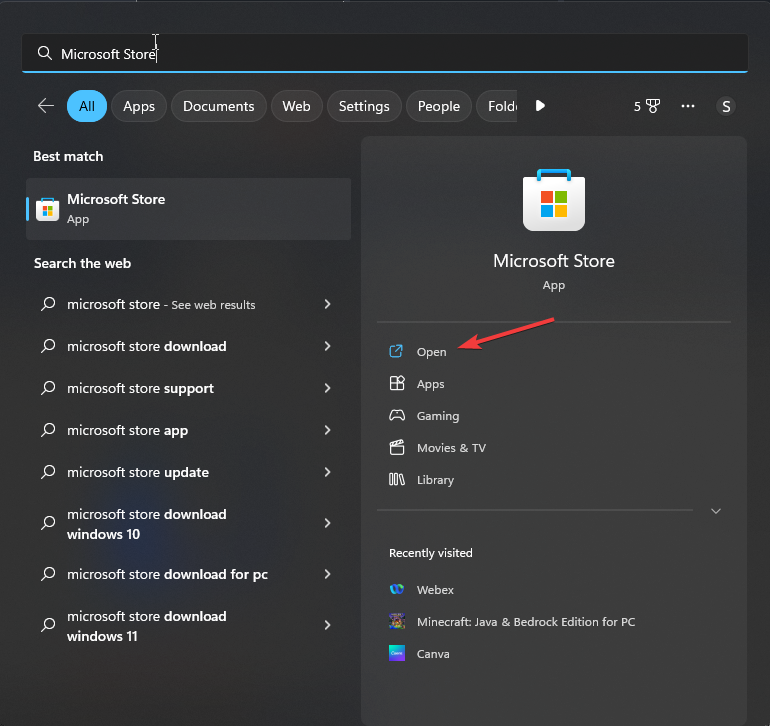
- Откройте Microsoft Store (нажмите Windows, введите store, откройте Microsoft Store).
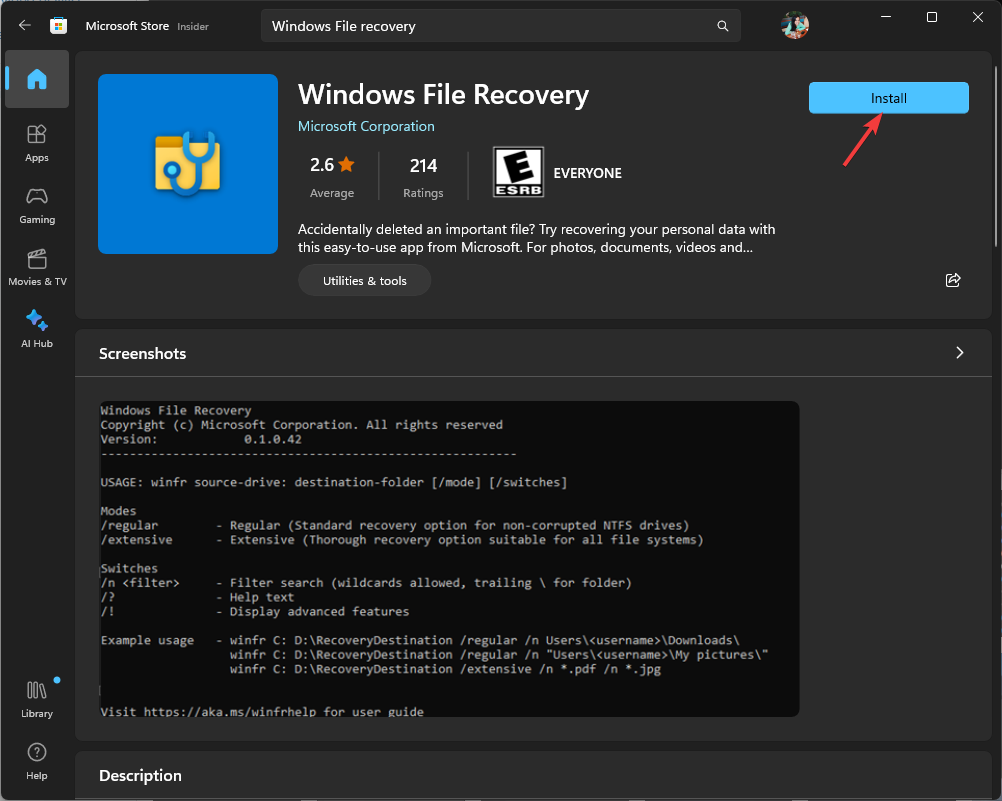
- Введите Windows File Recovery в поле поиска и нажмите Установить.
- Откройте приложение (нажмите Windows, введите file recovery, Открыть).
- Подтвердите запуск с повышенными правами (UAC).*
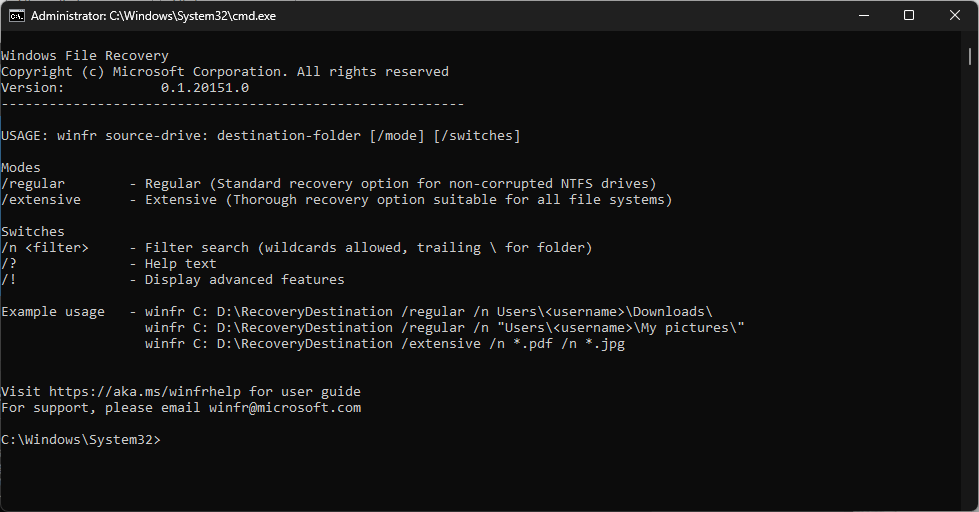
- В командной строке используйте формат команды, указанный ниже. Замените source-drive на букву исходного диска (например C:), destination-folder — путь к папке, куда сохранять восстановленные файлы, mode — regular или extensive, а switches — дополнительные переключатели (фильтрация по типу файла, имени и т.д.):
winfr source-drive: destination-folder [/mode] [/switches]- Дождитесь окончания сканирования. В папке назначения появится каталог с именем вида Recovery_[дата и время], содержащий найденные файлы.
Совет: используйте режим extensive для глубинного поиска, если обычный режим не дал результатов, но ожидайте более длительного времени работы и большего количества ложных совпадений.
4. Восстановление из системного образа
- Откройте Параметры (Windows + I).
- Перейдите в Система → Восстановление.
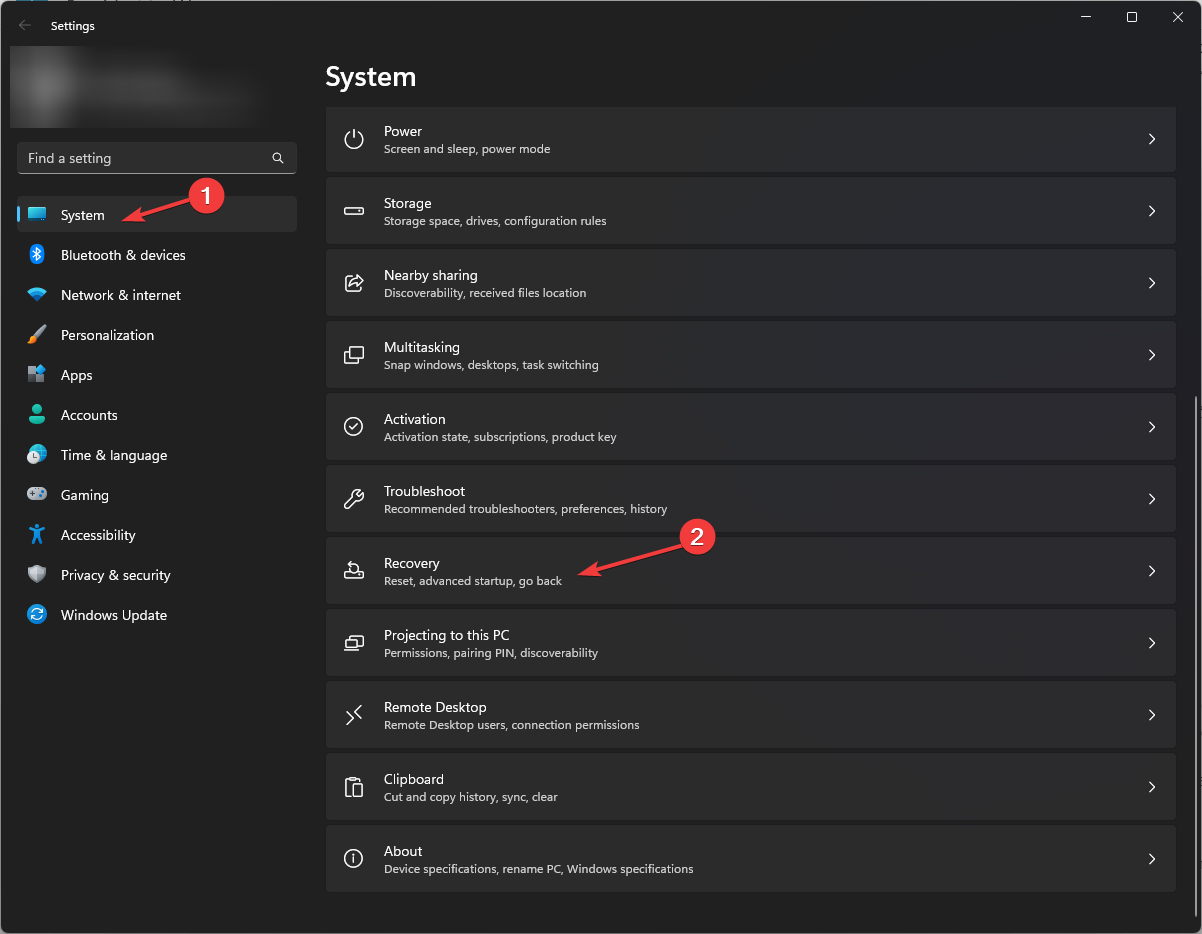
- В блоке Дополнительный запуск нажмите Перезапустить сейчас.
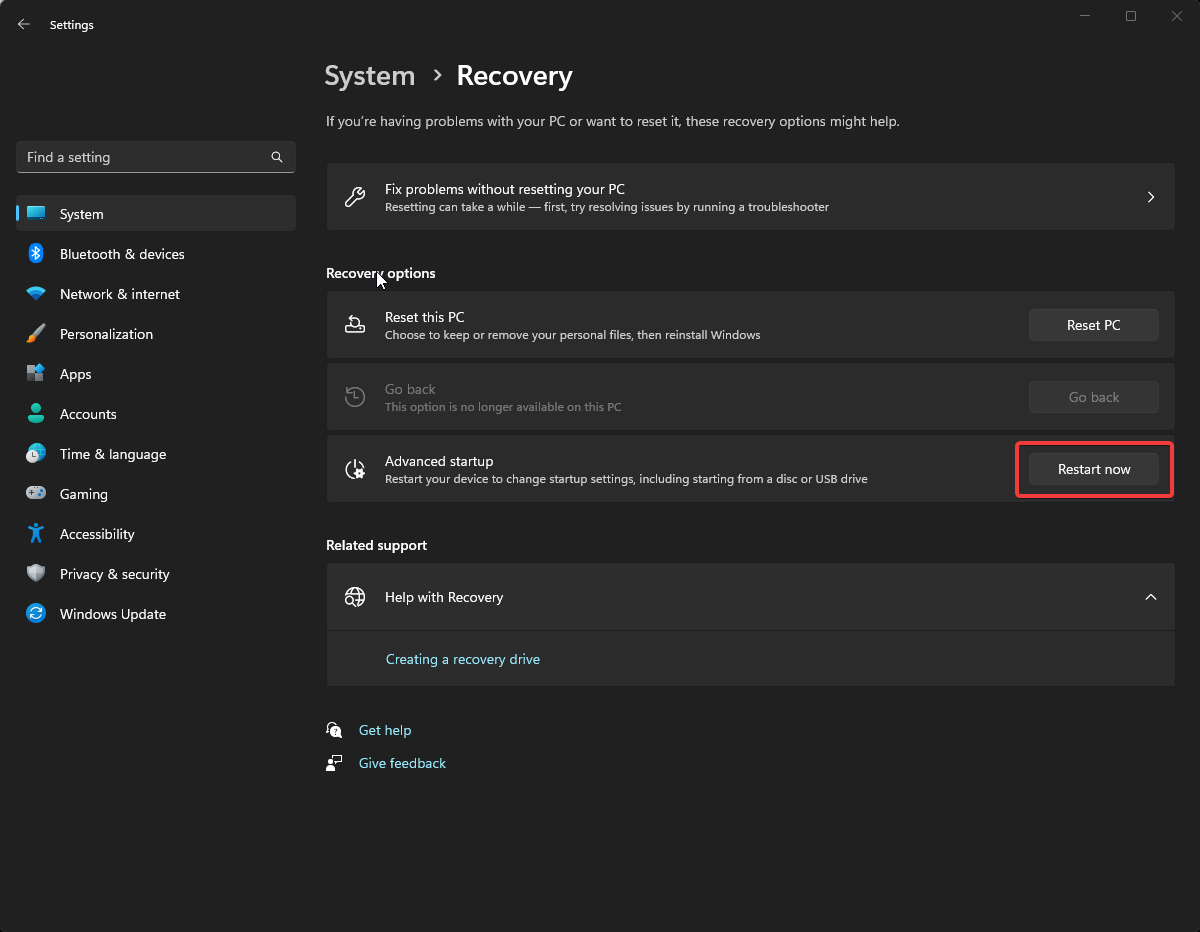
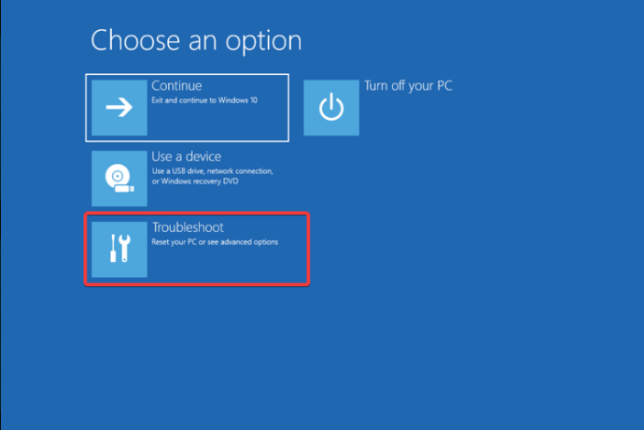
- В меню Выбрать действие выберите Поиск и устранение неполадок.
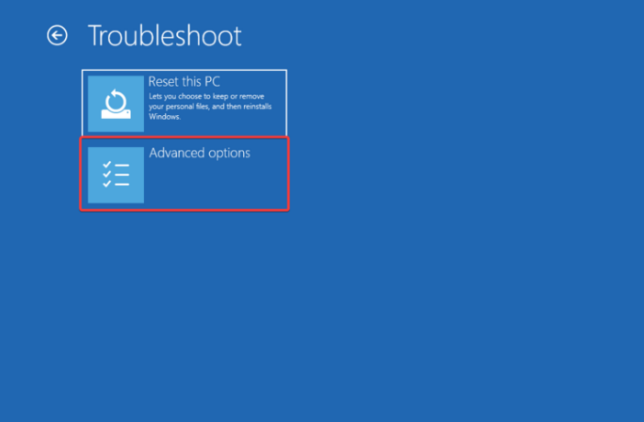
- Выберите Дополнительные параметры.
- Нажмите Просмотр дополнительных параметров восстановления.
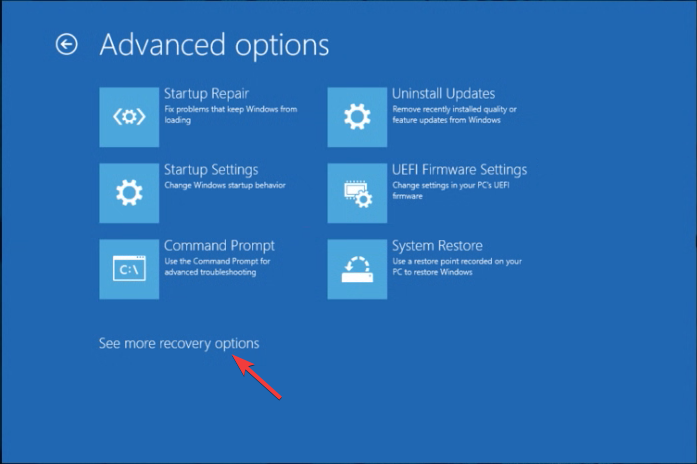
- Выберите Восстановление системного образа.

- Выберите ваш образ системы и следуйте инструкциям для восстановления.
Этот способ применим только при наличии заранее созданного системного образа через «Резервное копирование и восстановление» в Панели управления.
5. Использование Истории файлов
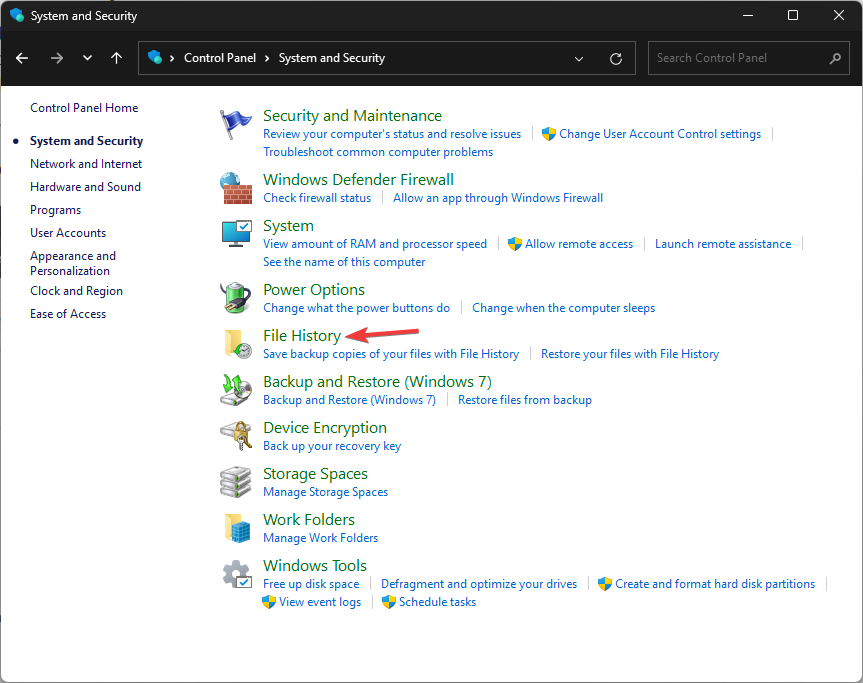
- Откройте Панель управления (Windows, введите control panel, Открыть).
- В режиме просмотра Категория откройте Система и безопасность.

- Нажмите История файлов.
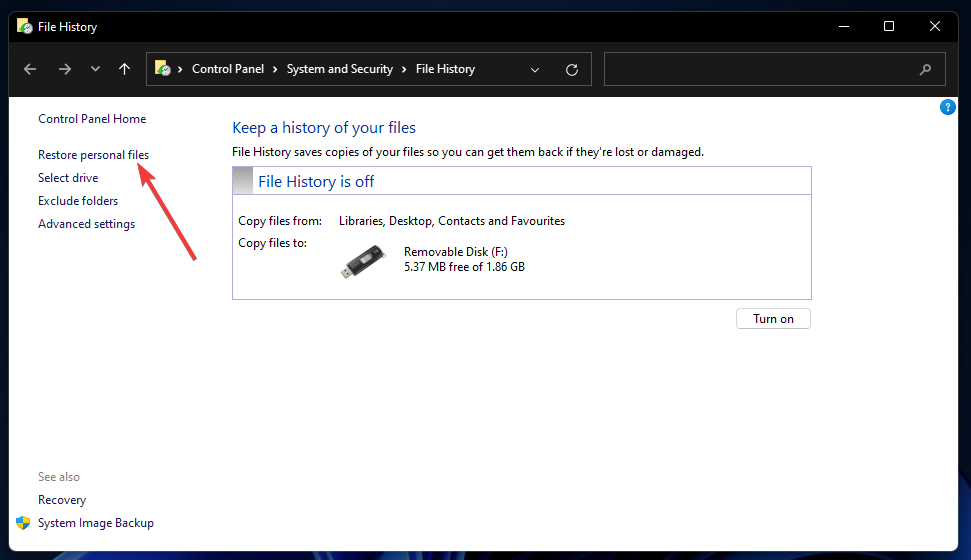
- Если История файлов включена, нажмите Восстановить личные файлы.
- Найдите папку, где был файл, выберите нужные версии и нажмите зелёную кнопку восстановления.
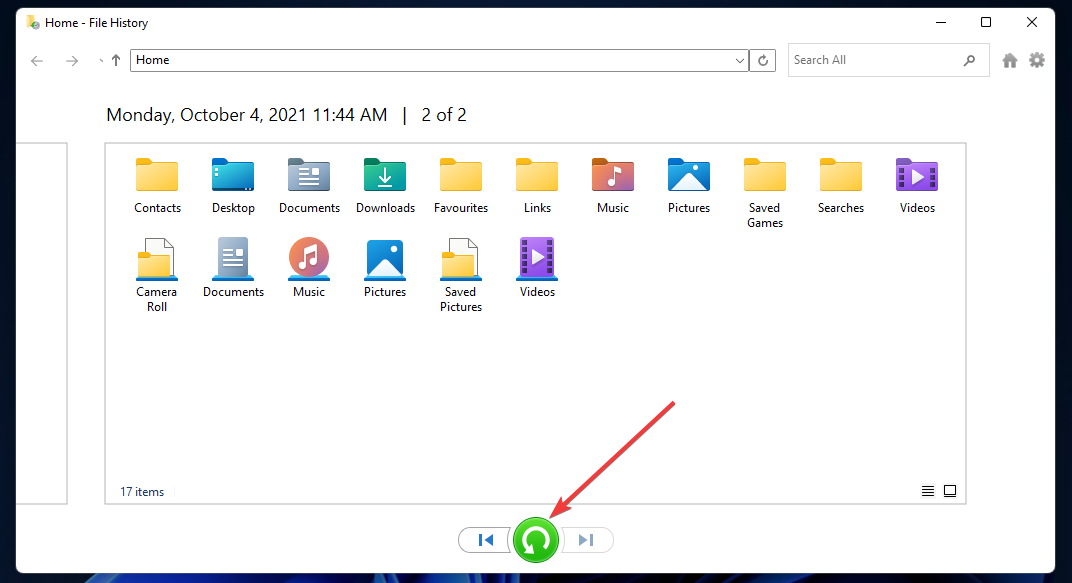
История файлов восстанавливает файлы из библиотек Windows (Рабочий стол, Документы, Изображения и т.д.), если она включена заранее.
6. Восстановление системы (System Restore)
- Откройте окно «Выполнить» (Windows + R).
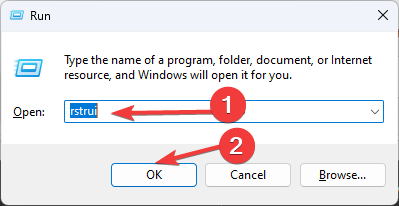
- Введите rstrui.exe и нажмите ОК для запуска мастера восстановления системы.
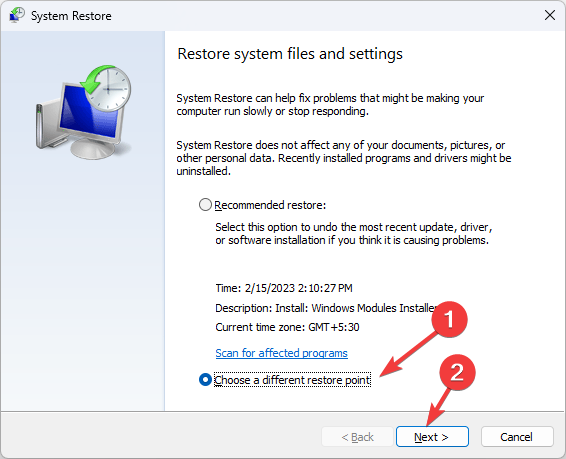
- Выберите Выбрать другую точку восстановления и нажмите Далее.
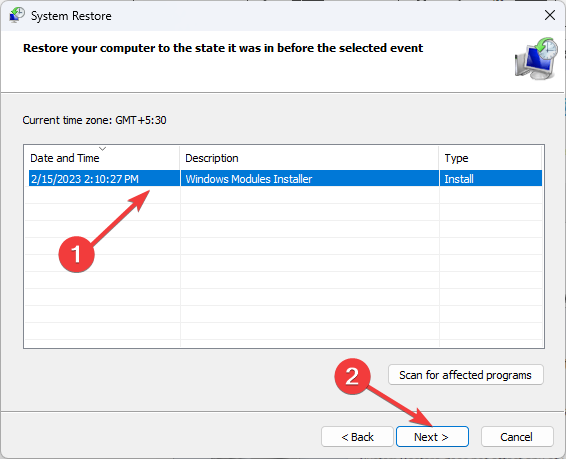
- Выберите нужную контрольную точку и нажмите Далее.
- Нажмите Готово для запуска процесса. Компьютер перезагрузится и попытается вернуть систему к выбранной версии.
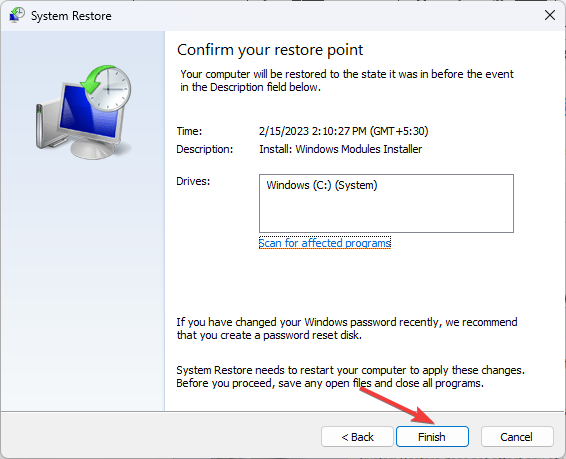
Если появится сообщение «Восстановление системы не завершилось успешно», попробуйте выбрать другую точку восстановления или применить другие методы из этого руководства.
Можно ли восстановить файлы после очистки Корзины?
Да, удалённые файлы не стираются физически сразу — пространство помечается как свободное до перезаписи новыми данными. Поэтому восстановление возможно, особенно если после удаления вы не записывали новые файлы на тот же диск.
Рекомендации при обнаружении потери данных:
- Немедленно прекратите использование компьютера и не сохраняйте файлы на тот же раздел.
- По возможности смонтируйте диск в режиме только для чтения или извлеките его и подключите к другому компьютеру для восстановления.
- Используйте проверенные программы восстановления или обратитесь к сервису восстановления данных.
Опция «Удалять файлы сразу при удалении» (Remove files immediately when deleted) в настройках Корзины приводит к тому, что файлы не попадают в Корзину — проверьте, что она отключена, если вы хотите иметь возможность восстановления через Корзину.
Важно: чем дольше вы пользуетесь диском после удаления, тем выше риск перезаписи данных — следуйте принципу «не записывать» до восстановления.
Когда методы не сработают (контрпримеры)
- Диск зашифрован, и у вас нет ключа шифрования — без ключа восстановление будет бесполезно.
- После удаления диск активно использовался и все секторы с данными были перезаписаны — восстановить файлы невозможно.
- Физическое повреждение накопителя (жёсткий диск с механической поломкой, повреждённые пластины) — программные утилиты не помогут.
- Удаление из облачных синхронированных папок: файл мог быть удалён и синхронизирован на всех устройствах и в облаке, если не включены версии или корзина облачного сервиса.
Если вы столкнулись с физическим повреждением или шифрованием, обратитесь к профессиональному сервису восстановления данных или к администратору безопасности вашей организации.
Альтернативные подходы и инструменты
- Коммерческие программы восстановления: Recuva, EaseUS Data Recovery, Disk Drill и другие — часто обеспечивают более дружелюбный интерфейс и дополнительные фильтры.
- Подключение диска как вторичного к другому ПК и запуск восстановления с этого ПК.
- Обращение в профессиональный центр восстановления данных при физическом повреждении.
Выбор инструмента зависит от файловой системы (NTFS, exFAT), типа накопителя (SSD/HDD) и критичности данных.
Ментальные модели: как работает удаление
- Удаление = пометка пространства как свободного; данные остаются до перезаписи.
- Восстановление = поиск и сбор фрагментов, их реконструкция в файлы.
- Перезапись = необратимая утрата исходных битов.
Простая аналогия: удалённый файл — это книга, вы вытерли пометку на полке, но страницы всё ещё лежат на столе, пока кто-то не унесёт или не использует их для другого документа.
Мини-методология: что делать сразу после случайного удаления
- Остановите запись на диск (не сохраняйте файлы).
- Откройте Корзину и проверьте столбец «Исходное расположение».
- Попробуйте «Восстановить» из Корзины.
- Если нет — выполните поиск по имени в Проводнике.
- Включите показ скрытых файлов и проверьте предыдущие версии папки.
- Если ничего не помогло — установите Windows File Recovery и выполните сканирование на другом диске (папке назначения).
- При подозрении на физическую проблему — прекратите работу и обратитесь к профессионалам.
Роли и чек-листы
Для простых пользователей:
- Проверить Корзину и исходное расположение.
- Включить показ скрытых файлов.
- Выполнить поиск в Проводнике.
- Попробовать Восстановление из Истории файлов.
Для системных администраторов:
- Проверить журналы событий на предмет ошибок файловой системы.
- Выполнить проверку диска (chkdsk) только после копирования образа.
- Подготовить образ диска (dd, специализированные инструменты) и работать с ним, а не с оригиналом.
Для службы поддержки/инженера по восстановлению:
- Оперативно получить информацию: дата/время удаления, диск, имя файла, примерный путь.
- Создать побитовый образ диска и работать с ним.
- Документировать шаги и результаты восстановления.
SOP: пошаговая инструкция для восстановления удалённых файлов
- Получите данные о проблеме (когда, где, что удалено).
- Убедитесь, что пользователь прекратил работу с диском.
- Если возможно, снимите образ проблемного раздела.
- Проверьте корзину и предыдущие версии.
- Запустите Windows File Recovery или коммерческое ПО, результат сохраняйте в отдельный носитель.
- Проверяйте целостность восстановленных файлов.
- Верните файлы пользователю и зафиксируйте успешность или неудачу операции.
Критерии приёмки
- Восстановлен файл открывается и содержит ожидаемые данные.
- Метаданные (дата создания/изменения) восстановлены или документированно потеряны.
- Процесс восстановления занял допустимое время и не повредил оригинальный диск (если работали с образом).
Критерии приёмки
- Файл доступен и читается в приложении по назначению (например, текстовый документ открывается в редакторе).
- Размер и структура файла соответствуют ожиданиям (нет явных повреждений).
- Для критичных данных — подтверждение от владельца о корректности восстановленного содержимого.
Тестовые случаи / контроль качества
- Восстановление из Корзины: удалить тестовый файл, восстановить и проверить совпадение контрольной суммы.
- Предыдущие версии: создать файл, внести изменения, создать точку восстановления, удалить файл, восстановить из предыдущей версии.
- Windows File Recovery: удалить образец файла, запустить winfr в режиме regular и extensive, проверить найденные файлы.
Риски и меры смягчения
- Риск: перезапись данных. Мера: прекратить запись и работать с образом.
- Риск: дальнейшее повреждение носителя. Мера: использовать режим только для чтения и аппаратные методы работы с диском.
- Риск: утечка конфиденциальных данных при обращении в сервис. Мера: выбирать сертифицированные лаборатории и договор о конфиденциальности.
Примечания по конфиденциальности и соответствию
Если восстановление затрагивает персональные данные, применяйте правила защиты данных вашей организации и законодательства (например, GDPR для граждан ЕС). При передаче носителей внешним поставщикам убедитесь в наличии соглашений о конфиденциальности и защите данных.
Фактбокс: ключевые советы
- Прекратите использовать диск сразу после удаления.
- Снимайте образ диска перед восстановлением.
- Используйте отдельный носитель для сохранения найденных файлов.
- Проверяйте настройки Корзины и Истории файлов заранее, чтобы сократить риск потерь.
Простая диаграмма принятия решения
flowchart TD
  A[Файл удалён] --> B{Корзина содержит файл?}
  B -- Да --> C[Открыть Корзину и нажать Восстановить]
  B -- Нет --> D{Были ли включены резервные копии?}
  D -- История файлов --> E[Открыть Историю файлов и восстановить]
  D -- Системный образ --> F[Запустить Восстановление системного образа]
  D -- Нет --> G[Установить Windows File Recovery и просканировать диск]
  G --> H{Найдено?}
  H -- Да --> I[Сохранить на другой носитель и проверить]
  H -- Нет --> J[Оценить перезапись/обратиться в сервис восстановления]
Краткое резюме
Если файл восстановлён из Корзины — он, как правило, в исходной папке. При отсутствии файла используйте последовательность: проверка скрытых файлов, «Предыдущие версии», История файлов, Windows File Recovery и, при наличии — системный образ. Всегда действуйте быстро и не записывайте данные на тот же носитель, чтобы увеличить шансы успешного восстановления.
Если у вас есть метод, который помог вам и не описан в этой статье, опишите его в комментариях — мы добавим его в руководство.

Похожие материалы

Несколько аккаунтов Skype: Multi Skype Launcher

Журнал для работы: повысить продуктивность

Персональные звуки уведомлений на Android

Скачивание шоу Hulu для офлайн‑просмотра

Microsoft Start: персонализированная новостная лента
