
Как найти недавно просмотренные объявления в Instagram
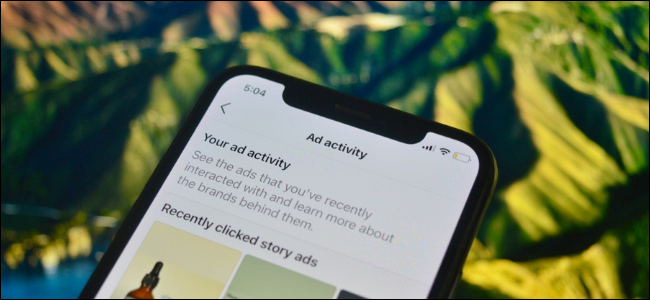
Короткое описание
Если вы случайно пропустили рекламную публикацию в Stories или видели рекламный пост, но не запомнили бренд, Instagram хранит историю кликов по рекламе. В приложении можно быстро открыть список недавно просмотренных реклам и заново перейти по ним.
Важно: этот список показывает только рекламные материалы, с которыми вы взаимодействовали — например, клики на Stories или посты. Он не отображает все увиденные, но не кликнутые объявления.
Что будет полезно знать
- Термин “Активность рекламы” означает журнал взаимодействий с рекламой в вашем аккаунте.
- Инструкция различается для Android и iPhone; выбор платформы описан ниже.
Найти недавно просмотренные объявления в Instagram на Android
Откройте приложение Instagram на смартфоне Android и выполните следующие шаги.
- Нажмите на иконку своего профиля в правом нижнем углу, чтобы перейти в профиль.
- Нажмите на кнопку меню в виде трёх линий в правом верхнем углу.
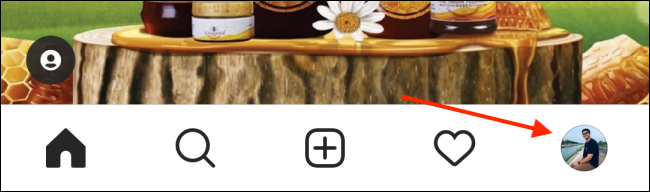
В меню выберите пункт “Настройки”.
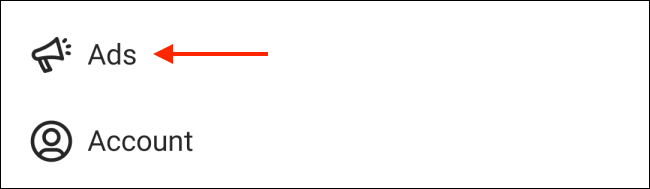
Перейдите в раздел “Реклама”.
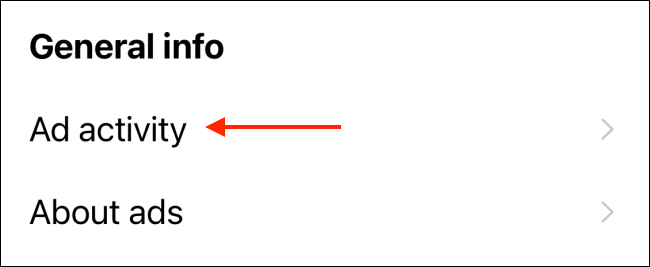
Нажмите на пункт “Активность рекламы”.
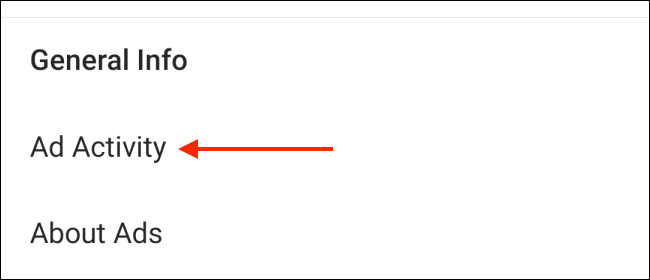
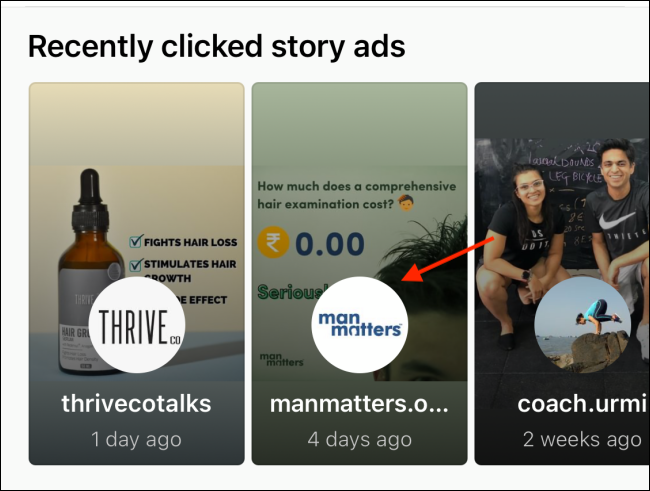
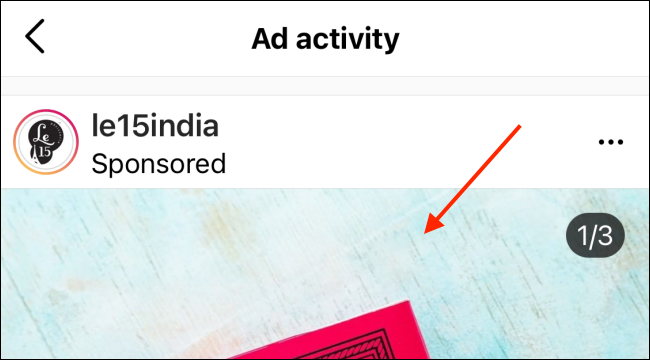
- Откроется список всех рекламных материалов, с которыми вы взаимодействовали. Вверху отображаются недавно кликнутые Stories; ниже — рекламные посты. Нажмите на любой элемент, чтобы открыть рекламный материал.
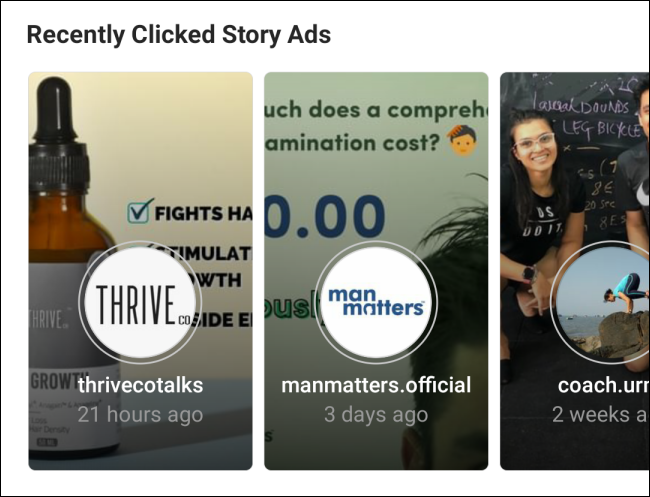
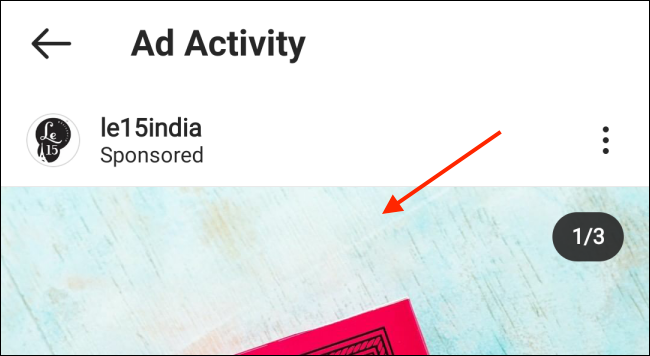
Примечание: если вы не видите ожидаемой рекламы, возможно, вы не клинули по ней, либо прошло много времени и рекламный элемент был удалён или перестал отображаться.
Найти недавно просмотренные объявления в Instagram на iPhone
Процесс в приложении для iPhone похож, но некоторые подпункты меню и расположение визуальных элементов отличаются.
- Откройте приложение Instagram и перейдите в свой профиль.
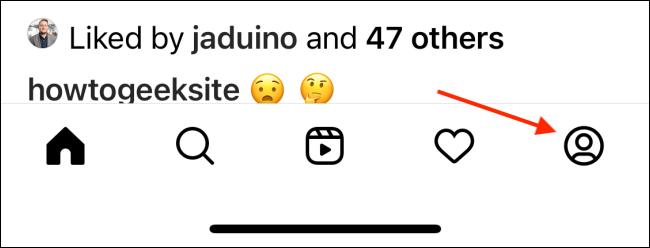
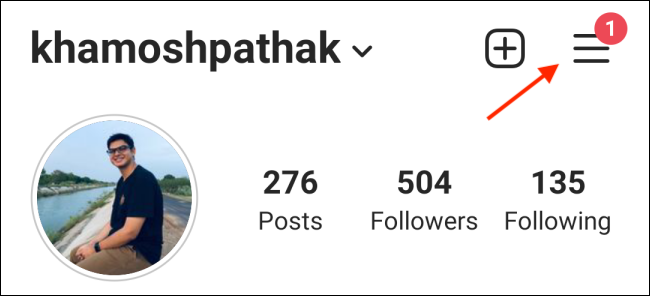
- Нажмите на кнопку меню в виде трёх линий в правом верхнем углу.
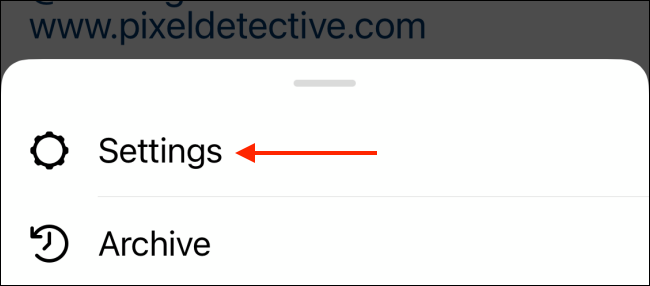
- Выберите “Настройки”.
- Откройте раздел “Реклама”.
- В блоке общей информации нажмите “Активность рекламы”.
- Список недавно кликнутых реклам откроется. Вверху — горизонтальная лента Stories, ниже — рекламные посты. Нажмите на любой элемент для просмотра.
Альтернативные способы и дополнительные советы
- Веб-версия Instagram: многие настройки доступны на компьютере, но раздел активности рекламы может быть ограничен. Попробуйте открыть профиль в браузере и перейти в настройки, если не хотите пользоваться телефоном.
- История браузера и закладки: если вы открывали рекламную ссылку в браузере, проверьте историю и закладки на устройстве.
- Уведомления и почта: некоторые рекламодатели отправляют подтверждения или письма при подписке через рекламу; проверьте почту.
Важно: раздел активности показывает взаимодействия, а не простые просмотры. Если вы не кликали по рекламе, она может не появиться в списке.
Когда этот метод не сработает
- Вы не кликали по рекламному объявлению. Тогда оно не попадёт в журнал активности.
- Рекламный креатив был удалён рекламодателем или отключён после показа.
- Instagram обновил интерфейс, и ваш клиент приложения использует другую структуру меню.
Короткий чеклист по быстрому поиску рекламы
- Откройте профиль в приложении.
- Меню → Настройки → Реклама → Активность рекламы.
- В верхней части проверяйте Stories, ниже — посты.
Роли и задачи:
- Пользователь: быстро найти пропущенную рекламу и вернуться к предложению.
- Маркетолог: убедиться, что ваш креатив отображается и ведёт к ожидаемому URL.
- Специалист по поддержке: спросить пользователя, кликал ли он по объявлению, и попросить скриншоты при необходимости.
Мини-SOP для поддержки пользователей
- Уточнить платформу пользователя: Android или iPhone.
- Попросить открыть Instagram и перейти в профиль.
- Пошагово провести через Меню → Настройки → Реклама → Активность рекламы.
- Если пользователь не видит элемент, спросить, кликал ли он по рекламе, и проверить дату/время взаимодействия.
- При необходимости предложить альтернативы: история браузера, поиск бренда в Instagram.
Критерии приёмки
- Пользователь может открыть список активности рекламы из своего профиля в приложении.
- Список содержит элементы, по которым пользователь действительно кликал.
- Нажатие на элемент открывает исходный рекламный материал или связанный URL, если он ещё доступен.
Тестовые сценарии и проверки
- Сценарий 1: Пользователь кликает на рекламную Stories; проверяем, что элемент появляется в верхней ленте активности.
- Сценарий 2: Пользователь кликает на промопост; проверяем появление в списке постов и корректность открытия по нажатию.
- Сценарий 3: Пользователь не кликал по рекламе; проверяем, что элемент отсутствует в активности.
Советы по конфиденциальности и данным
- Раздел активности привязан к вашему аккаунту и хранится в рамках настроек Instagram.
- Если вы удалите аккаунт, история взаимодействий также будет недоступна.
- Для минимизации трекинга отключите персонализированные объявления в настройках конфиденциальности Instagram.
Быстрая сводка
- Раздел Активность рекламы в мобильном приложении — основной инструмент для поиска недавно кликнутых реклам.
- Шаги для Android и iPhone похожи: профиль → меню → настройки → реклама → активность рекламы.
- Если вы не кликаете по объявлению, оно не появится в списке; в таких случаях пользуйтесь поиском бренда или историей браузера.
Короткое напоминание: если вы предпочитаете работать с компьютера, многие функции Instagram доступны в веб-версии, но интерфейс может отличаться.
Итог: используйте Активность рекламы в приложении, чтобы быстро вернуть рекламные материалы, с которыми вы уже взаимодействовали.

Похожие материалы

Несколько аккаунтов Skype: Multi Skype Launcher

Журнал для работы: повысить продуктивность

Персональные звуки уведомлений на Android

Скачивание шоу Hulu для офлайн‑просмотра

Microsoft Start: персонализированная новостная лента
