
Как найти Wi‑Fi через Facebook и отключить отслеживание местоположения
Что такое Find Wi‑Fi и зачем он нужен
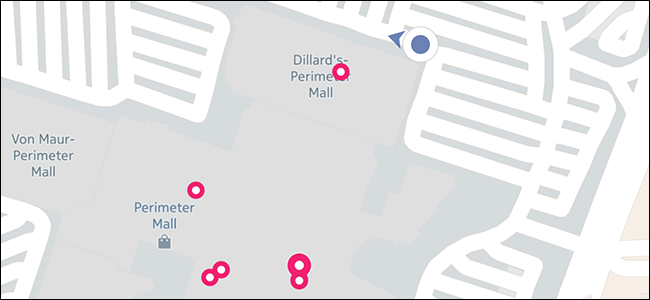
Find Wi‑Fi — это встроенный инструмент Facebook, который собирает подтверждённые бизнес‑страницами точки с публичным Wi‑Fi. Он помогает быстро найти места поблизости с бесплатным или гостевым доступом, показывая имя сети, часы работы и точку на карте.
Коротко: инструмент не подключает вас автоматически к сетям — он только показывает, где их искать.
Важно: бизнесы сами указывают, что у них есть Wi‑Fi; иногда для доступа требуется пароль или согласие с условиями.
Как Find Wi‑Fi работает (коротко)
- Facebook хранит список бизнесов, которые отметили в своих страницах наличие публичной сети.
- При первом запуске инструмент запрашивает доступ к текущему местоположению и истории местоположений, чтобы показать ближайшие точки.
- Результаты сортируются по расстоянию; есть вид списка и карта.
Быстрое руководство — шаг за шагом
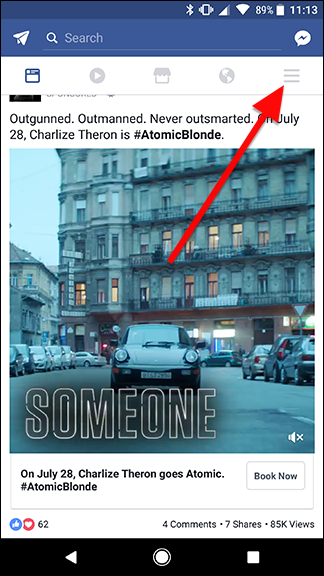
- Откройте приложение Facebook на смартфоне. Нажмите кнопку меню в правом верхнем углу.
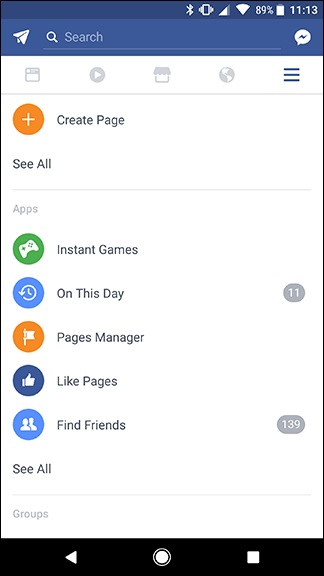
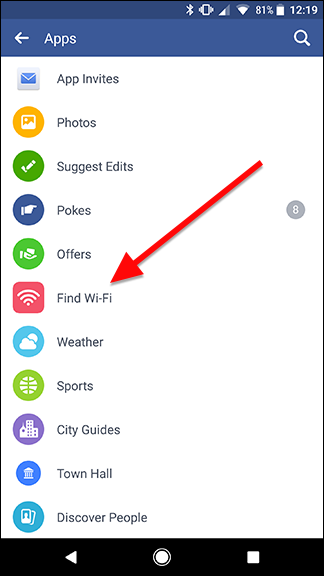
- Пролистайте до раздела «Приложения». Нажмите «Показать всё», затем в списке выберите Find Wi‑Fi.
- При первом использовании сервис запросит разрешение на доступ к местоположению и к истории местоположений. Разрешение нужно, чтобы отобразить ближайшие точки. Вы всегда можете отказаться или отключить историю позже.
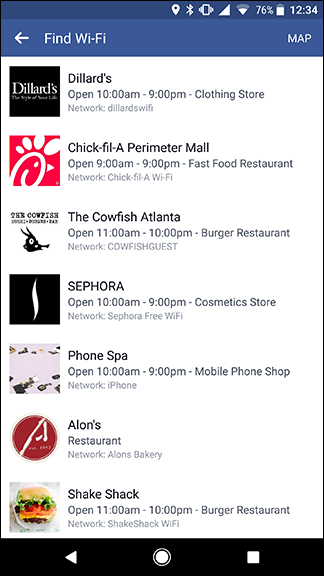
- После разрешения вы увидите список доступных сетей рядом с вами: название сети, адрес и часы работы заведения. Это упрощает поиск нужной точки и навигацию до неё.
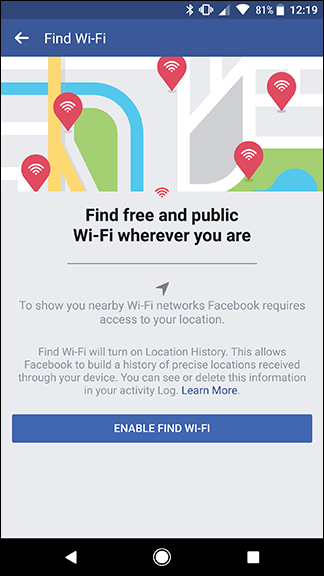
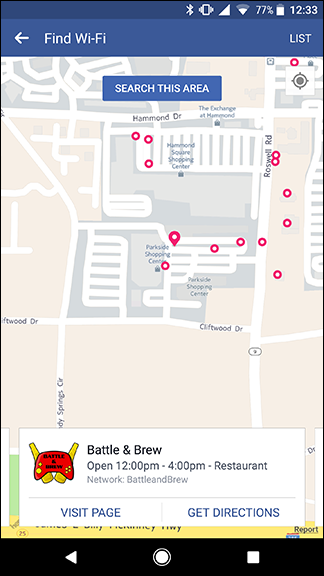
- Переключитесь на карту, чтобы увидеть точки на карте. На карте можно перемещаться и нажимать «Искать в этой области», чтобы получить предложения в выбранном районе.
- Нажмите на точку на карте, чтобы увидеть подробную информацию о бизнесе и имя сети, через которое можно подключиться.
Примечание: даже если бизнес указал, что сеть публичная, иногда требуется пароль, согласие с правилами или регистрация в гостевой сети. Facebook обычно не показывает эти детали — уточняйте у персонала при необходимости.
Как отключить отслеживание местоположения для Find Wi‑Fi
Если вы временно использовали Find Wi‑Fi, но не хотите, чтобы Facebook продолжал сохранять историю ваших перемещений, отключите её в настройках:
Откройте меню (как в первом шаге).
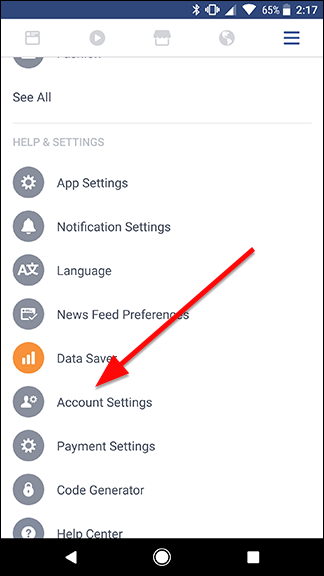
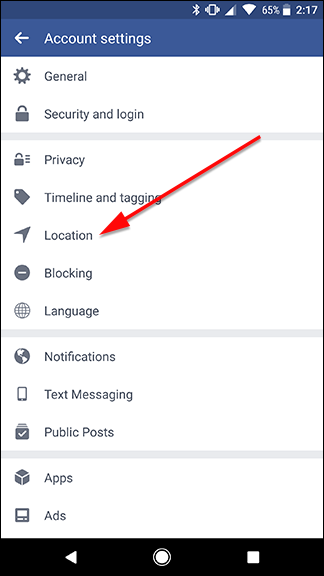
Пролистайте до «Настройки аккаунта» и откройте этот раздел.
- Нажмите «Местоположение».
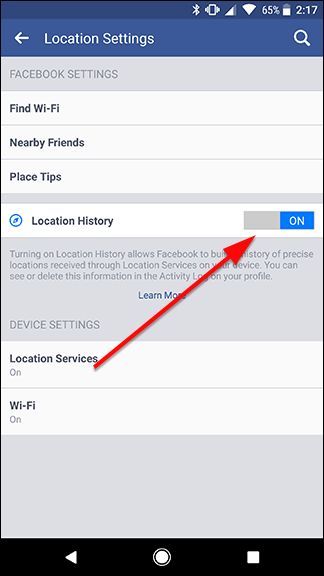
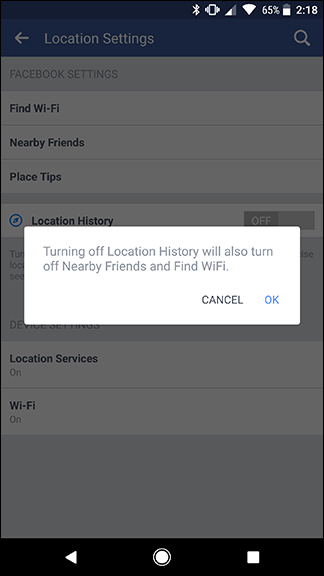
- В центре экрана найдёте переключатель «История местоположений». Отключите его. Появится сообщение о том, какие мини‑приложения потеряют доступ к местоположению. Подтвердите действие.
- После этого Facebook не будет использовать историю местоположений для функций вроде Find Wi‑Fi, пока вы снова не разрешите доступ.
Важно: отключение истории местоположений не отменяет другие способы определения вашего местоположения (например, разрешения на использование GPS для самого приложения Facebook или данные, которые сайты/партнёры могут получать отдельно).
Когда Find Wi‑Fi может не сработать
- Бизнес не обновил страницу: информация о Wi‑Fi может быть устаревшей.
- Сеть требует пароль или регистрацию через captive portal — Facebook этого не показывает.
- Ограничения конфиденциальности на устройстве блокируют доступ к данным о местоположении.
- Низкое покрытие мобильного интернета мешает загрузке списка или карты.
Если вы не видите ожидаемых результатов, попробуйте обновить страницу бизнес‑профиля, связаться с заведением или поискать на карте вручную.
Альтернативы и дополнительные способы найти публичный Wi‑Fi
- Google Maps: часто содержит метки с информацией о заведениях и отзывами.
- Yelp/TripAdvisor/локальные каталоги: для туристических городов подобные сервисы дают актуальные рекомендации.
- Специальные приложения для поиска Wi‑Fi: агрегаторы точек доступа с фильтрами по скорости и типу доступа.
Выбор зависит от задач: если нужно быстро найти ближайшую точку — Find Wi‑Fi удобно; если важна безопасность или скорость, рассмотрите приложения, которые показывают рейтинг сети.
Чек‑лист безопасности при подключении к публичному Wi‑Fi
- Используйте VPN для шифрования трафика.
- Отключите совместный доступ к файлам и принтерам на устройстве.
- Подключайтесь только к сетям с очевидным именем заведения и уточняйте у сотрудников её корректное имя.
- Не выполняйте банковские операции и не отправляйте конфиденциальные данные в открытых сетях без защиты.
Модель принятия решения (когда использовать Find Wi‑Fi)
- Если нужно быстро: используйте Find Wi‑Fi для ориентира и карты.
- Если нужна безопасность/скорость: используйте проверенные точки с логином или свой мобильный интернет + VPN.
- Если конфиденциальность критична: не включайте историю местоположений и отключайте доступ к местоположению для приложений.
Критерии приёмки
- Информация о сети в Find Wi‑Fi соответствует названию сети в заведении.
- Карта отображает точки в пределах разумного радиуса (например, в пешей доступности).
- После отключения «Истории местоположений» приложение запрашивает разрешение при следующем запуске Find Wi‑Fi.
Короткое резюме
Find Wi‑Fi в Facebook — удобный способ быстро увидеть ближайшие публичные сети и их расположение на карте. Инструмент не подключает вас автоматически к сетям и не показывает пароли; иногда потребуется спросить персонал заведения. Если вас беспокоит отслеживание, отключите «Историю местоположений» в настройках аккаунта.
Итоговые советы:
- Используйте Find Wi‑Fi как ориентир, а не как гарантию доступа.
- Защитите соединение через VPN при работе в публичной сети.
- Отключайте историю местоположений, если не хотите, чтобы Facebook хранил треки ваших перемещений.

Похожие материалы

Несколько аккаунтов Skype: Multi Skype Launcher

Журнал для работы: повысить продуктивность

Персональные звуки уведомлений на Android

Скачивание шоу Hulu для офлайн‑просмотра

Microsoft Start: персонализированная новостная лента
