
Как найти и заблокировать посторонних пользователей в вашей Wi‑Fi
Большинство пользователей Android стараются оставаться рядом с Wi‑Fi, чтобы экономить мобильный трафик и повышать скорость соединения. Иногда сеть замедляется. Частая причина — слишком много подключённых устройств. Вопрос «не крадёт ли кто‑то мой Wi‑Fi?» знаком всем. В этой статье вы узнаете простой рабочий метод для обнаружения чужих устройств и способы их блокировки.
Как Fing помогает обнаружить чужие устройства
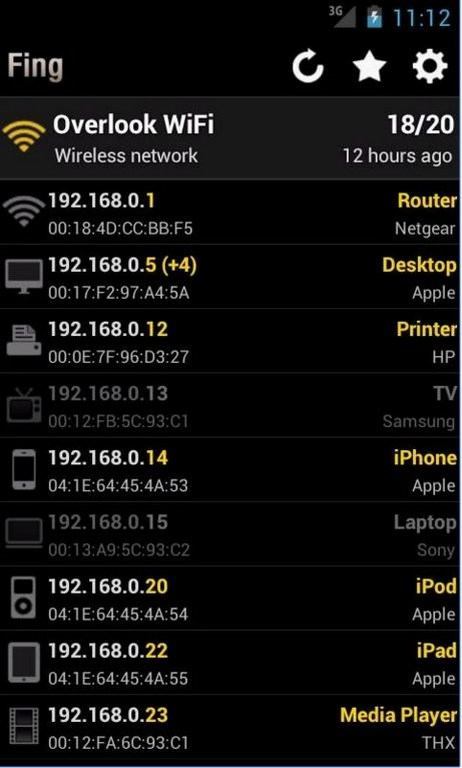
Fing — приложение для анализа локальной сети. Оно сканирует сеть и показывает все устройства, подключённые к вашему Wi‑Fi. Для проверки выполните простые шаги:
- Подключитесь к своей Wi‑Fi сети с телефона.
- Откройте приложение Fing.
- Нажмите Обновить (Refresh) для повторного сканирования сети.
- Просмотрите список обнаруженных устройств.
Приложение обычно показывает MAC‑адреса устройств и, иногда, их имена (например Android, iPhone). Нажмите на устройство, чтобы увидеть детали: IP, MAC, производитель сетевого адаптера и историю подключений. Эти данные помогают отличить ваши гаджеты от чужих.
Важно: Fing не меняет настройки роутера. Оно только информирует. Для блокировки потребуется доступ к веб‑интерфейсу роутера или специализированные утилиты.
Как заблокировать неавторизованные устройства через роутер
Самый надёжный способ — настроить фильтрацию на уровне роутера. Общий алгоритм:
- Откройте веб‑интерфейс роутера через браузер (обычно 192.168.0.1 или 192.168.1.1). Адрес и учётные данные указаны на наклейке или в инструкции.
- Перейдите в раздел «Attached Devices», «Device List», «Connected Devices» или «Wireless Clients».
- Сравните список с тем, что показал Fing. Зафиксируйте MAC‑адреса неизвестных устройств.
- В разделе безопасности найдите «MAC Filtering», «Access Control», «Wireless MAC Filter» или «Black/Whitelist».
- Добавьте MAC‑адресы подозрительных устройств в блок‑лист и сохраните настройки.
- При необходимости перезагрузите роутер.
Если ваш роутер поддерживает гостевую сеть — создайте её для гостей и оставьте основную сеть только для своих устройств. Это уменьшит риск попадания посторонних в основную сеть.
Блокировка с телефона: WiFiKill и ограничения
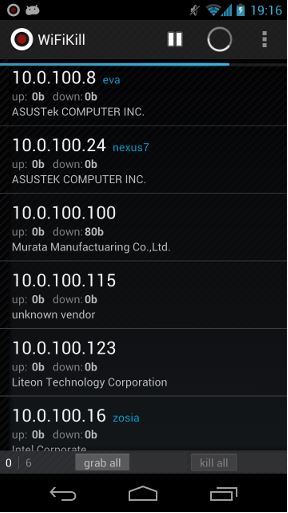
WiFiKill позволяет блокировать сетевой трафик отдельных устройств прямо с телефона. Но есть важные ограничения:
- Для работы WiFiKill требуется root‑доступ на Android.
- Устройство, которое вы хотите заблокировать, не должно скрывать или менять свой MAC (MAC randomization может мешать фильтрации).
- Некоторые современные роутеры и прошивки блокируют действия, похожие на ARP‑спуфинг, которыми пользуются подобные утилиты.
Если root отсутствует, более безопасный путь — сменить пароль Wi‑Fi и подключить заново только свои устройства.
Когда эти методы не сработают
- Устройство использует скрытый или поддельный MAC (MAC randomization). Тогда список может меняться, и фильтрация по MAC неэффективна.
- Злоумышленник настроил периодическую смену MAC или использует повторное подключение с новым MAC.
- У вас нет доступа к настройкам роутера (например, администратор сети другой человек).
- Утилиты типа WiFiKill не работают из‑за ограничений прошивки или отсутствия root.
В таких случаях лучшая тактика — смена пароля, включение WPA2/WPA3 и обновление прошивки роутера.
Альтернативные подходы и лучшие практики
- Смените пароль Wi‑Fi на сложный и уникальный. Используйте WPA2‑PSK (AES) или лучше — WPA3, если роутер поддерживает.
- Включите гостевую сеть для посетителей и ограничьте её скорость и доступ к локальным ресурсам.
- Отключите WPS — это уязвимый способ подключения.
- Обновите прошивку роутера до последней версии.
- Включите журнал подключений (syslog) и периодически проверяйте неизвестную активность.
- Используйте статическую раздачу IP и сопоставление с MAC для критичных устройств.
Пошаговый план действий (SOP) для владельца сети
- Запустите Fing и сделайте сканирование.
- Сравните устройства с инвентарём ваших гаджетов.
- Если есть неизвестные — попробуйте удалить их через веб‑интерфейс роутера (MAC‑блокировка).
- Если доступа к роутеру нет или MAC‑блокировка не помогает — смените пароль Wi‑Fi и SSID.
- Проверьте настройки безопасности: WPA2/WPA3, отключён WPS, гостевая сеть включена.
- Обновите прошивку роутера и перезагрузите оборудование.
- Запишите дату смены пароля и повторяйте процедуру по расписанию (например, раз в 1–3 месяца).
Критерии приёмки
- В списке подключённых устройств нет незнакомых MAC‑адресов.
- Установлен современный тип шифрования (WPA2/WPA3).
- WPS отключён.
- Гостевая сеть настроена отдельно от основной.
Чек‑лист для ролей
Для владельца сети:
- Сканировать сеть минимум раз в неделю.
- Сменить пароль при подозрении на утечку.
- Поддерживать актуальную прошивку роутера.
Для администратора сети:
- Включать аудит подключений и оповещения.
- Настроить VLAN для изоляции гостевой сети.
- Вести журнал изменений настроек.
Ментальная модель
Думайте о домашней сети как о доме с дверью и списком жильцов. Fing — это обзор соседей за дверью. Роутер — замок. Смена пароля и включение WPA3 — замена замка на более надёжный.
Решения, когда вы в дороге
Если у вас нет доступа к роутеру прямо сейчас:
- Отключите важные устройства от Wi‑Fi (например, банковские приложения) и используйте мобильную сеть.
- На большинстве современных маршрутизаторов можно управлять через приложение производителя — установите его и войдите под своей учётной записью.
Безопасность и приватность
Проверяя чужие устройства, вы работаете с сетевыми идентификаторами (IP, MAC). Эти данные относятся к техническим метаданным. Сохраняйте их локально и не публикуйте в открытых источниках. Если вы управляете сетью других людей, уведомляйте их о логах и целях мониторинга.
Когда стоит обратиться к специалисту
- Если вы подозреваете целенаправленную атаку на сеть.
- Если не получается заблокировать устройство из‑за сложных настроек роутера.
- Если в сети есть умные устройства, требующие особой конфигурации (IoT).
Диагностическое дерево (решение в зависимости от ситуации)
flowchart TD
  A[Сеть медленная или подозрение на чужого] --> B{Сканировали сеть Fing?}
  B -- Нет --> C[Запустить Fing и сканировать]
  B -- Да --> D{Есть незнакомые устройства?}
  D -- Нет --> E[Проверить другие причины: перегрузка, скорость провайдера]
  D -- Да --> F{Есть доступ к роутеру?}
  F -- Да --> G[Заблокировать MAC или сменить пароль]
  F -- Нет --> H[Сменить пароль через приложение провайдера или перезагрузить роутер]
  G --> I[Проверить результат и мониторить]
  H --> I
  E --> I
Часто задаваемые вопросы
Q: Чем лучше смена пароля, чем фильтрация по MAC?
A: Смена пароля не зависит от MAC‑randomization и быстрее перекрывает доступ. MAC‑фильтрация удобна, но её можно обойти.
Q: Подозрительное устройство исчезло — надо ли всё равно менять пароль?
A: Рекомендуется сменить пароль, если вы не уверены, как оно подключилось.
Q: Можно ли обойти MAC‑блокировку?
A: Да — технически опытный злоумышленник может подменить MAC. Надёжнее использовать сильное шифрование и периодическую смену пароля.
Краткое резюме
Проверяйте сеть с помощью Fing, фиксируйте неизвестные MAC‑адреса и блокируйте их через настройки роутера. Если блокировка невозможна, смените пароль и включите современные протоколы шифрования. Ведите журнал и периодически проверяйте сеть.
Важно: используйте эти методы для защиты своей сети и не нарушайте чужую приватность.
Примечание: если эта инструкция была полезна, поделитесь ссылкой и расскажите в комментариях, находили ли вы когда‑нибудь посторонних в вашей сети.

Похожие материалы

Несколько аккаунтов Skype: Multi Skype Launcher

Журнал для работы: повысить продуктивность

Персональные звуки уведомлений на Android

Скачивание шоу Hulu для офлайн‑просмотра

Microsoft Start: персонализированная новостная лента
