
Как узнать версию Microsoft Office и его разрядность (32‑ или 64‑бит)
Быстрые ссылки
- Windows: Office 2013 и 2016
- Windows: Office 2010
- Mac: Office 2016 или 2011
Многие пользователи ежедневно работают в Microsoft Office, но не всегда помнят, какую именно версию у них установлена. Знание версии и разрядности полезно при загрузке шаблонов, надстроек, драйверов ODBC и при решении совместимости с корпоративными политиками.
Windows: Office 2013 и 2016
Откройте любое приложение Office, например Word. Если лента (ribbon) выглядит с острыми углами вкладок, скорее всего у вас Office 2013 или 2016. Если лента выглядит иначе, перейдите к разделу для Office 2010.
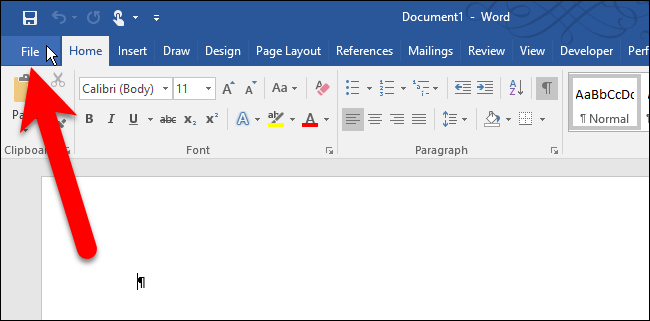
Чтобы узнать подробности версии Office 2013/2016, нажмите вкладку «Файл».
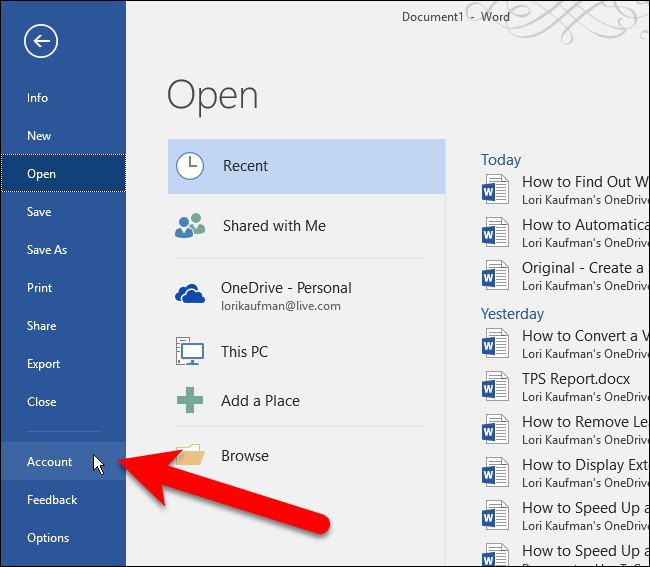
На экране «закулисья» выберите пункт «Учетная запись» в левом меню.
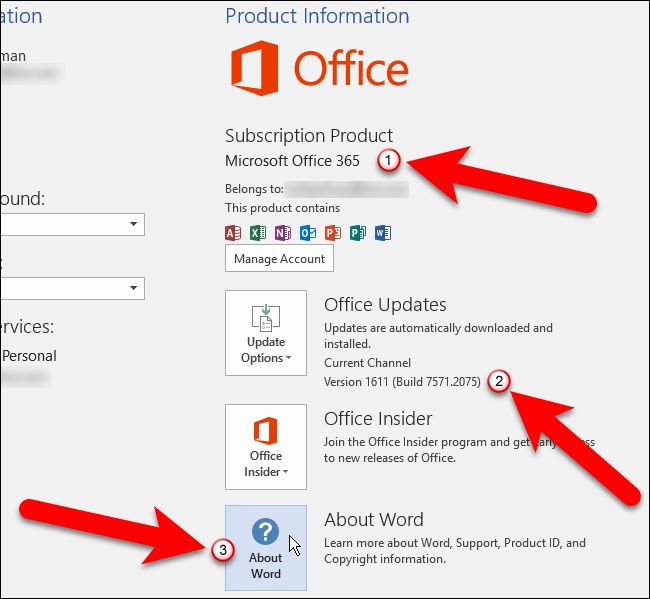
Справа на экране «Учетная запись» отображается издание Office и информация о подписке (если она есть). Под заголовком обновлений Office указаны точные номер версии и номер сборки. Чтобы узнать разрядность (32‑ или 64‑бит), нажмите «О программе Word» (About Word).
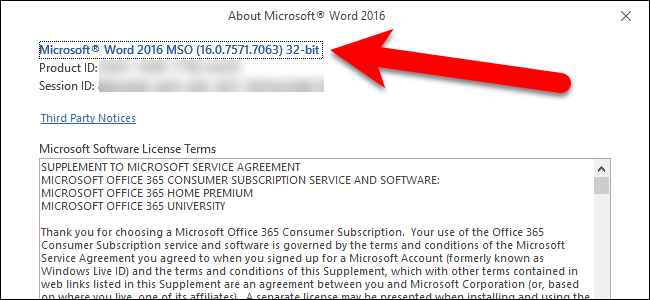
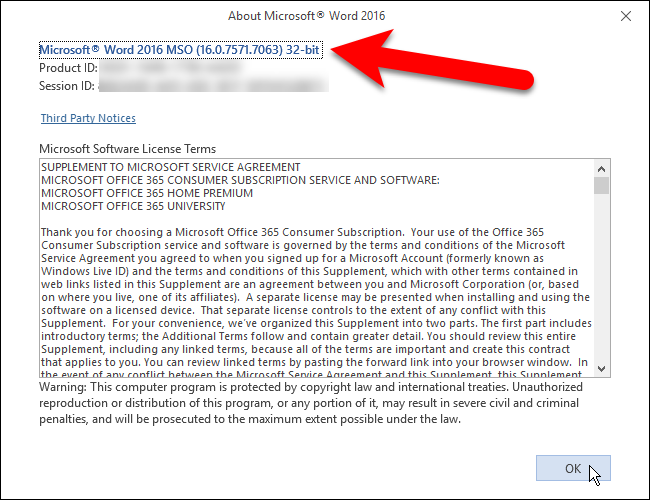
В верхней части окна «О программе» указан номер версии, номер сборки и пометка «32‑bit» или «64‑bit». Нажмите «ОК» для закрытия.
Windows: Office 2010
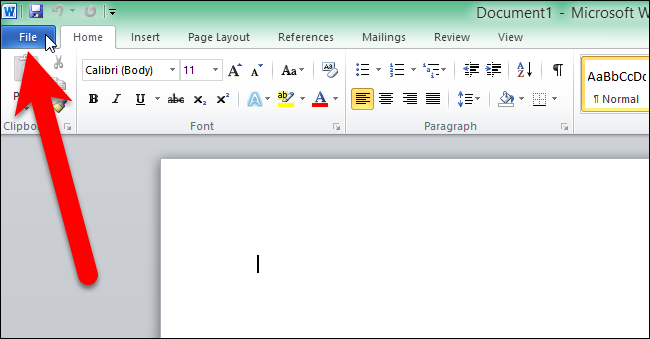
Если вкладки ленты имеют менее острые углы, вероятно у вас Office 2010. Откройте приложение (например, Word) и нажмите вкладку «Файл».
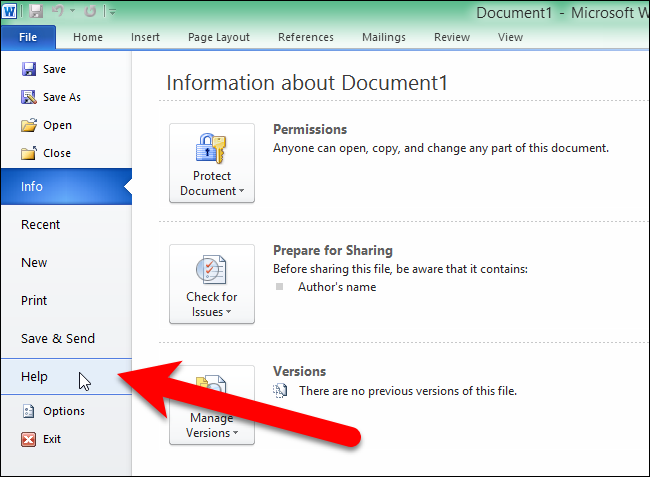
На экране «Файл» выберите «Справка» в левом меню.
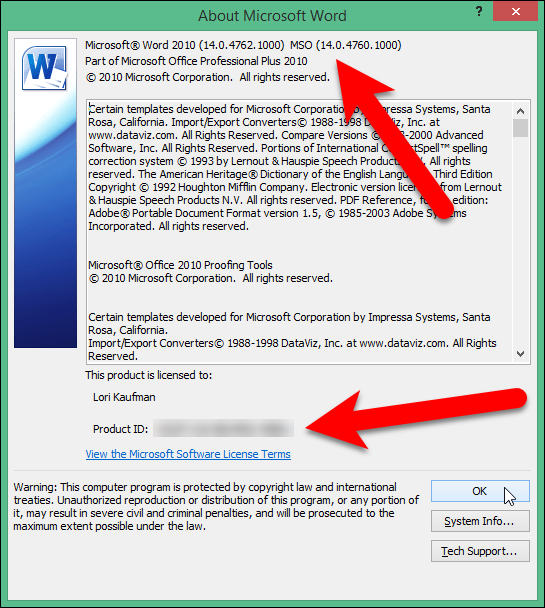
Справа вы увидите издание Office и, под заголовком «О программе Microsoft Word» (или другой программы), точный номер версии, сборки и указание 32‑bit или 64‑bit. Для дополнительной информации нажмите «Дополнительные сведения о версии и авторских правах».
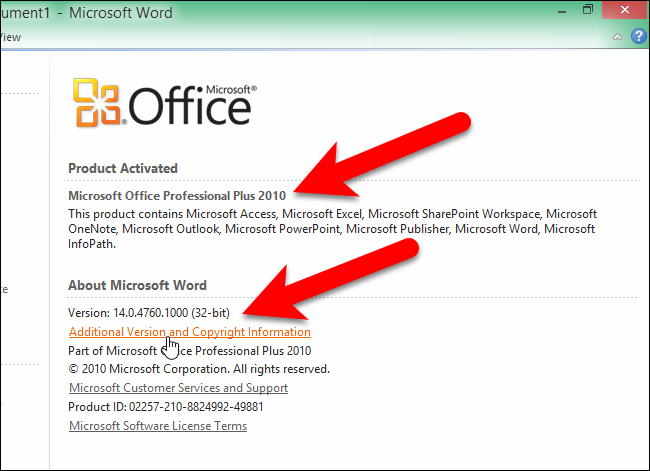
Откроется диалог с дополнительными сведениями о текущей версии и ID продукта; нажмите «ОК», чтобы закрыть.
Mac: Office 2016 или 2011
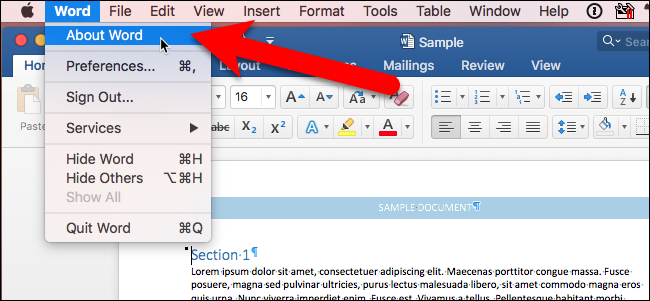
На Mac откройте любое приложение Office, например Word. В строке меню нажмите название приложения (Word, Excel, PowerPoint) и выберите «О программе Word».
В диалоге «О программе» будет указан текущий номер версии и номер сборки. Если вы видите Version 15.x — это Office for Mac 2016; Version 14.x — Office for Mac 2011.
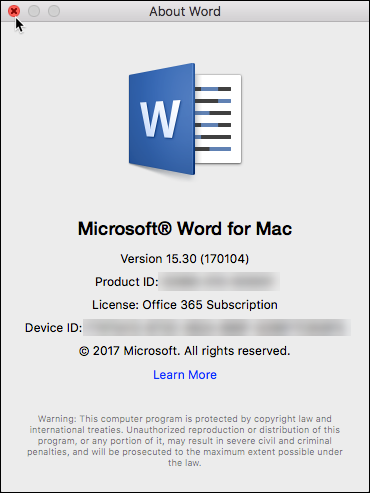
Важно: на Mac современная операционная система уже 64‑битная. Office for Mac 2011 поставлялся только в 32‑битной версии, а Office for Mac 2016 доступен только в 64‑битной.
Альтернативные способы для администратора или продвинутого пользователя
- Панель управления (Windows): откройте «Программы и компоненты» и найдите запись Microsoft Office — часто там указана версия пакета.
- Параметры системы (Windows 10/11): «Параметры» → «Приложения» → «Приложения и возможности» → найдите Microsoft Office и нажмите «Дополнительно» для сведений.
- Командная строка / PowerShell (для IT): для Click‑to‑Run установок можно использовать инструмент OfficeC2RClient или прочитать ключи реестра в HKEY_LOCAL_MACHINE\SOFTWARE\Microsoft\Office\ClickToRun (требуется осторожность и права администратора).
- На Mac: в Finder откройте приложение, кликните правой кнопкой → «Свойства» → «Сведения» для базовой информации о версии; для точной сборки лучше использовать «О программе» в меню приложения.
Важно: обходное чтение реестра или системных каталогов требует прав администратора и внимательности — не вносите изменения, если не уверены.
Когда это важно — кратко
- Установка надстроек (включая COM‑надстройки) и драйверов: иногда они поддерживают только 32‑ или только 64‑бит.
- Совместимость шаблонов и макросов: старые дополнения могут работать только в определённых версиях или архитектурах.
- Обслуживание и поддержка IT: для обновления пакета и устранения ошибок часто требуется точный номер сборки.
Важно: большинство надстроек сейчас выпускается отдельно для 32‑ и 64‑бит. Установка неподходящей версии может привести к ошибкам загрузки надстройки.
Короткая методика — шаги для обычного пользователя
- Откройте Word/Excel/PowerPoint.
- Нажмите «Файл». Если нет пункта «Учетная запись», выберите «Справка».
- На экране «Учетная запись» или «Справка» найдите раздел с информацией о продукте.
- Нажмите «О программе [Имя программы]» (About) — в диалоге будет версия, сборка и «32‑bit» или «64‑bit».
Критерии приёмки
- Видна точная версия продукта (например, 16.0.xxxxx).
- Указан номер сборки или обновления.
- Присутствует пометка «32‑bit» или «64‑bit».
Ролевые чек‑листы
Для простого пользователя:
- Открыл приложение Office.
- Перешёл в «Файл» → «Учетная запись»/«Справка».
- Открыл «О программе» и записал версию и разрядность.
Для администратора IT:
- Собрал версии на нескольких машинах (инструменты удалённого управления или скрипты).
- Сверил версии с корпоративной политикой совместимости.
- Планировал обновление/миграцию для несовместимых установок.
Для разработчика надстроек:
- Проверил целевую платформу (32/64 бит) и минимальную версию Office.
- Тестировал надстройку на релевантных сборках и архитектурах.
Короткая справка (глоссарий в одну строку)
- Версия: номер релиза Office (например, 14.x, 15.x, 16.x).
- Сборка: точный номер сборки внутри версии. Помогает идентифицировать обновления и исправления.
- Разрядность: 32‑bit или 64‑bit — влияет на совместимость надстроек и драйверов.
Вывод
Знать точную версию и разрядность Office просто: откройте приложение, перейдите в «Файл» → «Учетная запись» или «Справка» и откройте «О программе». Для Mac используйте меню приложения → «О программе». Эти сведения помогут при установке надстроек, решении проблем совместимости и при взаимодействии с IT‑поддержкой.
Ключевые советы:
- Если не видите «Учетная запись», ищите «Справка».
- Не меняйте системные настройки без прав администратора.
- Для массового сбора информации используйте скрипты и централизованные инструменты управления.

Похожие материалы

Несколько аккаунтов Skype: Multi Skype Launcher

Журнал для работы: повысить продуктивность

Персональные звуки уведомлений на Android

Скачивание шоу Hulu для офлайн‑просмотра

Microsoft Start: персонализированная новостная лента
