
Как определить модель Kindle: полный пошаговый гид
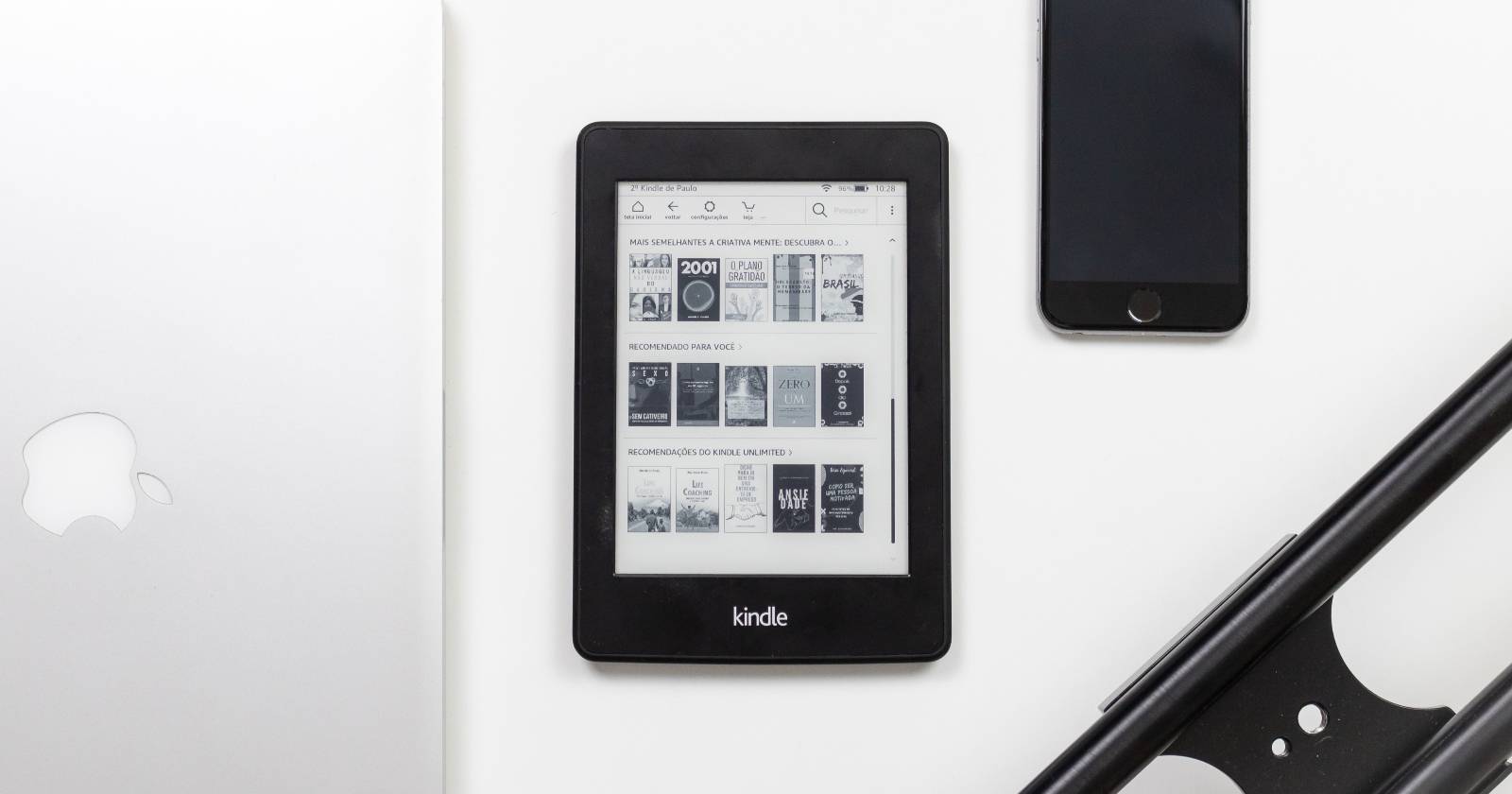
Важно: перед началом убедитесь, что ваш Kindle подключён к питанию или полностью заряжен — это ускорит процесс, если устройство на низком заряде.
Почему важно знать модель Kindle
Определение модели Kindle помогает:
- Подобрать совместимые чехлы и аксессуары.
- Получать релевантную техническую поддержку и обновления прошивки.
- Понять доступные функции (подсветка, водозащита, размер экрана, поддержка аудиокниг и т.д.).
Коротко: модель — ключ к совместимости и корректной поддержке.
1. Определение модели прямо на Kindle
Самый простой способ — посмотреть информацию о устройстве в его настройках.
- Разблокируйте Kindle и перейдите на главный экран.
- Нажмите кнопку с тремя точками в правом верхнем углу экрана.
- Выберите «Настройки».
- Откройте «Параметры устройства» (Device Options).
- Нажмите «Сведения об устройстве» (Device Info).
Во всплывающем окне вы увидите модель устройства, поколение, серийный номер и версию прошивки.
Если устройство не реагирует или экран заблокирован, попробуйте перезагрузить Kindle: удерживайте кнопку питания 20–40 секунд до перезапуска.
2. Поиск модели через веб‑интерфейс Amazon
Если у вас нет доступа к самому устройству, но Kindle зарегистрирован в вашей учётной записи Amazon, можно посмотреть данные через сайт.
- Зайдите на Amazon и войдите в ту же учётную запись, к которой привязан Kindle.
- Наведите курсор на «Аккаунт и списки» и выберите «Контент и устройства» (Content and Devices).
- Откройте вкладку «Устройства».
- В разделе «Устройства Amazon» выберите «Kindle» — появится список зарегистрированных ридеров.
Нажав на название устройства, вы увидите страницу с подробной информацией, включая дату регистрации и серийный номер.
3. Определение через мобильное приложение Amazon
Мобильное приложение Amazon также показывает список устройств, если вы вошли в нужную учётную запись.
- Откройте приложение Amazon на телефоне.
- В нижней панели выберите вкладку профиля и нажмите «Ваш аккаунт».
- Прокрутите до «Настройки аккаунта» и выберите «Контент и устройства».
- Откройте вкладку «Устройства» и найдите раздел «Amazon devices», затем выберите «Kindle».
Это особенно удобно, если Kindle недоступен физически.
4. Определение по серийному номеру
Серийный номер — надёжный способ узнать точную модель. Его можно найти в настройках Kindle или на странице устройства в аккаунте Amazon.
Как использовать серийный номер:
- Скопируйте префикс серийного номера (первые 3–6 символов).
- Сравните префикс с официальным списком моделей Kindle на сайте Amazon или в справочном материале Amazon.
Важно: не все распознаватели серийных номеров сторонних сайтов корректны — предпочтительнее официальные данные Amazon.
Что делать, если ничего не помогает
Важно: если Kindle не включается, экран разбит или устройство не зарегистрировано — обратитесь в службу поддержки Amazon. Подготовьте серийный номер и данные учётной записи.
Альтернативные шаги:
- Проверьте коробку и упаковку — на этикетке часто указана модель.
- Посмотрите чек или подтверждение покупки в электронной почте от Amazon.
- Если устройство старое и утеряны документы, сфотографируйте внешние отличия и сравните с официальной галереей моделей Amazon.
Быстрый чек-лист для разных задач
Для покупателя аксессуаров:
- Узнать точную модель и поколение.
- Проверить размеры экрана (в дюймах) и наличие рамки.
- Уточнить наличие кнопки включения на лицевой панели или боковой.
Для технической поддержки:
- Предоставить серийный номер и версию прошивки.
- Описать поведение устройства и шаги, которые уже пробовали.
Для продажи/обмена устройства:
- Снять информацию из настроек и сделать фото серийного номера.
- Стереть привязку к учётной записи перед передачей.
Методика быстрого определения модели (мини‑метод)
- Пытайтесь открыть настройки на самом устройстве — это самый быстрый путь.
- Если не получилось — проверьте аккаунт Amazon через веб или приложение.
- Нельзя включить Kindle? Найдите серийный номер на коробке, чеке или в истории покупок.
- Всё ещё не ясно — свяжитесь со службой поддержки.
Ментальные модели и когда этот метод не сработает
- «Инвентаризация»: думайте как продавец — вам нужен серийник и подтверждение покупки.
- «Минимальные данные»: сначала ищите минимальную уникальную информацию (серийник), затем расширяйте поиск.
Когда методы не сработают:
- Устройство физически повреждено и данные не читаются.
- Kindle не был зарегистрирован в вашей учётной записи и нет упаковки/чека.
В таких случаях единственный надёжный путь — поддержка Amazon или сервисный центр.
Факто‑блок — что быстро узнать по устройству
- Где смотреть модель: Настройки → Параметры устройства → Сведения об устройстве.
- Где смотреть серийный номер: то же место в настройках или на странице устройства в аккаунте Amazon.
- Когда нужен серийный номер: при гарантии, ремонте, продаже и подборе аксессуаров.
Приватность и данные учетной записи
При работе с аккаунтом Amazon используйте защищённое подключение и не передавайте логин/пароль третьим лицам. Серийный номер сам по себе не даёт доступа к аккаунту, но может потребоваться службе поддержки для подтверждения права владельца.
Решение в виде блок‑схемы
flowchart TD
  A[Есть доступ к Kindle?] -->|Да| B[Открыть Настройки → Параметры устройства → Сведения об устройстве]
  A -->|Нет| C[Доступ к аккаунту Amazon?]
  C -->|Да| D[Веб/моб. приложение → Контент и устройства → Устройства → Kindle]
  C -->|Нет| E[Есть коробка или чек?]
  E -->|Да| F[Проверить этикетку/чек на модели или серийном номере]
  E -->|Нет| G[Обратиться в службу поддержки Amazon]
Часто задаваемые вопросы
Как быстро найти серийный номер, если Kindle не включается?
Если устройство не включается, проверьте коробку или электронный чек. Также серийный номер можно найти на странице устройства в аккаунте Amazon, если Kindle был зарегистрирован.
Можно ли определить модель по дизайну внешне?
Часто да: форма рамки, наличие физической кнопки перелистывания и размер экрана помогают сузить варианты. Но точная модель чаще всего подтверждается серийным номером.
Что делать перед продажей Kindle?
Отключите привязку к учётной записи, сотрите все данные (Настройки → Восстановление заводских настроек) и передайте серийный номер покупателю для подтверждения.
Могу ли я узнать модель через сторонние сайты по серийному номеру?
Некоторые сторонние сервисы могут угадывать модель по префиксу серийного номера, но надёжнее использовать официальную информацию Amazon.
Заключение
Определить модель Kindle обычно просто: начните с самого устройства, затем используйте учётную запись Amazon или мобильное приложение. Серийный номер — самый надёжный идентификатор, особенно если устройство не работает. Если ничего не помогает, служба поддержки Amazon подскажет дальнейшие шаги.
Краткие рекомендации:
- Всегда сохраняйте чек и упаковку при покупке устройства.
- Перед продажей или ремонтом снимайте серийный номер и делайте резервные копии содержимого.
- Для покупки аксессуаров ориентируйтесь на модель и поколение, а не только на внешний вид.

Похожие материалы

Несколько аккаунтов Skype: Multi Skype Launcher

Журнал для работы: повысить продуктивность

Персональные звуки уведомлений на Android

Скачивание шоу Hulu для офлайн‑просмотра

Microsoft Start: персонализированная новостная лента
