
Как посмотреть размер документов в iCloud Drive
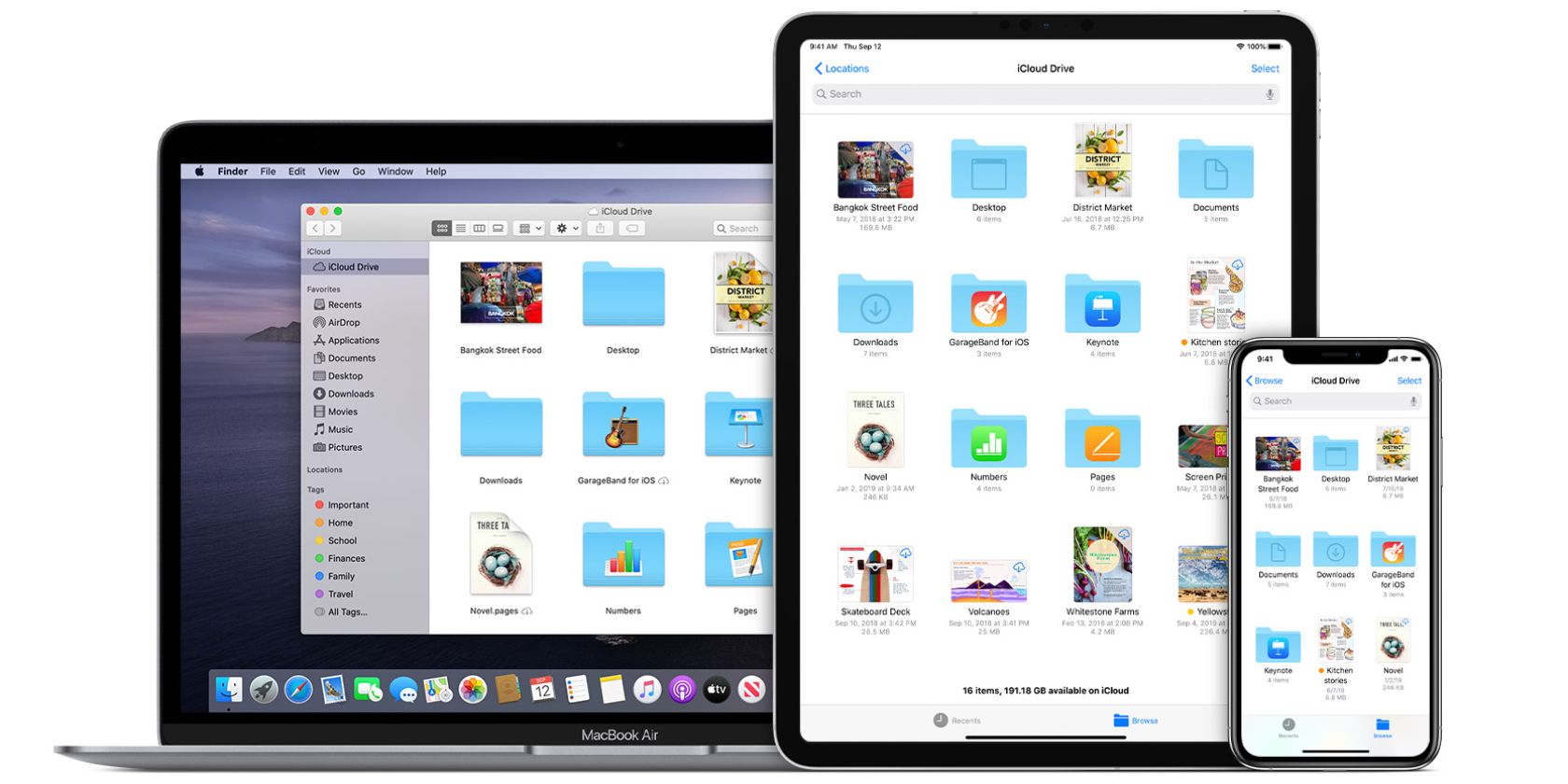
Проблема нехватки iCloud‑места знакома многим: вы видите предупреждение, но не понимаете, какие именно файлы или папки заполнили хранилище. Apple даёт общий обзор использования, но не всегда показывает подробности по папкам. В этой статье — практическая инструкция и дополнительные приёмы для быстрой диагностики и принятия решения: удалить, переместить или купить больше места.
Обзор использования iCloud
Вы можете быстро увидеть, сколько места занимают документы, фото и резервные копии, в настройках Apple ID — на iPhone, iPad, Mac или через веб‑интерфейс iCloud. Это даёт общий контекст, но не показывает подробных размеров папок внутри iCloud Drive.
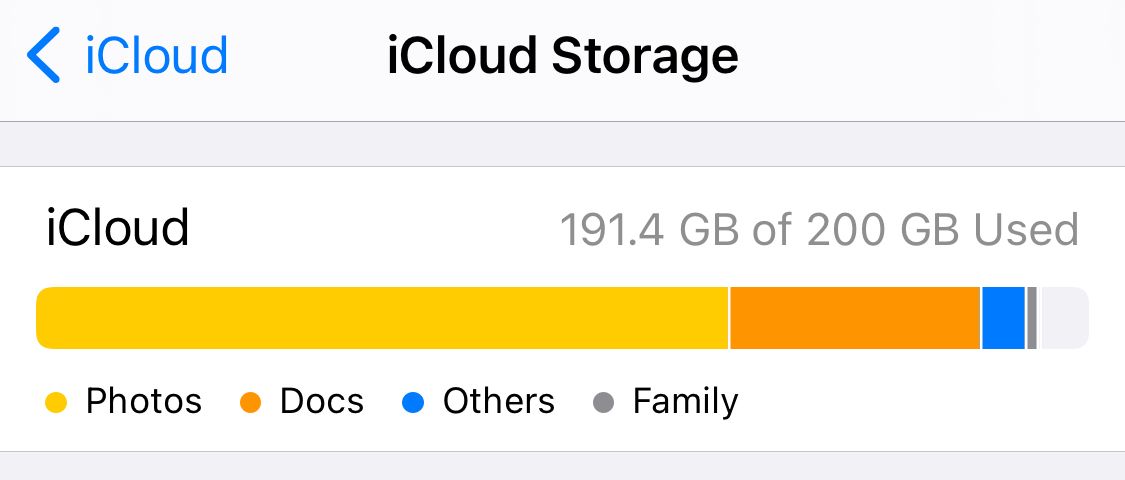
На iPhone или iPad:
- Откройте Приложение «Настройки» и нажмите своё имя вверху экрана.
- Выберите «iCloud» → «Управлять хранилищем», чтобы увидеть, какие категории данных занимают место.
На Mac:
- Нажмите на логотип Apple и откройте «Системные настройки».
- Перейдите в Apple ID и выберите iCloud в боковой панели.
- Внизу окна появится диаграмма использования; нажмите «Управлять» для более общей информации.
В браузере:
- Зайдите на сайт iCloud.com и войдите под своим Apple ID.
- Нажмите «Настройки аккаунта» для просмотра диаграммы использования.
Важно: этот обзор показывает объём по категориям (Документы, Фото, Резервные копии и т.д.), но не раскрывает, какие конкретно папки в iCloud Drive занимают место.
Просмотр размеров отдельных файлов в приложении «Файлы» (iPhone, iPad)
На iPhone и iPad откройте приложение «Файлы» и перейдите в iCloud Drive. Для отдельных файлов под именем часто отображается размер — можно сортировать по размеру, чтобы найти крупные документы.
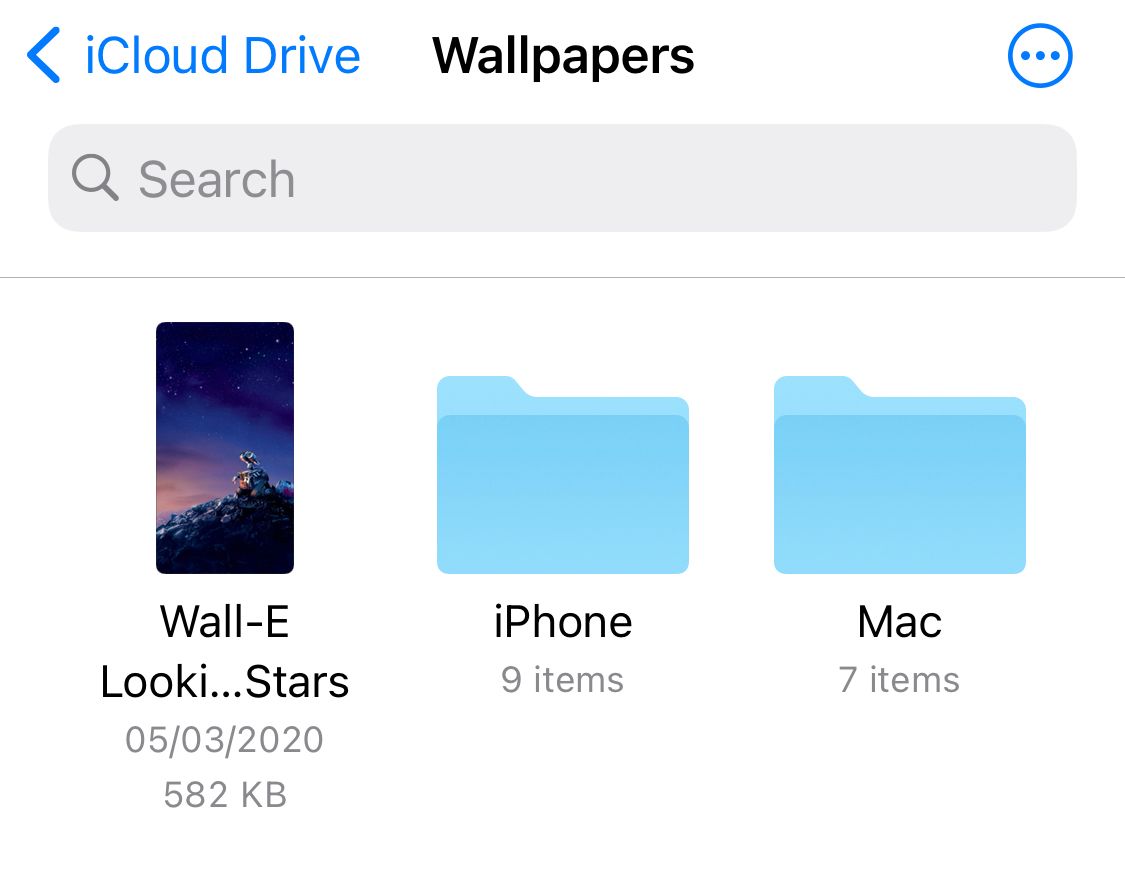
Ограничение приложения «Файлы»: оно не вычисляет размер папок. В списке папок вы увидите только количество элементов, причём вложенные папки считаются как один элемент — без суммирования размера их содержимого. Если в iCloud Drive много папок, ручной поиск больших папок на iPhone займёт много времени.
Использование Finder на Mac для вычисления размеров папок
Чтобы увидеть, какие папки занимают больше всего места в iCloud Drive, лучше использовать Finder на Mac. Finder позволяет вычислять суммарный размер папок и сортировать их по размеру.
Если у вас нет Mac, можно одолжить устройство у знакомого и создать для себя отдельный пользовательский аккаунт macOS. Войдите в macOS под своим Apple ID, чтобы синхронизировать iCloud Drive и посмотреть размеры. После проверки не забудьте удалить созданный аккаунт.
Пошагово в Finder:
- Откройте новое окно Finder и выберите «iCloud Drive» в боковой панели.
- В строке меню выберите «Вид» → «В виде списка» (View > as List).
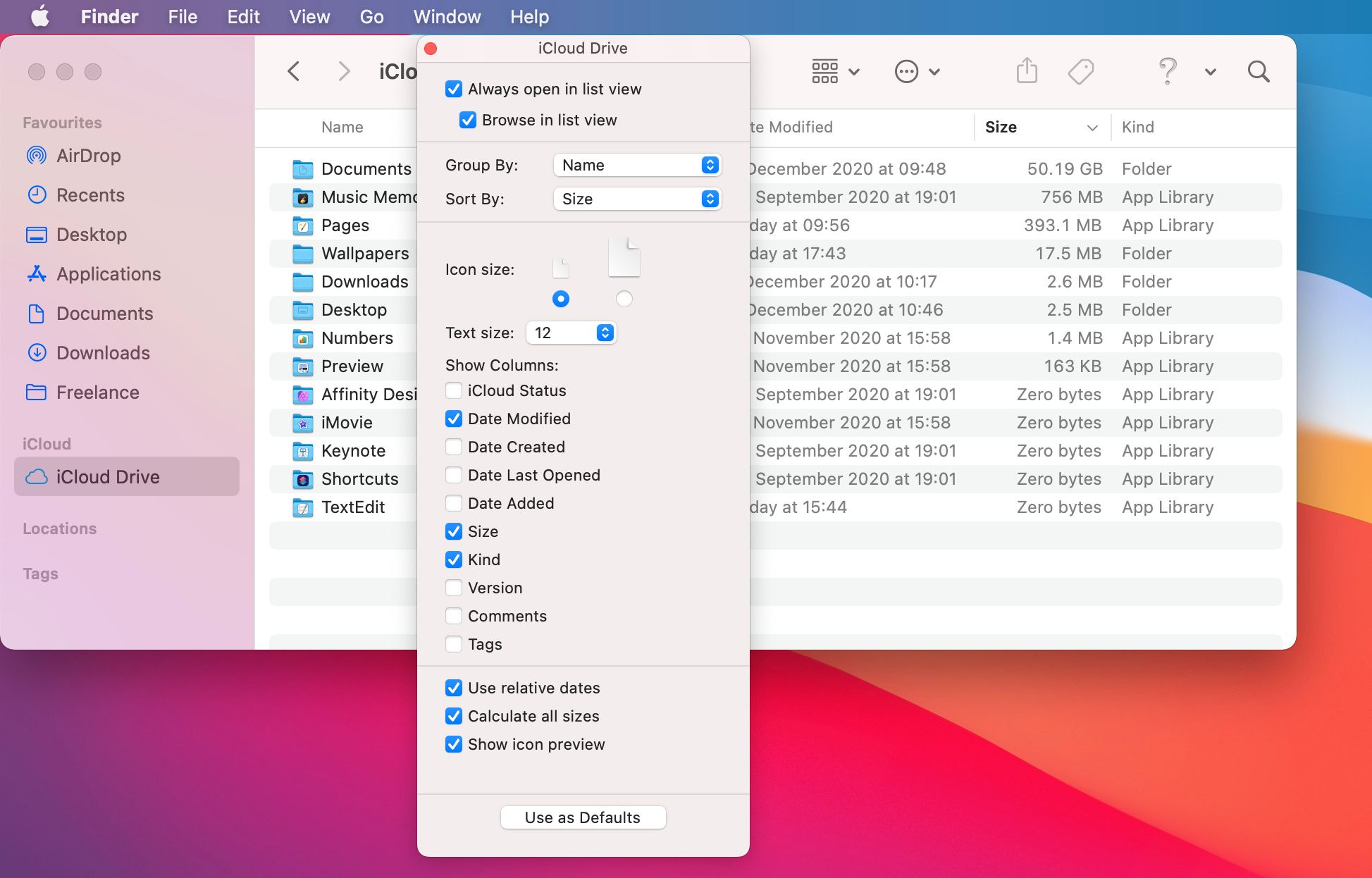
- Если столбца «Размер» нет для папок, выберите «Вид» → «Показать параметры вида» (View > Show View Options).
- В появившемся окне включите:
- Always open in list view (Всегда открывать в виде списка)
- Sort By: Size (Сортировать по: размер)
- Calculate all sizes (Вычислять все размеры)
- Нажмите «Использовать по умолчанию» (Use as Defaults), чтобы эти настройки применялись во всех папках.
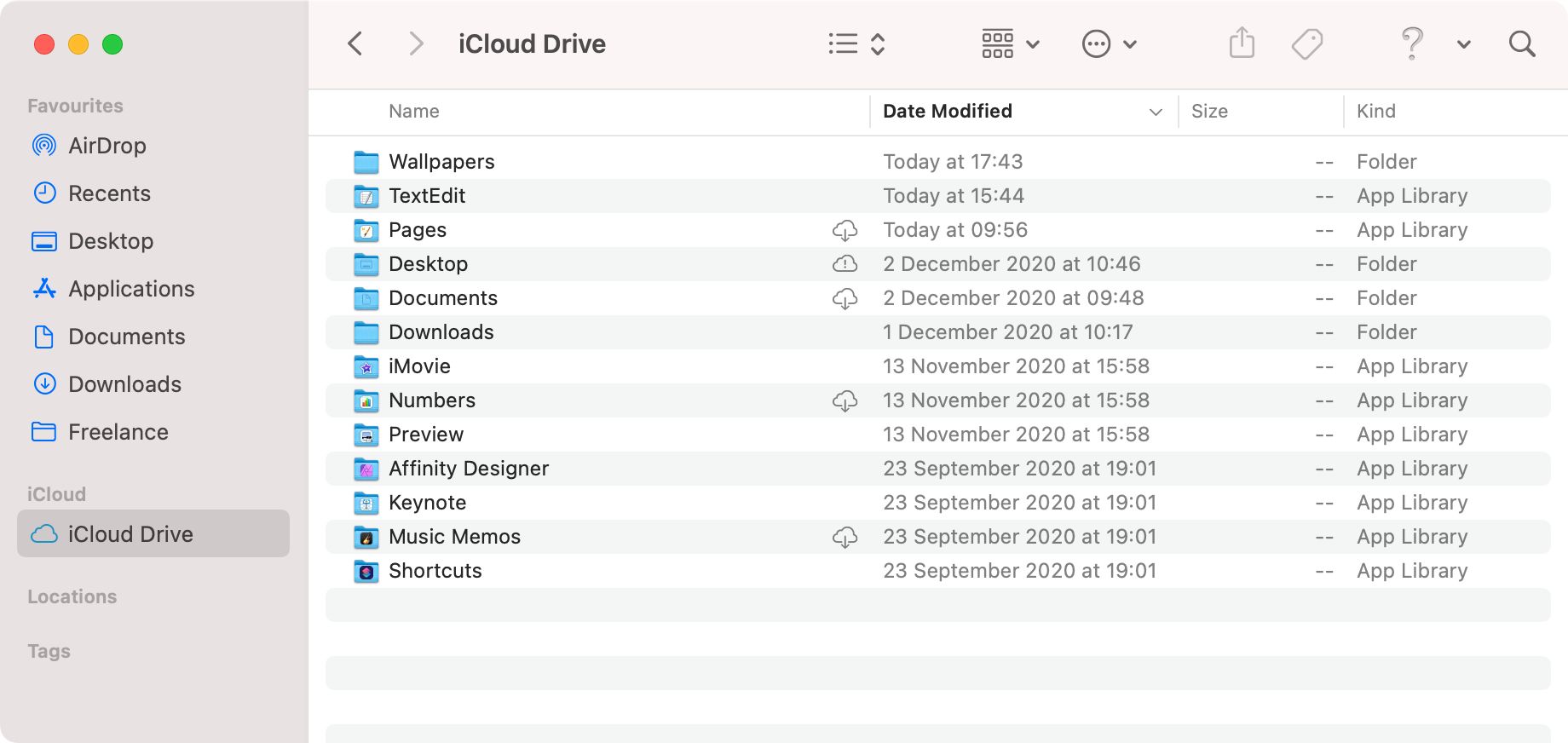
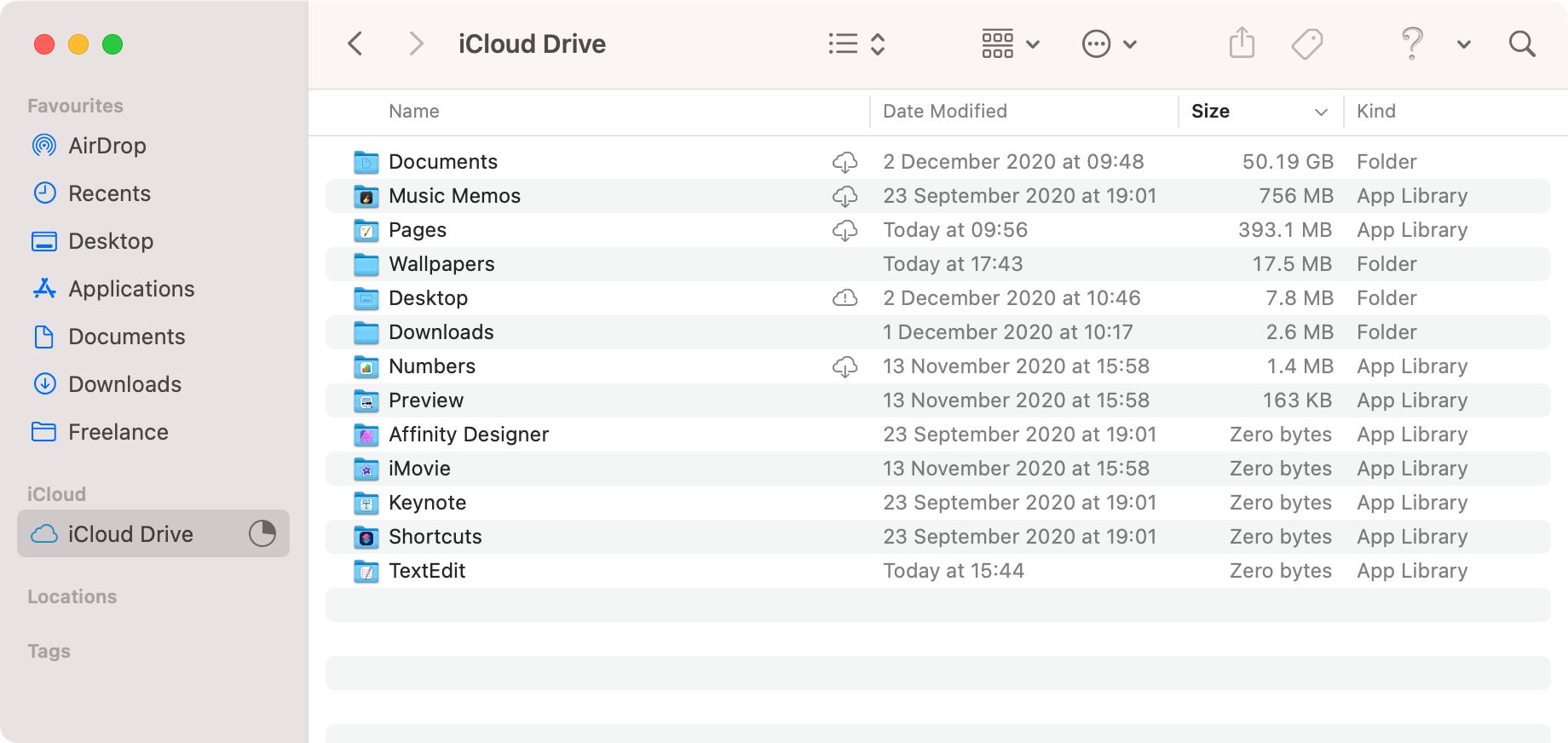
После включения «Вычисления всех размеров» Finder начнёт подсчитывать суммарный объём для каждой папки. Это может занять время, если в iCloud много файлов или если синхронизация ещё не завершена.
Когда расчёт закончится, вы увидите столбец с размерами папок — самые крупные папки окажутся вверху (если вы сортируете по размеру). Это значительно упрощает поиск «тяжёлых» директорий и позволяет переходить внутрь папки для уточнения.
Что делать после обнаружения больших файлов и папок
- Удалить ненужные файлы прямо из iCloud Drive (будьте внимательны: файлы удаляются на всех устройствах).
- Переместить редко используемые файлы на локальный диск Mac или в другое облако.
- Архивировать (скопировать и заархивировать) большие папки и затем удалить исходные файлы из iCloud.
- При необходимости — увеличить объём iCloud (см. ниже).
Как купить больше iCloud‑места
Apple предлагает платные тарифы для iCloud до 2 ТБ. Чтобы увеличить объём:
- На iPhone/iPad: Настройки → [Ваше имя] → iCloud → Управлять хранилищем → Купить больше пространства.
- На Mac: Системные настройки → Apple ID → iCloud → Управлять → Купить больше пространства.
Выберите подходящий план и следуйте инструкциям на экране. Купленное место моментально привязывается к вашему Apple ID.
Альтернативные подходы и инструменты
- Терминал на Mac: если вы уверенно работаете с командной строкой, можно смонтировать iCloud Drive локально и использовать du -sh для вычисления размеров. Это требует времени и понимания структуры каталогов.
- Сторонние инструменты: существуют утилиты для анализа дискового пространства (например, GrandPerspective, DaisyDisk). Такие программы показывают графические карты использования, но требуют скачивания и доступа к iCloud Drive через Finder.
- iCloud.com: веб‑версия показывает файлы, но не вычисляет размеры папок. Для отдельных больших файлов веб‑интерфейс отображает размер.
Когда способ не сработает и возможные причины
- Finder не показывает размеры папок: возможно, «Вычислять все размеры» выключен, или синхронизация iCloud ещё в процессе.
- Некоторые системные или «Оптимизация хранилища» файлы могут быть только в облаке и не занимать локальное место — проверяйте значки состояния загрузки в Finder.
- Права доступа: если iCloud Drive не синхронизирован из‑за проблем с Apple ID или ограничений управления устройством (MDM), вы не увидите актуальные размеры.
Мини‑методология: быстрый план проверки (5 шагов)
- Откройте Настройки → iCloud и посмотрите общую диаграмму.
- На iPhone просмотрите папки в «Файлах» и отсортируйте по размеру для быстрых находок.
- На Mac откройте Finder → iCloud Drive → включите «Вычислять все размеры».
- Перейдите в крупнейшие папки и удалите/переместите неактуальные файлы.
- Если файлов слишком много или они важны — рассмотрите апгрейд до 200 ГБ/2 ТБ или перенесите часть в альтернативное хранилище.
Роль‑ориентированные чек-листы
Для владельца iPhone:
- Проверьте «Настройки» → iCloud → Управлять хранилищем.
- Откройте «Файлы» и отсортируйте по размеру.
- Очистите папку «Загрузки» и ненужные вложения.
Для пользователя Mac:
- Включите расчёт размеров в Finder.
- Используйте сортировку по размеру для навигации по iCloud Drive.
- При необходимости примените сторонний анализатор диска.
Если одалживаете Mac:
- Создайте отдельного пользователя в macOS.
- Войдите в свой Apple ID и дождитесь синхронизации iCloud Drive.
- Удалите пользователя после проверки.
Факт‑бокс: ключевые числа iCloud (актуально для большинства регионов)
- Бесплатно: 5 ГБ.
- Платные планы (примерно): 50 ГБ, 200 ГБ, 2 ТБ.
- Максимальный общий объём (семейный доступ): до 2 ТБ на аккаунт/семью.
Важно: точные названия тарифов и цены зависят от региона и могут меняться. Проверьте актуальные условия в настройках Apple ID.
Безопасность и конфиденциальность
- Удаление файлов из iCloud удаляет их со всех устройств, синхронизированных с вашим Apple ID.
- Перед массовой очисткой сделайте локальную копию важных данных.
- При использовании чужого Mac создавайте отдельную учётную запись и выходите из всех сервисов после завершения.
Быстрая decision‑map (выбор пути)
flowchart TD
  A[У вас есть Mac?] -->|Да| B[Открыть Finder и включить вычисление размеров]
  A -->|Нет| C[Использовать iPhone/Files или одолжить Mac]
  B --> D{Показаны большие папки?}
  D -->|Да| E[Удалить/переместить/архивировать]
  D -->|Нет| F[Проверить синхронизацию и права доступа]
  C --> G{Нужно сохранить файлы?}
  G -->|Да| H[Сделать локальную резервную копию]
  G -->|Нет| E
Когда стоит купить больше места
Купите апгрейд, если:
- Вы регулярно пользуетесь фотографиями и резервными копиями и не хотите постоянно выбирать, что удалить.
- Вам нужна синхронизация больших проектов (видеопроекты, архивы).
Если же большая часть «тяжёлых» данных — старые резервные копии или временные файлы, то сначала попробуйте очистку и перенос в локальное хранилище.
Короткое резюме
- Для общего представления используйте настройки iCloud на любом устройстве.
- Для точной диагностики применяйте Finder на Mac и включите «Вычислять все размеры».
- Если Mac недоступен — временно одолжите его, создайте отдельную учётную запись и не забудьте удалить её после.
- Рассмотрите альтернативы: локальные резервные копии, сторонние анализаторы диска или апгрейд до платного плана.
Важно: перед удалением делайте резервные копии важных данных и проверяйте статусы синхронизации, чтобы не потерять нужные файлы.
Краткие рекомендации для быстрой проверки и действий — в начале статьи и в разделе «Мини‑методология».

Похожие материалы

Несколько аккаунтов Skype: Multi Skype Launcher

Журнал для работы: повысить продуктивность

Персональные звуки уведомлений на Android

Скачивание шоу Hulu для офлайн‑просмотра

Microsoft Start: персонализированная новостная лента
