
Как узнать, какие приложения разряжают iPhone и iPad
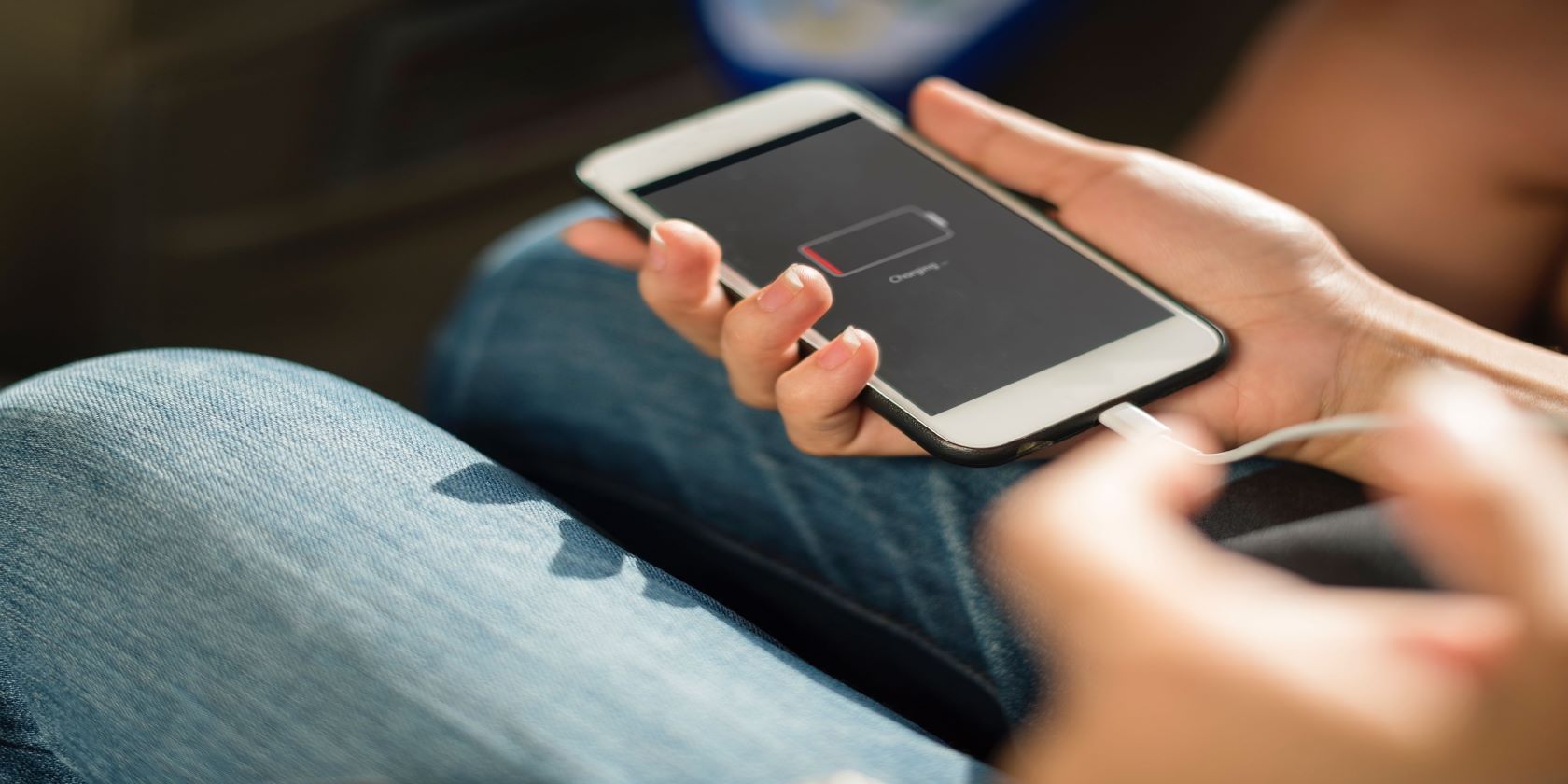
Коротко о принципе
Аккумулятор расходуется не только из‑за размера приложения или объёма передаваемых данных. Важны также частота использования, фоновые процессы (обновления, геолокация, синхронизация) и системные службы. “Время активности” показывает, сколько вы работали с приложением — это полезный индикатор, чтобы отличить «естественный» расход от аномального.
Как просмотреть расход батареи по приложениям
Это встроенная функция iOS/iPadOS: она покажет процент расхода батареи и время активности за выбранный период. Пошагово:
- Откройте «Настройки».
- Перейдите в раздел «Аккумулятор».
- Подождите несколько секунд — система соберёт данные.
- В нижней части экрана вы увидите список приложений с процентами их потребления.
- Нажмите «Показать активность» (Show Activity), чтобы отобразить время использования каждого приложения.
Важно: данные собираются за последние 24 часа и за последние 10 дней (возможность зависит от версии iOS). Если вы видите приложение с высоким процентом, но при этом малым временем активности — это признак фоновой активности.
Что делать, если приложение сильно расходует батарею
Ниже — практические шаги, от самых простых к более точечным.
1. Отключите фоновые обновления (Background App Refresh)
Фоновые обновления позволяют приложениям обновлять контент в фоне, что удобно, но энергозатратно.
Шаги:
- Откройте «Настройки» → «Основные».
- Выберите «Обновление контента» (Background App Refresh).
- Отключите обновление для отдельных приложений или полностью выключите опцию, выбрав «Выкл.».
Эффект: сокращает сетевую активность и фоновые задачи, часто снижая расход батареи заметно.
2. Выгружайте или удаляйте редко используемые приложения
Выгрузка удаляет программу, но сохраняет её данные; при следующем запуске приложение загрузится заново. Полное удаление освобождает место и прерывает все фоновые процессы.
Как включить автоматическую выгрузку:
- Откройте «Настройки» → «App Store».
- Включите «Выгружать неиспользуемые программы» (Offload Unused Apps).
Когда выгружать самостоятельно: если приложение редко используется, но показывает высокий фоновой расход — выгрузка или удаление безопасны и часто решают проблему.
3. Включите режим энергосбережения (Low Power Mode)
Режим снижает частоту фоновых задач, автоматически уменьшает яркость и приостанавливает некоторые визуальные эффекты.
Как включить:
- Откройте «Настройки» → «Аккумулятор».
- Включите «Режим энергосбережения».
Примечание: при включении этого режима фоновые обновления автоматически отключаются.
Дополнительные советы по экономии батареи
- Отключите бесполезные службы геолокации: «Настройки» → «Конфиденциальность» → «Службы геолокации» — установите режим «При использовании приложения» для нужных программ.
- Выключите push‑электронную почту для неважных аккаунтов или измените частоту синхронизации на реже.
- Отключите неиспользуемые виджеты на экране «Сегодня» и ярлыки, которые обновляют данные в фоне.
- Снизьте автоматическую яркость или установите фиксированную яркость на более низком уровне.
- Отключите Bluetooth, если он не нужен, и переключитесь на Wi‑Fi при наличии стабильного соединения (Wi‑Fi обычно экономичнее).
- Проверяйте раздел «Состояние аккумулятора» (Battery Health) в настройках — при существенном износе батареи возможно её физическая замена.
Как систематически диагностировать «пожирателя» батареи — мини‑методология
- Снимите базовый замер: зарядите устройство до 100% и отметьте время.
- Используйте обычный набор приложений в течение 24–48 часов, не меняя настроек.
- Проверьте «Аккумулятор» и «Показать активность»: посмотрите проценты и время использования.
- Если приложение показывает высокий процент при малом времени активности — временно выключите фоновые процессы для него и наблюдайте ещё 24 часа.
- Примите решение: оставить включённым, выключить фоновые обновления, выгрузить или удалить.
Критерии приёмки
- После изменений суммарный расход батареи падает и устройство дольше держит заряд при привычном использовании.
- Конкретное приложение больше не появляется в топ‑3 потребителей при том же сценарии использования.
Быстрая проверка — чек‑лист для пользователей
Для среднего пользователя:
- Открыл «Аккумулятор» и посмотрел список приложений.
- Отключил фоновые обновления для лишних приложений.
- Включил «Режим энергосбережения» при необходимости.
- Выгрузил/удалил редко используемые приложения.
Для «продвинутого» пользователя / администратора:
- Проверил службы геолокации и синхронизацию аккаунтов.
- Отключил фоновую активность для приложений, использующих много данных без видимой активности.
- Поддерживает iOS в актуальном состоянии (обновления могут содержать оптимизации батареи).
Когда эти советы не помогут: случаи и контрпримеры
- Если аккумулятор физически изношен (снижение ёмкости), программные меры помогут мало — нужна замена батареи или сервис.
- Некоторые приложения, например потоковое видео или игры, логично потребляют много энергии при нормальном использовании — в этом случае уменьшите время использования или снизьте графические настройки в приложении.
- Сбой в приложении (утечка памяти, бесконечные перезапуски процесса) может привести к аномальному расходу; сообщение об ошибке разработчику и обновление приложения часто решают проблему.
Decision flowchart (принимать решение: удалить, выгрузить или отключить фоновые обновления)
flowchart TD
  A[Приложение в топе потребления] --> B{Время активности большое?}
  B -- Да --> C[Это честный расход: снизьте использование или примите]
  B -- Нет --> D{Использует ли фоновые обновления/геолокацию?}
  D -- Да --> E[Отключите фоновые обновления/геолокацию]
  D -- Нет --> F[Выгрузите приложение на 48 ч и проверьте]
  E --> G[Проверка через 24–48 ч]
  F --> G
  G --> H{Потребление снизилось?}
  H -- Да --> I[Оставить изменения]
  H -- Нет --> J[Удалить приложение и/или связаться с поддержкой]
Частые вопросы
Нужно ли выключать фоновые обновления для всех приложений?
Нет. Для многих приложений (например, почта, мессенджеры, карты) фоновые обновления полезны. Отключайте для тех, где вы не теряете функциональность при отключении.
Влияет ли режим энергосбережения на производительность?
Да. Режим снижает активность процессора, фоновые задачи и визуальные эффекты — вы заметите небольшое снижение быстродействия, но взамен получите заметную экономию батареи.
Поможет ли обновление iOS, если батарея быстро садится?
Иногда — да. Обновления могут содержать исправления, оптимизации энергопотребления и багфиксы. Но если проблема в аппаратной деградации батареи, ПО поможет мало.
Краткое резюме
Зайдите в «Настройки» → «Аккумулятор», чтобы увидеть, какие приложения расходуют заряд. Начните с отключения фоновых обновлений и включения режима энергосбережения. Выгружайте или удаляйте редко используемые приложения, проверяйте службы геолокации и синхронизацию. Если после всех программных действий устройство всё ещё быстро теряет заряд — проверьте состояние батареи в настройках или обратитесь в сервис.
Важно: любые изменения тестируйте 24–48 часов, чтобы отличить случайный всплеск расхода от стабильной экономии.
Быстрые подсказки (на одну строку)
- “Показать активность” показывает время использования приложения.
- Высокий процент при малом времени активности — подозрение на фоновые задачи.
- Режим энергосбережения отключает часть фоновых функций автоматически.
Часто используемые термины — 1‑строчные определения
- Фоновое обновление: функция, позволяющая приложениям обновлять данные без открытия.
- Выгрузка (Offload): удаление приложения с сохранением данных.
- Режим энергосбережения: снижает системную активность для экономии заряда.
FAQ (дополнительно)
Что делать, если конкретное приложение продолжает садить батарею после всех шагов?
Свяжитесь с разработчиком через App Store, проверьте обновления и, при необходимости, удалите приложение до выхода исправления.
Как проверить состояние батареи физически?
В «Настройки» → «Аккумулятор» → «Состояние аккумулятора» смотрите максимальную ёмкость и «пиковую производительность». Малые значения и предупреждения указывают на износ.
Если нужно, могу подготовить короткую версию для публикации в соцсетях (100–200 слов) или чек‑лист в виде таблицы для печати.

Похожие материалы

Несколько аккаунтов Skype: Multi Skype Launcher

Журнал для работы: повысить продуктивность

Персональные звуки уведомлений на Android

Скачивание шоу Hulu для офлайн‑просмотра

Microsoft Start: персонализированная новостная лента
