
Как узнать модель материнской платы
Введение
Идентифицировать CPU и оперативную память обычно просто — системные сводки отображают эту информацию. С материнской платой не всегда так легко. Информация о ней часто опущена в быстром обзоре системы. Но есть несколько быстрых способов узнать модель материнской платы как на работающем ПК, так и вне его.
Эта инструкция подходит новичкам и техникам. Я объясню простые команды, несколько бесплатных программ и покажу, как смотреть плату физически. В конце — чек-листы, тесты приемки и рекомендации по диагностике.
Important: Перед разборкой корпуса всегда отключайте питание и снимайте аккумулятор ноутбука, если это возможно.
Основные варианты ответа на вопрос «Какая у меня материнская плата?»
- Быстрый командный способ в Windows: WMIC.
- Графический способ в Windows: msinfo32 (не всегда показывает данные).
- Бесплатные утилиты: CPU-Z и Belarc Advisor.
- В Linux: dmidecode.
- Физический осмотр платы и коробки — когда ПО недоступно.
Как узнать модель материнской платы в Windows
Ниже — проверенные методы для Windows 10 и Windows 11. Выберите удобный.
1. С помощью Командной строки (WMIC)
WMIC (Windows Management Instrumentation Command-line) часто даёт точную модель и серийный номер платы.
Шаги:
- Откройте меню Пуск и введите cmd, затем нажмите Enter.
- Не нужно запускать окно от имени администратора.
- Введите команду:
wmic baseboard get product,manufacturer,version,serialnumber- Система выведет производителя, модель (product), версию и серийный номер.
Примечание: Разделяйте параметры запятыми без пробелов.
Когда это работает — вы получаете самые точные данные. Иногда у материнских плат отсутствует корректная запись серийного номера, тогда поле будет пустым или содержать шаблон.
2. С помощью Windows System Information (msinfo32)
Windows System Information (msinfo32) показывает данные о «Baseboard», но не всегда. Это зависит от того, как производитель материнской платы заполнил внутренние таблицы.
Шаги:
- Нажмите Windows + R.
- Введите msinfo32 и нажмите Enter.
- В окне Сведения о системе найдите строки Baseboard Manufacturer, BaseBoard Product и BaseBoard Version.
Если поля помечены как Информация недоступна, используйте WMIC или сторонние утилиты.
Note: msinfo32 удобен тем, что не требует установки ПО и работает в изолированных средах, но его совместимость зависит от производителя BIOS/UEFI.
Программы, которые помогут найти информацию о материнской плате
Если вам нужно больше данных (чипсет, сокет, версии слотов, шина), пользуйтесь утилитами. Они детально показывают компоненты и иногда помогают диагностировать несовместимости при апгрейде.
CPU-Z — подробный анализ аппаратных компонентов
CPU-Z бесплатен и быстро сканирует систему. На вкладке Mainboard (или Mainboard/Материнская плата в русской версии) вы увидите производителя, модель, чипсет и версии шины.
Как пользоваться:
- Скачайте с официального сайта CPU-Z.
- Установите и запустите программу.
- Перейдите на вкладку Mainboard.
CPU-Z полезен, когда нужно узнать точный набор функций платы — например, поддерживаемые типы памяти, версии PCIe, названия чипсетов.
Belarc Advisor — информация и локальный отчёт
Belarc Advisor собирает подробный отчёт и открывает его локально в браузере. Для запуска нужна электронная почта при скачивании, но данные не отправляются на серверы Belarc.
Как работает:
- Скачайте Belarc Advisor с официального сайта (в процессе потребуется указать email).
- Запустите сканирование и подождите.
- Программа откроет локальный HTML-отчет. Найдите раздел Main Circuit Board (Материнская плата).
Там будут модель платы, серийный номер и частоты шин.
Преимущество Belarc — удобный одностраничный отчёт и локальная обработка данных. Недостаток — необходимость скачивания и согласия на сбор локальных сведений.
Как физически определить модель материнской платы
Если система не запускается, или плата снята, осмотрите её напрямую. Это часто быстрее, чем восстанавливать систему.
Где смотреть:
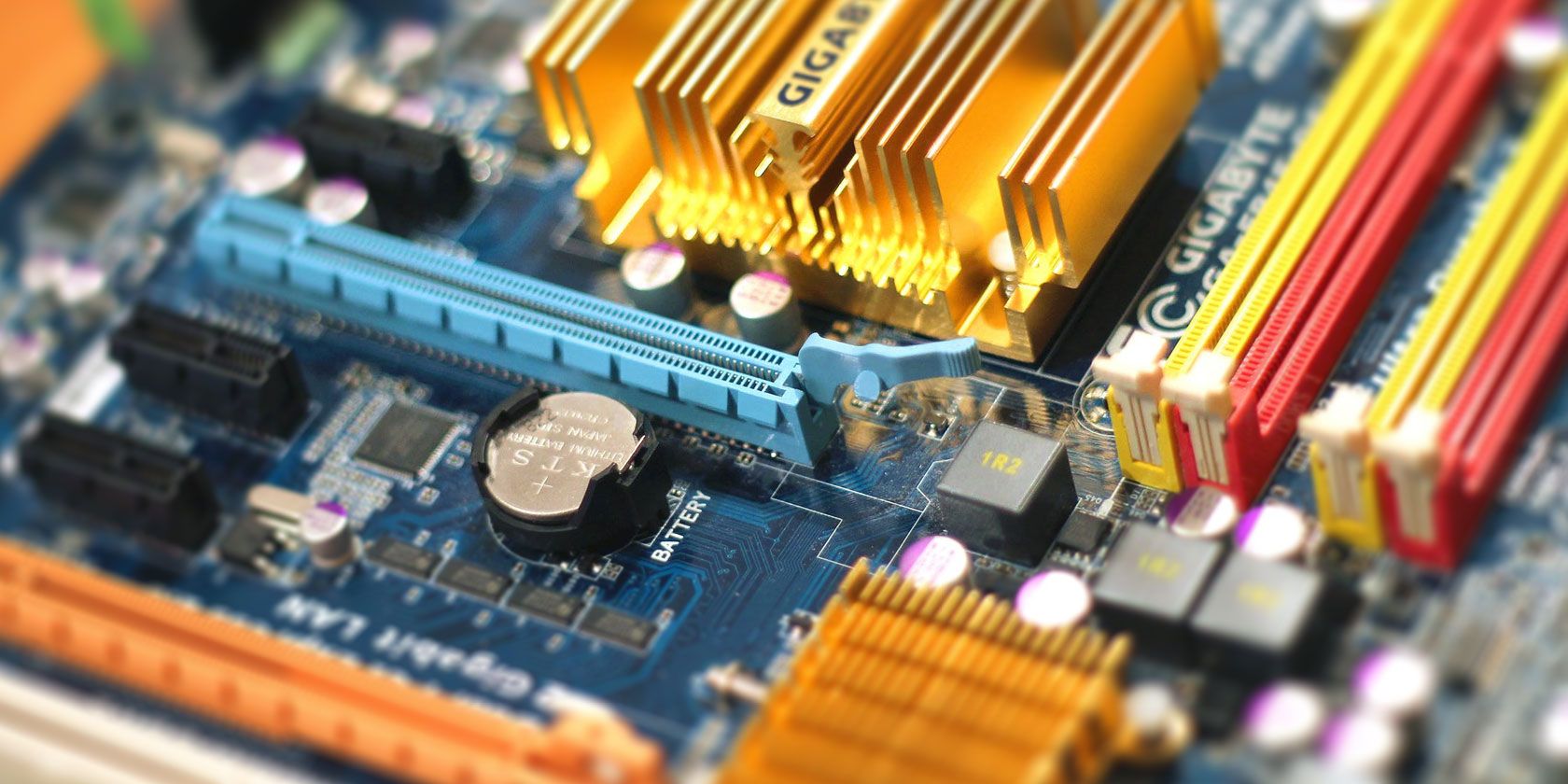
- Крупная надпись производителя и модель обычно находится в зоне с доступным пространством. Это может быть под слотами ОЗУ, между сокетом процессора и графическим слотом или под GPU.
- Модель чаще всего — самая крупная печать на плате. Она заметна даже при слабом освещении.
- Серийный номер может находиться на наклейке с обратной стороны платы или рядом с разъёмами.
- Коробка и наклейки на упаковке обычно содержат модель и серийный номер.
Если плата установлена в корпусе и перекрыта видеокартой, вам может понадобиться временно вынуть GPU, чтобы увидеть маркировку.
Совет: Делайте фотографию платы на телефон. Увеличьте изображение, чтобы прочитать мелкую маркировку.
Как узнать модель материнской платы в Linux
В Linux вы можете получить информацию из DMI (Desktop Management Interface) с помощью dmidecode.
Шаги:
- Откройте Терминал (обычно Ctrl + Alt + T).
- Выполните команду:
sudo dmidecode -t 2- Введите пароль и посмотрите раздел Base Board Information. Там указаны производитель, продукт (модель) и серийный номер.
Если вы работаете в виртуальной машине, dmidecode обычно покажет производителя виртуальной среды (например, VMware) и это будет означать, что вы смотрите данные гипервизора.
Important: dmidecode читает данные прошивки. Если производитель не заполнил таблицы DMI корректно, вывод будет неполным.
Когда автоматические методы не срабатывают
Counterexamples — когда поиск модели может не дать результата:
- Старые или OEM-платы не содержат заполненных DMI-полей.
- Некоторые сборки от системных интеграторов (например, крупные бренды) скрывают модель или указывают внутренний код.
- Повреждённый BIOS/UEFI может очищать или портить данные.
- Виртуальные машины показывают данные гипервизора, а не реальной платы.
Что делать в таких случаях:
- Отключите питание и осмотрите плату физически.
- Найдите маркировки на плате, на коробке или на наклейках под платой.
- Проверьте документацию к материнской плате или чек покупки.
- Свяжитесь с производителем, учитывая номер ревизии платы.
Альтернативные подходы
- Войдите в BIOS/UEFI: часто на первом экране BIOS или в разделе System Information указана модель платы.
- Используйте утилиты в средстве восстановления или LiveUSB (Windows PE, Ubuntu live), чтобы запустить dmidecode или WMIC без загрузки основной ОС.
- Поиск по коду, напечатанному на плате: введите часть маркировки в поисковую систему — часто так находят модель.
Быстрый чек-лист по ролям
Для новичка:
- Попробуйте WMIC.
- Если не сработало — установите CPU-Z и посмотрите Mainboard.
- Если ничего не помогло — сфотографируйте плату.
Для системного администратора:
- Используйте msinfo32 и WMIC в пакетной автоматизации.
- На Linux — dmidecode.
- Соберите отчёт с Belarc для инвентаризации.
Для техника по ремонту:
- Отключите питание и проверьте маркировку на плате.
- Снимите заглушки и видеокарту при необходимости.
- Зафиксируйте серийный номер для гарантии.
Мини-методология: быстрый план действий (SOP)
- Попытка программного определения:
- Windows: wmic, затем msinfo32.
- Linux: sudo dmidecode -t 2.
- Если ПО не даёт ответ — используйте CPU-Z или Belarc.
- Если и это не помогло — физический осмотр платы.
- Сравните маркировку с базой производителя или фото в интернете.
- При необходимости обратитесь в техподдержку производителя с серийным номером.
Снепшот команд и подсказок (cheat sheet)
- Windows (Командная строка): wmic baseboard get product,manufacturer,version,serialnumber
- Windows (GUI): msinfo32 -> BaseBoard Manufacturer / BaseBoard Product / BaseBoard Version
- Linux (Terminal): sudo dmidecode -t 2
- Утилита: CPU-Z -> вкладка Mainboard
- Утилита: Belarc Advisor -> раздел Main Circuit Board
Критерии приёмки
Чтобы считать задачу «определение модели» выполненной, проверьте:
- Наличие производителя и модели платы в выводе команды или программе.
- Совпадение маркировки на плате и в отчёте ПО.
- Доступность серийного номера (если нужен для гарантии).
Проверочные тесты
- Тест 1: Запустите WMIC, убедитесь, что вывод содержит непустые поля product и manufacturer.
- Тест 2: Если используются утилиты, сравните данные CPU-Z и Belarc — они должны совпадать по модели.
- Тест 3: Если плата видна физически, проверьте, совпадает ли наименование с тем, что показало ПО.
Советы по безопасности и приватности
- Не отправляйте серийные номера публично. Они могут использоваться в мошеннических схемах.
- Belarc хранит отчёт локально. Тем не менее сохраняйте или отправляйте отчёты осторожно.
- Перед разборкой корпуса отключите питание и используйте антистатический браслет при работе с компонентами.
Частые ошибки и как их избежать
- Ошибка: запуск WMIC с опечаткой (например, пробел перед запятой). Решение: копируйте команду точно.
- Ошибка: чтение данных виртуальной машины. Решение: убедитесь, что вы работаете на реальном железе.
- Ошибка: попытка прочитать модель под установленной видеокартой. Решение: временно выньте GPU при необходимости.
Короткие рекомендации по апгрейду
- Зная модель платы, проверьте список поддерживаемых процессоров и типов памяти на сайте производителя.
- Уточните ревизию платы — некоторые функции доступны только в конкретных ревизиях.
- Перед заменой материнской платы сравните форм-фактор (ATX, microATX, Mini-ITX) и расположение разъёмов.
Итог и дальнейшие шаги
Теперь вы знаете несколько способов определить модель материнской платы: программными средствами в Windows и Linux, через сторонние утилиты и визуально. Если вам нужно обновить драйверы, проверить совместимость или восстановить гарантию — модель платы и серийный номер часто являются ключевыми данными.
Note: Если вы планируете долгосрочную инвентаризацию большого парка ПК, используйте автоматические агенты (например, корпоративные инструменты управления), они собирают эти данные централизованно.
Сводка
- Командная строка WMIC и msinfo32 — первые инструменты для Windows.
- CPU-Z и Belarc дают больше деталей.
- В Linux используйте dmidecode.
- Физический осмотр платы надёжный, когда ПО недоступно.
Внизу — краткий чек-лист, который можно распечатать и держать при руках:
Чек-лист для определения модели материнской платы:
- Попробовать WMIC (Windows).
- Открыть msinfo32 (Windows).
- Запустить CPU-Z или Belarc.
- Выполнить sudo dmidecode -t 2 (Linux).
- Осмотреть плату и коробку.
- Зафиксировать модель и серийный номер для документации.
Спасибо за внимание. Если нужна инструкция под ваш конкретный ноутбук или материнскую плату — пришлите фото маркировки, и я помогу расшифровать.

Похожие материалы

Несколько аккаунтов Skype: Multi Skype Launcher

Журнал для работы: повысить продуктивность

Персональные звуки уведомлений на Android

Скачивание шоу Hulu для офлайн‑просмотра

Microsoft Start: персонализированная новостная лента
