
Как узнать модель материнской платы
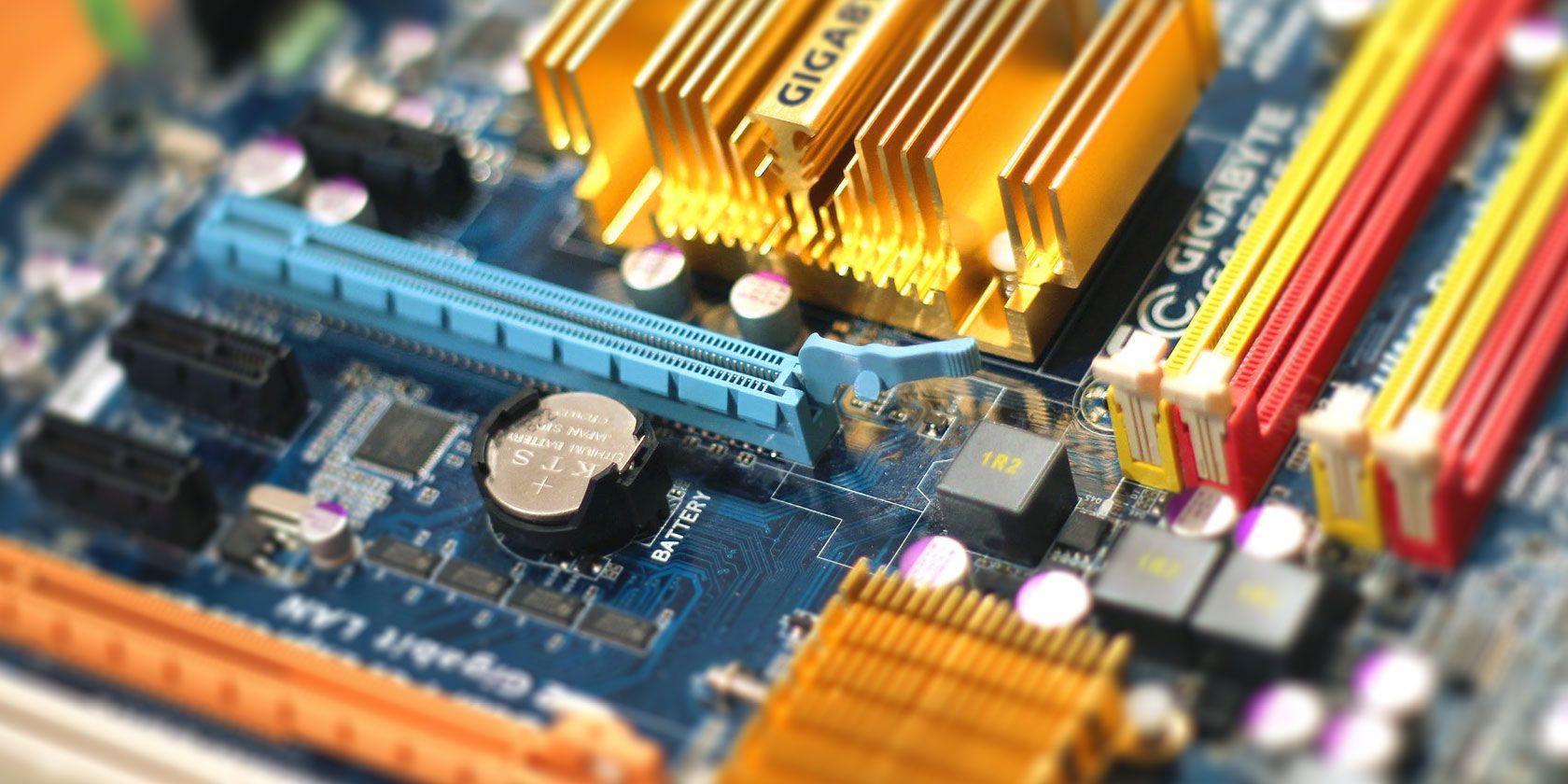
Материнская плата часто не отображается в общих сведениях о системе так явно, как процессор или оперативная память. В зависимости от модели платы и ОС придётся выполнить дополнительные шаги, но ничего сложного — даже новичок справится. Ниже — детальные методы для Windows, Linux, физической проверки, список программ и рекомендации перед апгрейдом или ремонтом.
Быстрый обзор методов
- Командная строка Windows (
wmic) — быстрый и встроенный способ. msinfo32(Windows System Information) — удобнее, но не во всех системах показывает данные.- Программы: CPU-Z, Belarc Advisor, HWiNFO, Speccy — дают подробные данные и серийные номера.
- Физический осмотр платы — когда компьютер не запускается или плата вынута.
- Linux:
sudo dmidecode -t 2в терминале.
Важно: прежде чем вскрывать корпус, отключите питание и соблюдайте меры электробезопасности и защиту от статического электричества.
Как узнать материнскую плату в Windows
Ниже — два простых способа для Windows 10 и Windows 11, плюс расширенные советы, если данные не показываются.
1. Проверка через командную строку
Этот метод работает на большинстве настольных систем и быстро возвращает производителя, модель и серийный номер.
- Нажмите клавишу Windows и введите
cmd, затем откройте Приложение “Командная строка”. - Либо нажмите
Windows + R, введитеcmdи нажмите Enter. - Введите команду:
wmic baseboard get product,manufacturer,version,serialnumber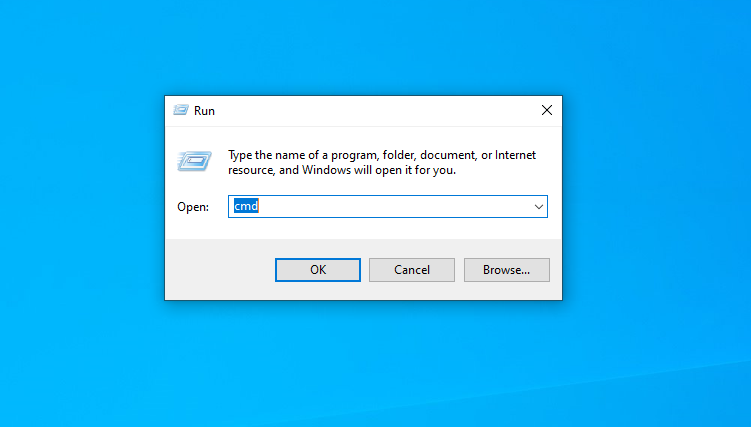
Результат покажет строку с названием производителя, моделью (product), версией и серийным номером. Обратите внимание: между модификаторами нет пробелов, только запятые.
Пример вывода (упрощённый):
Manufacturer  Product           Version  SerialNumber
ASUS          PRIME B350-PLUS   1.0      1234567890
Важно: в некоторых сборках производитель или модель может отображаться как “To be filled by O.E.M.” — это означает, что информация в прошивке не заполнена.
2. Проверка через Windows System Information
- Нажмите
Windows + R, введитеmsinfo32и нажмите Enter. - В окне “Сведения о системе” ищите поля “Baseboard Manufacturer”, “BaseBoard Product” и “BaseBoard Version”.
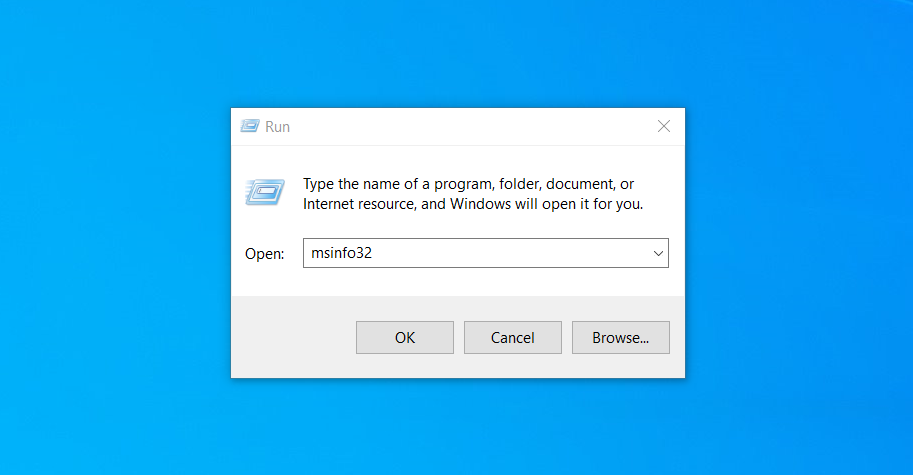
Если поля пустые или содержат сообщение о недоступности, используйте wmic или сторонние утилиты из следующего раздела.
Примечание: виртуальные машины обычно показывают в качестве производителя/модели имя гипервизора.
Программы для получения данных о материнской плате
Если встроенные средства не помогли, используйте сторонние утилиты. Они часто дают более полный отчёт и удобный интерфейс.
CPU-Z — быстрая диагностика
CPU-Z — бесплатная и лёгкая утилита, хорошо показывает модель платы, набор микросхем (chipset), версии BIOS и шину (Bus).
- Скачайте с официального сайта CPU-Z.
- Установите и запустите программу.
- Перейдите на вкладку “Mainboard” (или “Mainboard” в интерфейсе) — там будут производитель, модель и чипсет.
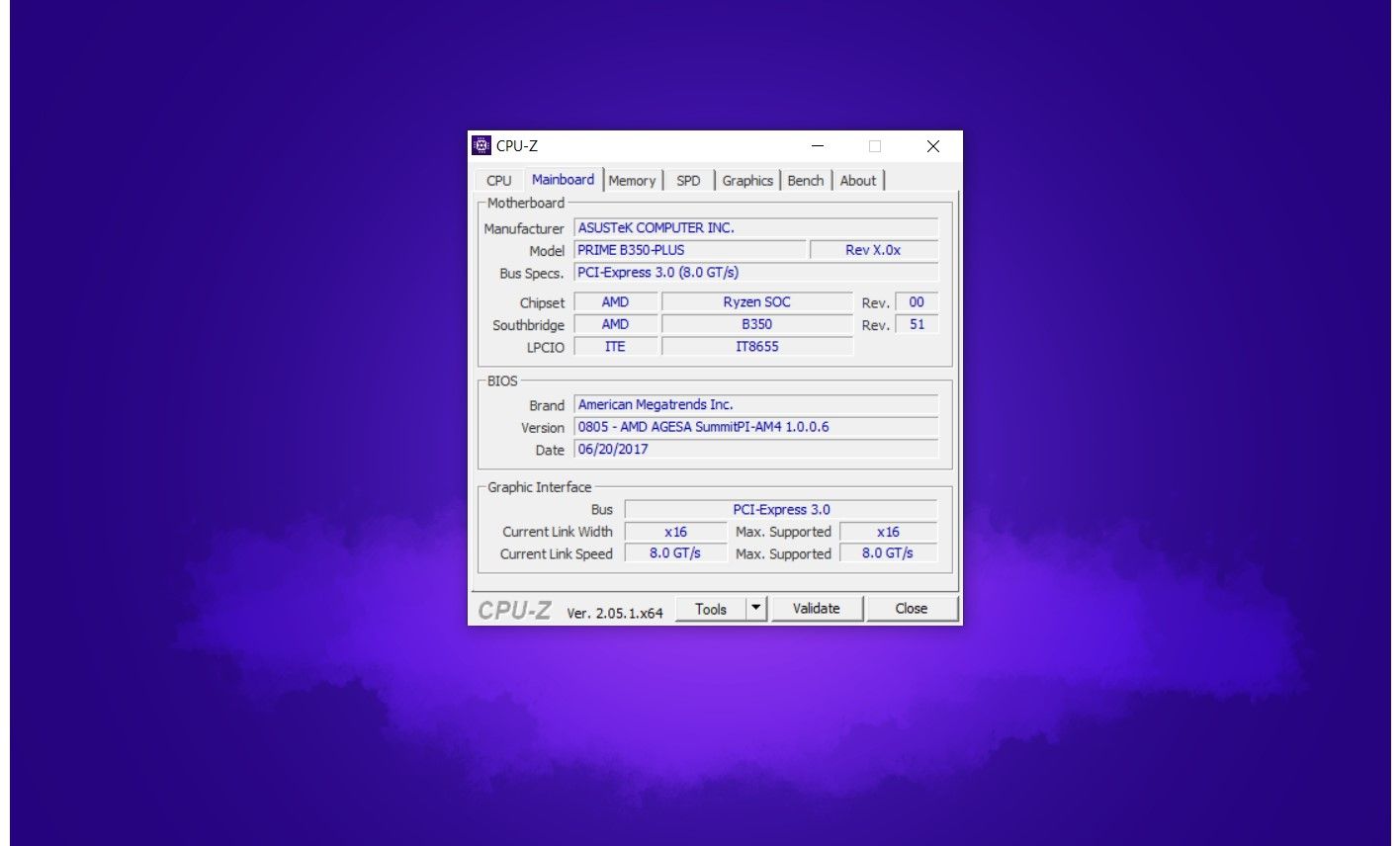
Совет: снимите скриншот вкладки и сохраните вместе со сведениями о других компонентах перед апгрейдом.
Belarc Advisor — полный локальный отчёт
Belarc Advisor собирает детальный локальный отчёт о системе и показывает серийные номера и модель платы.
- Программа бесплатна, но для загрузки требуется email (используется для рассылки ссылок на продукт).
- Результат открывается локально в браузере, данные не отправляются на серверы Belarc.
- Ищите раздел “Main Circuit Board” для информации о материнской плате.
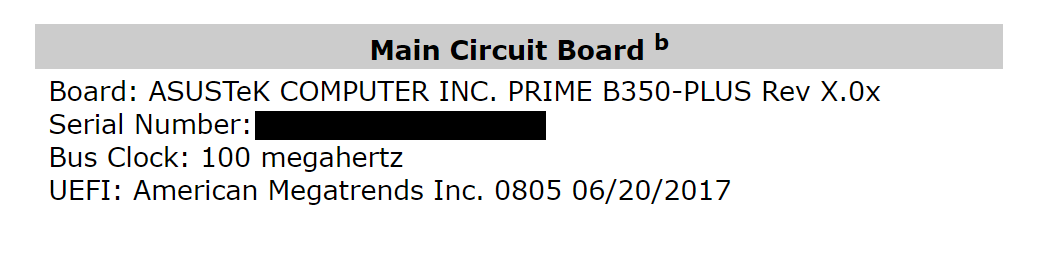
Примечание по безопасности и конфиденциальности: при установке отключите ненужные сканы, если вы не хотите проверять сетевые учётные записи и сетевые устройства.
Другие полезные утилиты
- HWiNFO — очень подробный отчёт о железе, включая версии BIOS и подписи аппаратных компонентов.
- Speccy — удобный интерфейс и быстрый обзор, полезен для новичков.
Каждая утилита имеет свои плюсы: HWiNFO подходит для продвинутых пользователей, Speccy — для быстрого взгляда, CPU-Z — для базовой идентификации платы и процессора.
Как физически определить модель материнской платы
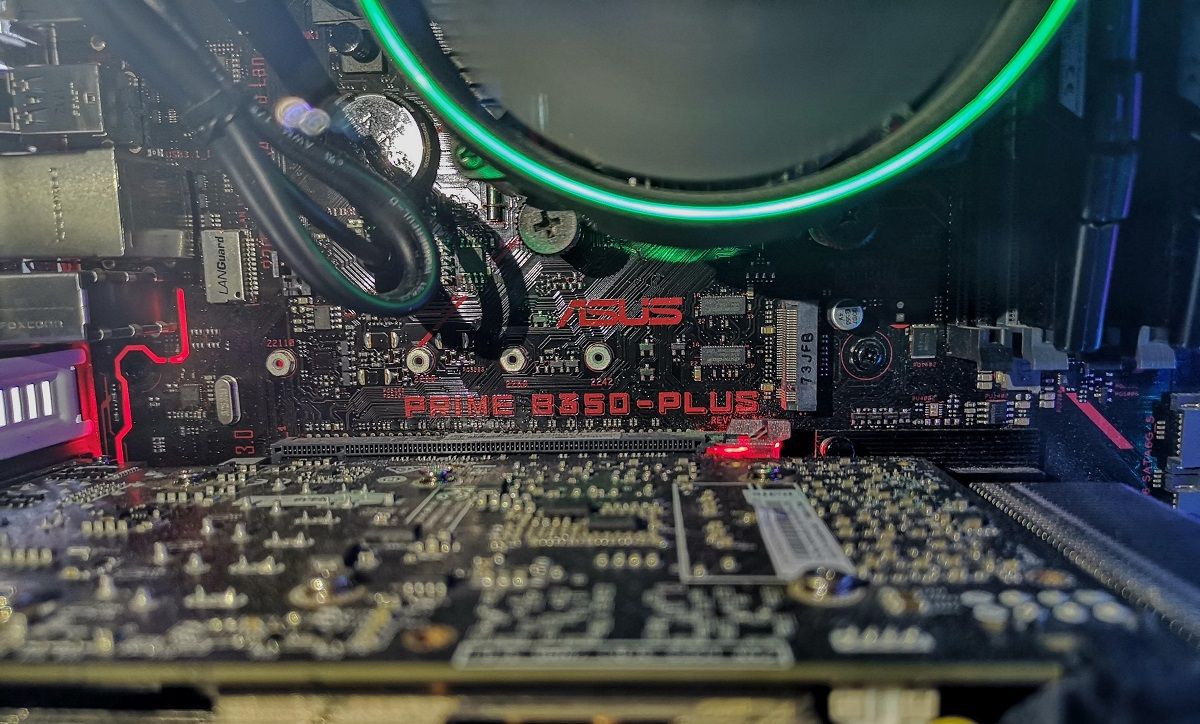
Если компьютер не загружается или плата вынута, самый надёжный способ — найти крупную печатную маркировку на самой плате, номер на коробке или наклейке со серийным номером.
Где обычно искать модель:
- Под слотами оперативной памяти (RAM).
- Между разъёмами CPU и PCIe (часто в центральной части платы).
- Под видеокартой (если плата компактная, модель может быть снизу).
- На боковой стороне платы рядом с разъёмами I/O.
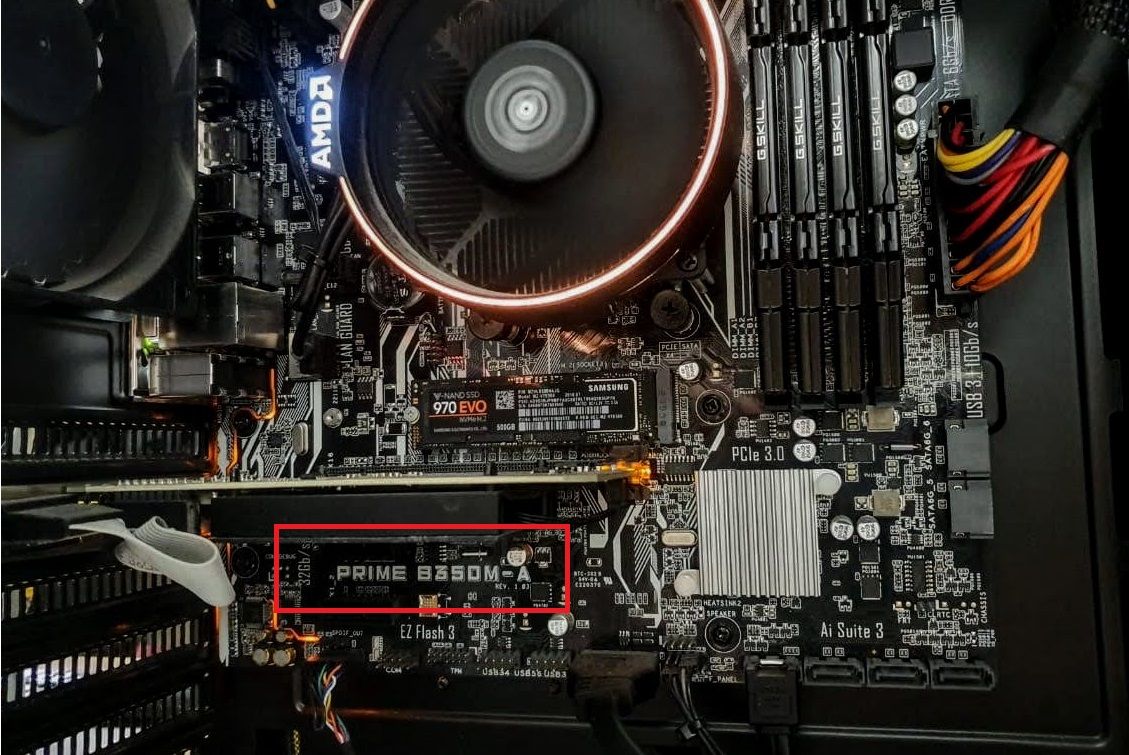
Советы при физической проверке:
- Отключите питание и извлеките кабель питания.
- Заземлитесь или используйте антистатический браслет.
- Если плата внутри корпуса, откройте корпус в хорошо освещённом месте.
- Если плита покрыта видеокартой или системой охлаждения, аккуратно выньте компонент для доступа к маркировке.
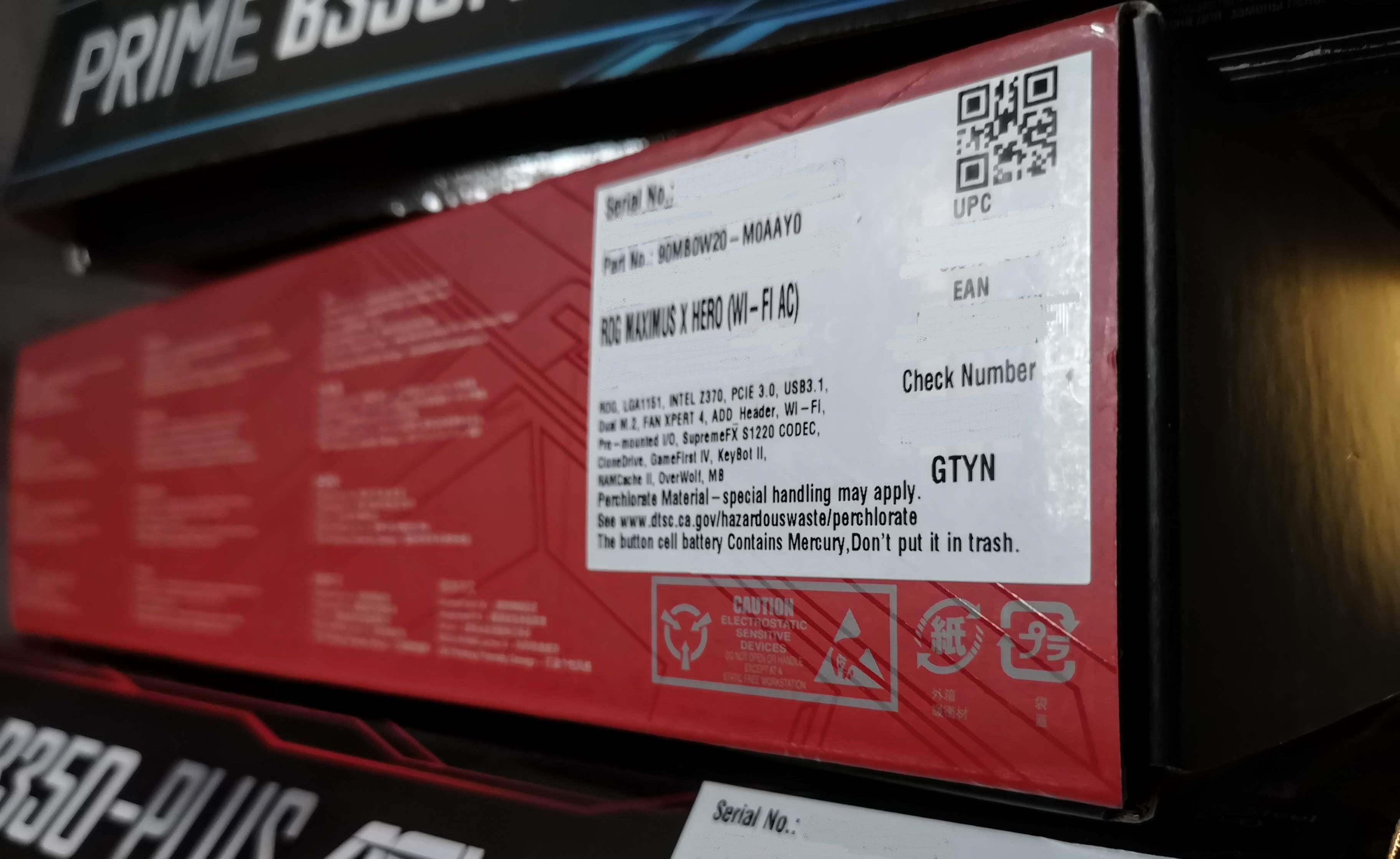
Ещё один источник информации — коробка от материнской платы и наклейки на тыльной стороне платы с серийным номером.
Как узнать материнскую плату в Linux
Для большинства дистрибутивов Linux используйте dmidecode.
- Откройте терминал (Ctrl + Alt + T).
- Введите команду:
sudo dmidecode -t 2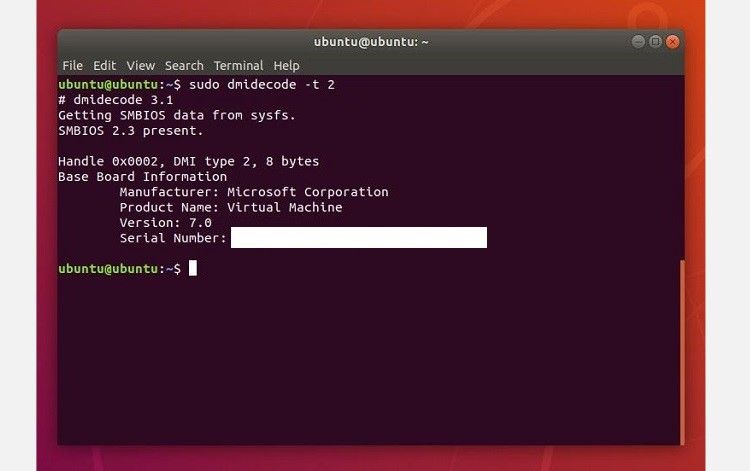
Команда выдаст блок с типом 2 (Base Board Information), где будет указана производитель, продукт (модель), версия и серийный номер. В виртуальной среде поле product обычно указывает гипервизор.
Если dmidecode не установлен, его можно поставить через пакетный менеджер (например, sudo apt install dmidecode для Debian/Ubuntu).
Когда методы не работают и что делать
- Если BIOS/UEFI не содержит данных о модели (показывает O.E.M.), попробуйте стороннюю утилиту (HWiNFO, CPU-Z).
- Если всё ещё пусто, сделайте физический осмотр платы и посмотрите на коробку/наклейки.
- Если плата сильно повреждена, обратитесь к сервису: специалисты могут прочитать маркировку с помощью микроскопа или проверить печатные обозначения.
Важно: не используйте агрессивные химические средства при очистке платы, это может стереть маркировку.
Чек-листы и роли
Чек-лист перед апгрейдом материнской платы
- Сохранены ли важные данные и есть ли резервная копия?
- Выяснена ли совместимость процессора и оперативной памяти с новой платой?
- Проверены ли размеры корпуса (форм-фактор ATX/mATX/ITX)?
- Сняты ли все необходимые снимки/скриншоты настроек BIOS и конфигурации кабелей?
- Имеется ли кабель питания нужной конфигурации и доступные разъёмы на БП?
Роли и быстрые инструкции
- Новичок: используйте
wmicили CPU-Z; если плата не определяется — сфотографируйте плату и спросите в форуме со снимком. - Домашний пользователь: дополнительно проверьте коробку и наклейки; сохраните серийный номер для гарантии.
- Техник: используйте HWiNFO для получения версии BIOS, ревизии платы и независимой проверки цепей питания перед заменой.
Простая методика для проверки модели платы (мини-SOP)
- Попробуйте программный способ:
wmic(Windows) илиdmidecode(Linux). - Если ПО не даёт данных — запустите утилиту диагностики (CPU-Z/HWiNFO/Belarc).
- Если результат спорный — сделайте физический осмотр платы и прочитайте крупную маркировку.
- При подготовке к апгрейду — проверьте совместимость CPU, RAM, размер корпуса и тип слотов.
Дерево решений для выбора метода
flowchart TD
  A[Нужна модель материнской платы?] --> B{Компьютер загружается}
  B -- Да --> C{OS Windows?}
  B -- Да --> D{OS Linux?}
  B -- Нет --> E[Физический осмотр платы]
  C -- Да --> F[Попробовать wmic]
  F -- Не удалось --> G[Открыть msinfo32]
  G -- Не удалось --> H[Установить CPU-Z или Belarc]
  D -- Да --> I[Выполнить sudo dmidecode -t 2]
  I -- Не удалось --> H
  H --> J[Если всё не помогло — физический осмотр]
  E --> K[Проверить коробку/наклейки/серийники]
  J --> K
Критерии приёмки
- Метод считается успешным, если возвращается уникальная модель платы и, по возможности, серийный номер.
- Для апгрейда дополнительно необходима информация о форм-факторе, чипсете и версии BIOS.
- Если информация совпадает по крайней мере в двух источниках (например,
wmic+ CPU-Z), можно считать её надёжной.
Безопасность, приватность и соответствие требованиям
- Belarc запрашивает email для загрузки; отчёт открывается локально и не отправляется на серверы по умолчанию.
- Установленные утилиты не должны собирать личные данные без вашего явного согласия. Проверяйте опции при установке и отключайте ненужные сетевые сканы.
- Если вы работаете с компьютером организации, следуйте местным политикам безопасности и не публикуйте серийные номера в открытых каналах.
Когда стоит обратиться в сервис
- Если плата физически повреждена и маркировка стёрта.
- Если необходимо проверить ревизию платы для совместимости с конкретной моделью процессора.
- Если вы не уверены в правильности версии BIOS и опасаетесь потерять гарантию.
Часто задаваемые вопросы
Как быстро узнать плату на ноутбуке?
На ноутбуке большинство компонентов скрыты; попробуйте wmic или dmidecode. Если данные не показываются, найдите модель ноутбука и проверьте спецификацию на сайте производителя.
Можно ли использовать серийный номер для поиска точной модели?
Да. Серийный номер часто помогает найти точную ревизию и комплектацию платы на сайте производителя или у сервисного центра.
Что делать, если команды возвращают “To be filled by O.E.M.”?
Это означает, что производитель не заполнил поля в микрокоде. Попробуйте сторонние утилиты (HWiNFO, CPU-Z) или физический осмотр платы.
Итог и рекомендации
- Начинайте с простого:
wmicв Windows илиdmidecodeв Linux. - Если результат пустой — используйте CPU-Z, HWiNFO или Belarc Advisor.
- Физический осмотр платы остаётся самым надёжным вариантом при отсутствии софта или при неисправном ПК.
- Перед апгрейдом проверьте совместимость и сохраните резервные копии.
Короткий план действий:
- Попробовать
wmic/dmidecode. - Если не сработало — установить CPU-Z или HWiNFO.
- Если всё ещё не ясно — открыть корпус и прочитать маркировку на плате.
Заметка: если вы планируете продавать плату или сдавать в ремонт — сфотографируйте модель, серийник и коробку.
Сводка: простые команды и бесплатные утилиты позволяют быстро получить модель и серийный номер материнской платы. Если система не загружается, физический осмотр платы и коробки — надёжная альтернатива. Следуйте чек-листам и мерам безопасности при работе внутри корпуса.

Похожие материалы

Несколько аккаунтов Skype: Multi Skype Launcher

Журнал для работы: повысить продуктивность

Персональные звуки уведомлений на Android

Скачивание шоу Hulu для офлайн‑просмотра

Microsoft Start: персонализированная новостная лента
