
Проверить и установить Java в Ubuntu

Кратко. Проверьте, установлена ли Java в Ubuntu командой и установите OpenJDK через apt. Также даны советы по обновлению пакетов, отключению Java в браузере и базовой защите.
Что такое Java и зачем она нужна
Java — это платформа и среда выполнения (JRE), необходимая для запуска многих программ и игр (например, Minecraft). JRE — это компонент, который выполняет Java-приложения. OpenJDK — свободная реализация Java, обычно предпочитаемая в Ubuntu.
Важно: Java может представлять риск безопасности, если не обновлять её или не изолировать применение. Ниже — безопасные практики.
Быстрая проверка: установлена ли Java
Откройте терминал и выполните команду:
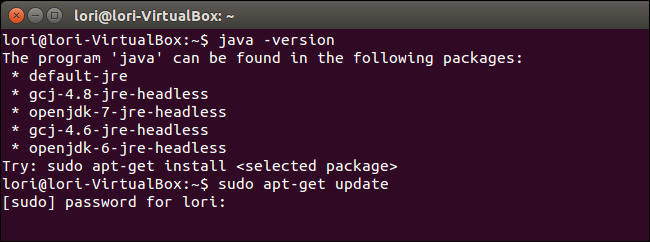
java -versionЕсли Java установлена, вы увидите строку с номером версии, например “openjdk version “1.8.0_xxx””. Если терминал сообщает, что команда не найдена, либо показывает список доступных пакетов, Java не установлена.
Обновление списка пакетов перед установкой
Прежде чем устанавливать Java, обновите информацию о пакетах:
sudo apt-get updateВведите пароль, когда система запросит. Это гарантирует, что вы увидите актуальные версии пакетов.
Установка OpenJDK (пример)
В списке пакетов выберите подходящую версию (например, openjdk-8, openjdk-11 и т.д.). Пример команды для установки JRE без графической части (headless):
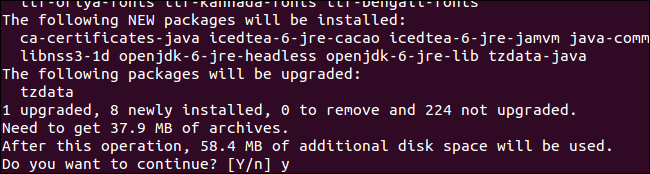
sudo apt-get install openjdk-6-jre-headlessЗамените openjdk-6-jre-headless на нужный пакет (например, openjdk-11-jre). Во время установки вам может быть предложено подтвердить использование дискового пространства — введите y и нажмите Enter.
После завершения установки проверьте версию:
java -versionВы увидите сообщение с установленной версией Java.
Альтернативы и выбор реализации
- OpenJDK — свободная реализация, входит в репозитории Ubuntu и чаще всего рекомендуется.
- Oracle JRE/JDK — коммерческая реализация; имеет ограничения лицензии и особые условия использования.
Для большинства пользователей и серверных задач OpenJDK достаточно.
Рекомендации по безопасности
- Устанавливайте Java только если она действительно нужна.
- Отключайте Java-плагины в браузерах (если Java используется только для локальных приложений), чтобы снизить риск удалённого выполнения кода.
- Регулярно обновляйте пакеты через
sudo apt-get update && sudo apt-get upgrade.
Примечание: подробные шаги по отключению интеграции Java в браузере см. в отдельной инструкции (если доступна).
Типичные проблемы и их решение
- “Команда java не найдена” — Java не установлена; установите через apt.
- Конфликт версий — убедитесь, что переменные окружения (например, JAVA_HOME) указывают на нужную версию. Для смены альтернатив используйте:
sudo update-alternatives --config java- Ошибки зависимостей — выполните
sudo apt-get -f installи затем повторите установку.
Команды-справочник (cheat sheet)
- Проверить версию:
java -version - Поиск пакета:
apt-cache search openjdkилиapt search openjdk - Обновить кэш пакетов:
sudo apt-get update - Установить JRE:
sudo apt-get install - Настроить альтернативы:
sudo update-alternatives --config java
Критерии приёмки
- При запуске
java -versionтерминал выводит корректный номер версии. - Приложение, которое требует Java (например, игра), запускается без ошибок, связанных с отсутствием JRE.
- При необходимости браузер не использует Java-плагины.
Чек-листы по ролям
- Для обычного пользователя:
- Проверить
java -version. - Установить
openjdk-XX-jreпри необходимости. - Отключить Java в браузерах.
- Проверить
- Для системного администратора:
- Обновить пакеты и репозитории.
- Установить подходящую версию OpenJDK на все хосты.
- Настроить обновления безопасности и мониторинг версий.
Когда этот подход не подходит
- Если вам требуется специфическая сборка Oracle JDK (например, для корпоративных приложений с требованиями лицензии) — установку следует выполнять по инструкции разработчика и с учётом лицензий.
- Если нужен полный JDK (компиляция Java-программ), устанавливайте пакет
openjdk-XX-jdkвместо-jre.
Небольшой метод: как выбрать версию Java (мини-методология)
- Определите требования приложения (JRE или JDK, и минимальная версия).
- Если требования нестроги — выбирайте LTS-версию (например, 11 или 17 на момент выпуска).
- Устанавливайте из репозиториев Ubuntu (OpenJDK) для упрощённого обновления.
Decision flowchart для быстрого выбора
flowchart TD
  A[Нужна Java?] -->|Нет| B[Ничего не делать]
  A -->|Да| C[Требуется JRE или JDK?]
  C -->|JRE| D[Установить openjdk-XX-jre]
  C -->|JDK| E[Установить openjdk-XX-jdk]
  D --> F[Проверить java -version]
  E --> F
  F --> G[Отключить Java в браузере, если не нужно]
Краткое руководство по откату/удалению
Чтобы удалить установленный пакет Java:
sudo apt-get remove --purge openjdk-11-jre
sudo apt-get autoremove
После удаления ещё раз проверьте java -version — команда должна быть недоступна.
Резюме
- Проверка:
java -version. - Установка:
sudo apt-get updateиsudo apt-get install. - Безопасность: устанавливайте только при необходимости, отключайте браузерные плагины и поддерживайте обновления.
Важно: используйте версию OpenJDK, соответствующую требованиям ваших приложений, и обновляйте систему.
Конец

Похожие материалы

Несколько аккаунтов Skype: Multi Skype Launcher

Журнал для работы: повысить продуктивность

Персональные звуки уведомлений на Android

Скачивание шоу Hulu для офлайн‑просмотра

Microsoft Start: персонализированная новостная лента
