
Как узнать, работает ли умное устройство с Alexa, Siri или Google Assistant
Быстрая навигация
- Смотрите значок на упаковке
- Проверяйте сайт продукта и страницу поддержки
- Сравнивайте с официальными списками голосовых помощников
- Читайте обзоры и разделы вопросов покупателей
- Проверяйте мобильное приложение и документацию по протоколам
Почему это важно
Голосовой помощник позволяет управлять устройствами голосом и автоматизировать сценарии. Но «поддержка» может означать разное: полную интеграцию с аксессуарами и сценами, базовое включение/выключение или только управление через облако. Проверка совместимости помогает избежать неожиданностей после покупки.
Смотрите значок на коробке
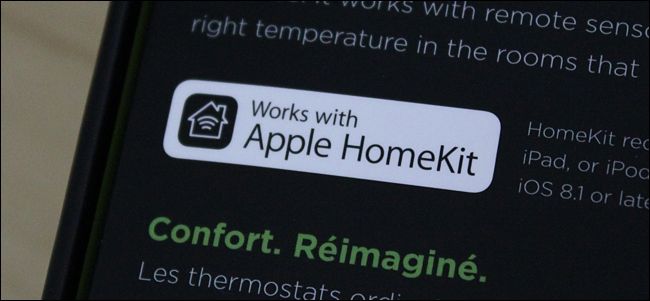
Производители обычно печатают на упаковке маленький значок: «Works with Apple HomeKit», «Works with Amazon Alexa», «Works with Google Assistant» или логотип Echo. Это самый быстрый способ узнать базовую совместимость прямо в магазине.
Important: отсутствие значка не обязательно означает отсутствие поддержки. Некоторые производители указывают поддержку только в документации или добавляют её в обновлениях прошивки.
Проверяйте веб‑страницу продукта и раздел поддержки
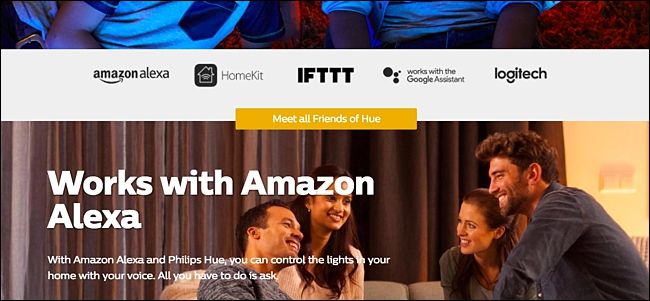
На странице продукта обычно указаны поддерживаемые платформы, интеграции и требования. Обратите внимание на:
- Раздел совместимости и спецификации
- Страницу поддержки или F.A.Q.
- Историю релизов и новости о прошивках
Пример: Philips Hue в разделе «Friends of Hue» описывает интеграцию с HomeKit, Alexa и Google Assistant, даже если на коробке указан только логотип HomeKit.
Сравнивайте со списками поддерживаемых устройств помощников

Каждый помощник ведёт официальный список совместимых устройств. Это самый надёжный источник:
- Список устройств Alexa/Echo
- Список устройств HomeKit/Siri
- Список устройств Google Assistant/Google Home
Если устройство есть в официальном списке — вероятность рабочей интеграции и обновлений высокая.
Note: списки обновляются, поэтому стоит сверяться периодически.
Читайте обзоры и раздел вопросов покупателей
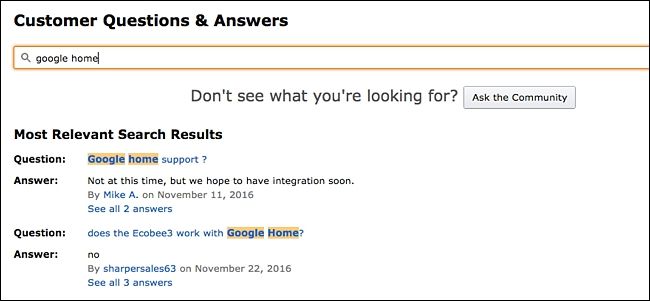
Отзывы на магазинах и форумы часто содержат поля опытов интеграции и советы. Ищите вопросы, отмеченные недавно — интеграция могла появиться после релиза.
Совет: на Amazon и других площадках используйте поиск по странице товара по ключевым словам: «Alexa», «Google Home», «HomeKit», «Siri».
Проверьте мобильное приложение устройства
Многие современные smarthome‑устройства управляются через фирменное приложение. В приложении обычно есть разделы «Интеграции», «Умный дом» или «Настройки → Голосовые помощники», где видно доступные подключения и инструкции по связыванию аккаунтов.
Шаги в приложении, которые сигнализируют о поддержке:
- Кнопка «Connect» или «Link» для Alexa/Google/HomeKit
- Инструкции по добавлению устройства в HomeKit (QR‑код)
- Веб‑ссылка «Add to Alexa» или «Works with Google Assistant»
Если интеграция отсутствует, поищите возможность работы через IFTTT или сторонние сервисы.
Проверяйте сетевые и аппаратные протоколы
Совместимость часто зависит от используемых протоколов связи. Краткие определения:
- Matter — современный стандарт для умного дома, упрощающий совместимость.
- Zigbee / Z‑Wave — радио‑протоколы, часто требуют hub/bridge.
- Wi‑Fi / Bluetooth — напрямую подключаются к вашему роутеру или телефону.
Если устройство использует Zigbee или Z‑Wave, узнайте, нужен ли hub (например, Philips Hue Bridge) и поддерживает ли выбранный помощник работу через этот hub. Например, Hue через свой мост поддерживается большинством помощников.
Что означает «поддержка», но с ограничениями
Совместимость не всегда равна полной функциональности. Примеры ограничений:
- Только базовые команды: включить/выключить, но нет работы с яркостью или цветом
- Управление через облако с задержками
- Нет доступа к локальным сценариям и автоматизациям
Counterexample: устройство может быть «Works with Alexa», но без поддержки групп устройств или режима расписания через голос.
Альтернативные подходы, если официальной поддержки нет
- Мосты и «бриджи» (hub): некоторые устройства можно подключить через сторонний хаб, который интегрируется с голосовым помощником.
- IFTTT и сторонние облачные мосты: позволяют связать события и команды между разными сервисами.
- Home Assistant / openHAB: локальные умные контроллеры дают гибкость и часто поддерживают редкие устройства.
- Использование интеллектуальных розеток или переключателей как «переключателей» для устройств без интеграции.
Важно: обходные пути добавляют сложность, требуют поддержки и могут снизить надежность.
Пошаговая методология проверки перед покупкой
- Посмотрите значок на упаковке.
- Проверьте страницу продукта и раздел «compatibility».
- Сверьтесь с официальным списком голосового помощника.
- Проверьте спецификации протоколов (Matter, Zigbee, Wi‑Fi и т.д.).
- Откройте приложение производителя и ищите раздел интеграций.
- Прочтите свежие отзывы и вопросы покупателей.
- Если нужны расширенные сценарии, изучите возможность интеграции через Home Assistant или IFTTT.
Ролевые чеклисты
Для покупателя в магазине:
- Есть ли значок помощника на коробке?
- Является ли устройство «hub‑less» или требует моста?
- Совместим ли протокол с моей существующей экосистемой?
Для системного администратора/установщика:
- Поддерживает ли устройство локальное управление и API?
- Есть ли документация по авторизации и облачному доступу?
- Каковы требования к сети и безопасности?
Для разработчика интеграций:
- Есть ли открытые API или документация по MQTT/HTTP?
- Поддерживает ли устройство события и состояние в реальном времени?
Критерии приёмки
- Устройство успешно добавлено в аккаунт помощника и отображается в приложении.
- Можно управлять основными командами голосом (вкл/выкл).
- Включается в сценарии и автоматизации помощника (если это требование).
- Реакция стабильна без частых разрывов соединения.
Мини‑справочник терминов
- Hub — центральный мост для устройств Zigbee/Z‑Wave.
- Bridge — синоним hub, чаще у производителей.
- Matter — стандарт для унификации умного дома.
- Local control — управление устройством в локальной сети (быстрее и приватнее).
Примеры ситуаций, когда интеграция может не подойти
- Старые устройства без обновлений не получат новую поддержку.
- Устройства, привязанные к региональным серверам, могут не работать с помощником в другом регионе.
- Некоторые функции (например, камера‑аналитика) защищены и не выкладываются в публичные API.
Решение проблем и откат изменений
Если интеграция не работает как ожидалось:
- Проверьте обновления прошивки и приложения.
- Убедитесь, что связаны правильные аккаунты (например, Amazon/Google и аккаунт производителя).
- Попробуйте удалить и заново связать устройство в приложении помощника.
- При использовании хаба проверьте состояние мостa и соединение с интернетом.
Если изменения ухудшили систему, откатите обновление прошивки (если производитель предоставляет), восстановите настройки из резервной копии или временно отключите интеграцию.
Пример принятия решения — потоковая диаграмма
flowchart TD
  A[Собираюсь купить устройство] --> B{На коробке есть значок?}
  B -- Да --> C[Проверить список в официальном каталоге помощника]
  B -- Нет --> D[Проверить сайт продукта и поддержку]
  D --> E{Указана поддержка?}
  E -- Да --> C
  E -- Нет --> F[Проверить приложение, отзывы и протоколы]
  F --> G{Есть обходные пути 'hub/IFTTT/Home Assistant'?}
  G -- Да --> H[Оценить сложность и риск]
  G -- Нет --> I[Рассмотреть альтернативы]
  C --> J[Купить если соответствует требованиям]
  H --> J
  I --> J
Безопасность и приватность
- Проверьте, какие данные устройству нужны и куда они отправляются.
- Отдавайте предпочтение локальному контролю и шифрованию.
- При подключении через облачные сервисы убедитесь в надежности паролей и двухфакторной аутентификации.
Important: если устройство обрабатывает чувствительные данные (аудио, видео, местоположение), уточняйте политику конфиденциальности производителя.
Краткое резюме
- Основные проверки: значок на упаковке, сайт продукта, официальные списки помощников, мобильное приложение и отзывы.
- Обратите внимание на протоколы связи и требование hub/bridge.
- Если официальной поддержки нет, рассмотрите Home Assistant, IFTTT или сторонние мосты, но учитывайте риски надежности и безопасности.
Ключевые рекомендации: покупайте устройства с поддержкой Matter или с хорошим вариантом локального управления, чтобы сохранить гибкость и приватность.

Похожие материалы

Несколько аккаунтов Skype: Multi Skype Launcher

Журнал для работы: повысить продуктивность

Персональные звуки уведомлений на Android

Скачивание шоу Hulu для офлайн‑просмотра

Microsoft Start: персонализированная новостная лента
