
Как быстро посчитать расходы на Uber за год

Налоговый сезон — повод собрать все расходы на поездки. Uber не предоставляет одну общую годовую выписку: инвойсы доступы по каждой поездке. Ниже — подробные инструкции для двух рабочих способов, плюс подсказки по проверке, безопасности и альтернативам.
Быстрый план действий
- Если у вас есть доступ к инвойсам у Uber — используйте UberRun для массовой выгрузки в PDF.
- Если вы оплачивали Uber через PayPal — экспортируйте CSV и просуммируйте в таблице.
- Всегда проверяйте личные и служебные поездки и храните копии инвойсов для отчётности.
Способ 1 — UberRun: массовая выгрузка инвойсов
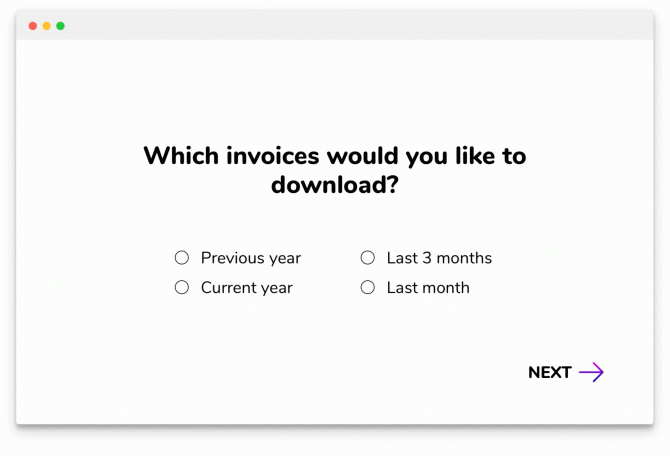
Коротко: UberRun — бесплатная программа для Windows/Mac/Linux, которая автоматизирует скачивание инвойсов из аккаунта Uber при помощи встроённого Chromium.
Важно: перед началом прочтите блок «Ограничения и исключения» ниже.
Шаги:
- Скачайте UberRun с официального репозитория автора и распакуйте программу.
- Программа запросит скачивание Chromium. Распакуйте Chromium и поместите папку на рабочий стол (не перемещайте в Applications/Программы).
- Откройте UberRun, введите ваш логин и пароль Uber, затем введите SMS-код двухфакторной аутентификации.
- Выберите период (например, предыдущий год) и нажмите «Next»/«Далее».
- Дождитесь генерации инвойсов и нажмите «Download» — инвойсы сохранятся в папках по месяцам и годам в формате PDF.
Плюсы:
- Быстрая массовая выгрузка PDF инвойсов, готовых для отчёта.
- Простая структура папок по месяцам.
Ограничения и когда это не сработает:
- Если в вашем аккаунте Uber инвойсы для некоторых типов транзакций (например, UberX в США или заказы UberEats) не генерируются автоматически, UberRun не сможет их создать.
- Программа не разделяет личные и бизнес-поездки — придётся вручную отфильтровать лишние.
- Каждый запуск требует повторного логина; разработчики заявляют, что логины не сохраняются.
Советы по надёжности и приватности:
- Перед использованием сделайте резервную копию и работайте на личном устройстве.
- Проверяйте, откуда вы скачиваете UberRun — используйте только официальную страницу проекта.
- После выгрузки удалите временные файлы браузера, если требуется повышенная конфиденциальность.
Точки проверки:
- Сверьте общее число инвойсов с количеством поездок в приложении Uber за тот же период.
- Откройте случайные PDF и убедитесь, что в них указаны даты, суммы и идентификаторы поездок.
Способ 2 — PayPal и Excel/Google Sheets: экспорт CSV и подсчёт
Коротко: если вы оплачивали поездки через PayPal, можно выгрузить транзакции за год в CSV и просуммировать оплаты Uber в таблице.
Шаги (пример для PayPal):
- Войдите в PayPal.
- Перейдите в Activity > Statements > Activity Export (Активность > Отчёты > Экспорт активности).
- В поле «Transaction types» (типы транзакций) выберите Completed payments (Завершённые платежи).
- Для периода задайте «с 1 января [год] по 31 декабря [год]» — выберите нужный год.
- В поле «Format» выберите CSV и нажмите Create report (Создать отчёт).
- Скачайте CSV и откройте в Excel или загрузите в Google Drive и откройте в Google Sheets.
- Отсортируйте таблицу по столбцу с названием продавца (обычно столбец D или «Name») и отфильтруйте строки, содержащие «Uber».
- Просуммируйте значения в колонке суммы (обычно колонка E) с помощью формулы SUM или SUMIF.
Примеры формул:
=SUMIF(D:D;"*Uber*";E:E)или в Google Sheets (если разделитель аргументов — запятая):
=SUMIF(D:D,"*Uber*",E:E)Подсказки:
- Иногда у Uber в столбце «Name» встречаются вариации: «Uber», «Uber Eats», «UBER TRIP» — используйте шаблон с * (подстановочными символами).
- Если вы платили и картой, и PayPal, объедините выгрузки карт и PayPal или используйте выписку по банковской карте.
Когда этот метод лучше:
- Если у вас нет доступа к инвойсам Uber.
- Если все платежи проходят через PayPal — нет необходимости давать доступ сторонним сервисам к аккаунту Uber.
Альтернативные подходы и подстраховка
- Банковские/карточные выписки: выгрузите транзакции по карте и отфильтруйте по мерчанту «Uber».
- Поиск по почте: ищите письма с темой «Your Uber receipt» или «Receipt from Uber» и сохраняйте PDF.
- Профиль Uber for Business: если вы используете корпоративный профиль, запросите отчёт у администраторов компании.
- Обратитесь в поддержку Uber при подозрениях на пропущенные транзакции.
Чек-лист перед подачей расходов в налоговую
Для владельца бизнеса:
- Экспортированы инвойсы за нужный период.
- Суммы расшифрованы по месяцам и по проектам/клиентам (если нужно).
- Выделены личные поездки и исключены из отчёта.
- Сохранены PDF-инвойсы и таблицы в архиве на случай аудита.
Для бухгалтера:
- Проверены совпадения сумм между выпиской банка/PayPal и инвойсами Uber.
- Проставлены коды расходов и назначены центры затрат.
- Подготовлены при необходимости пояснительные записи по спорным операциям.
Критерии приёмки
- Общая сумма расходов на Uber за год согласована с выпиской по счёту/банку.
- На каждый месячный итог есть подтверждающий PDF инвойс или транзакция в CSV.
- Все личные поездки исключены из бухгалтерского учёта.
Безопасность и конфиденциальность
- Не давайте доступ посторонним сервисам к вашим логинам без проверки репутации разработчика.
- Храните экспортированные инвойсы в зашифрованном архиве или на защищённом облачном диске.
- Если вы в ЕС, учтите требования GDPR при передаче персональных данных подрядчикам.
Частые вопросы
Что делать, если Uber не присылает инвойсы на почту?
Откройте настройки аккаунта Uber и проверьте, указан ли email для получения квитанций. Если инвойсы не генерируются автоматически для типа поездки — используйте метод с PayPal или банковской выпиской.
Можно ли автоматически разделять личные и служебные поездки?
Не всегда. Uber и сторонние утилиты обычно не определяют бизнес-контекст поездки автоматически — помечайте поездки сразу в приложении или храните отдельный аккаунт/платёжный метод для бизнеса.
Насколько надёжен метод с CSV и SUMIF?
Очень надёжен при корректной фильтрации по названию продавца. Проверьте вариации имени «Uber» и учтите возвраты/возмещения.
Резюме
- UberRun ускоряет массовую выгрузку PDF-инвойсов, но зависит от того, генерируются ли инвойсы для ваших типов транзакций.
- PayPal + CSV + Excel/Sheets — надёжный способ подсчёта расходов, если оплатa проходила через PayPal.
- Храните доказательства (PDF/CSV), проверяйте совпадение с банковскими выписками и следите за безопасностью учётных данных.
Важно: перед передачей данных третьим лицам проверьте источник загрузки утилит и условия обработки персональных данных.

Похожие материалы

Несколько аккаунтов Skype: Multi Skype Launcher

Журнал для работы: повысить продуктивность

Персональные звуки уведомлений на Android

Скачивание шоу Hulu для офлайн‑просмотра

Microsoft Start: персонализированная новостная лента
