
Как управлять Windows Update в Windows 7–10

Microsoft Patch Tuesday — благо и одновременно риск: исправляются уязвимости, но новые обновления иногда вносят непредвидённые проблемы. В старых версиях Windows у пользователя был полный контроль: можно было просмотреть описания и выбрать обновления для установки. Ниже — подробная инструкция для Windows 7–10 и практические рекомендации по настройке Windows Update.
Как получить доступ и управлять Windows Update в Windows 10
С выходом Windows 10 Microsoft изменила модель обновлений: пользователи Home получают обновления автоматически, а сама служба переехала из Панели управления в Приложение «Параметры». Со временем Microsoft вернула доступ к примечаниям к релизам, и теперь у вас есть несколько точек контроля.
Шаги для базовой проверки и управления:
- Нажмите клавишу Windows + I, откройте «Параметры», затем Обновление и безопасность > Центр обновления Windows. По умолчанию система автоматически скачает и установит доступные обновления.
- Нажмите кнопку Проверить наличие обновлений, чтобы запустить ручную проверку.
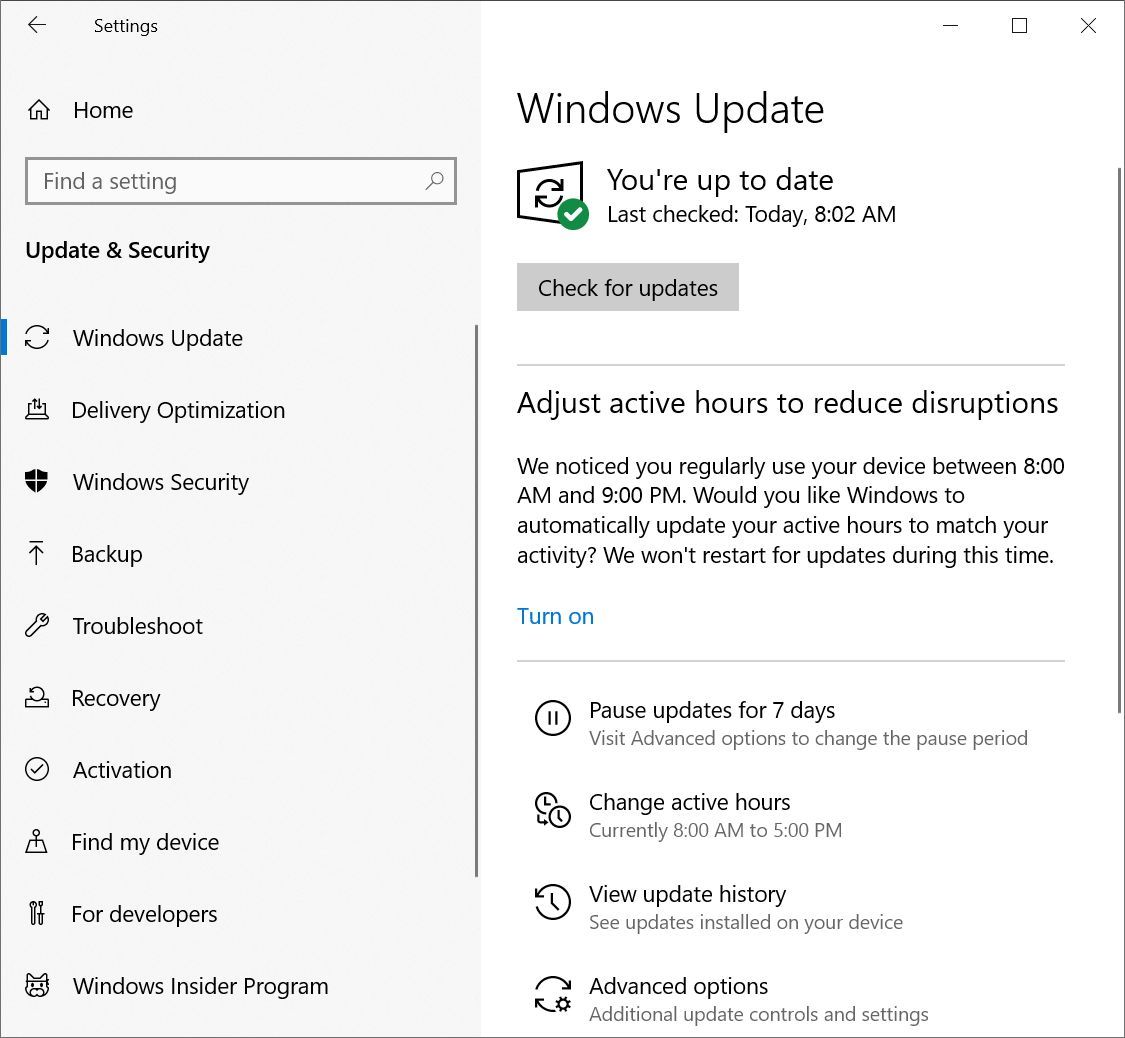
Активные часы
Windows может перезагрузиться в неудобный момент. Опция «Активные часы» помогает указать период, когда вы обычно работаете, и тем самым уменьшить вероятность автоматической перезагрузки в рабочее время.
Перейдите в Изменить параметры активных часов и включите автоматический выбор или нажмите Изменить, чтобы задать диапазон вручную.
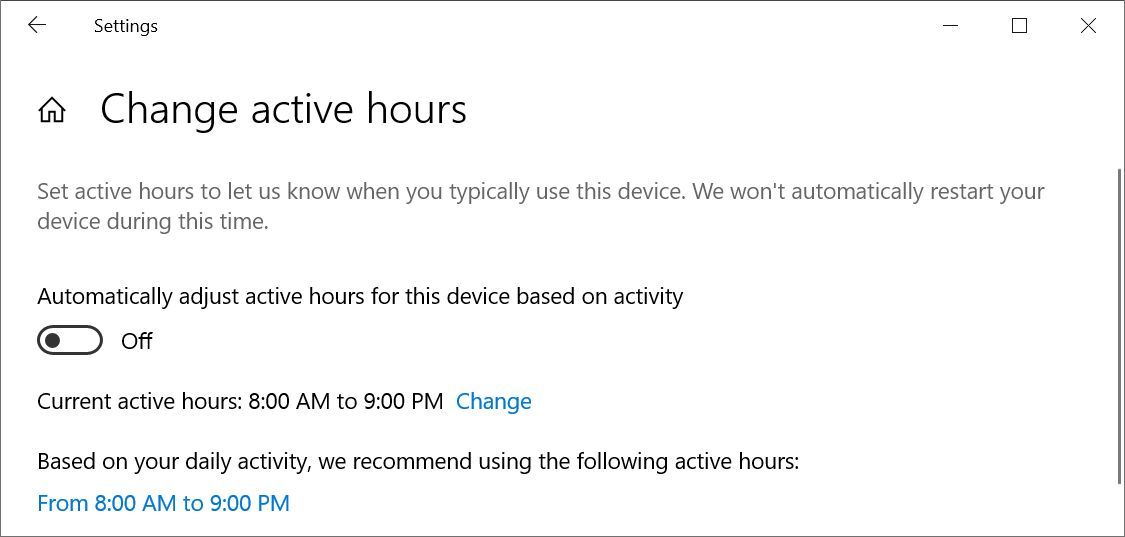
Важно: это не остановит загрузку обновлений или фоновую установку — только поможет избежать принудительных перезагрузок в выбранные часы.
Дополнительные параметры
В разделе Дополнительные параметры можно задать, как устанавливаются обновления, и открыть Просмотр журнала обновлений. В Windows 10 Pro доступна отложенная установка фич (Defer feature updates) на ограниченный срок; при этом критические исправления безопасности устанавливаются автоматически.
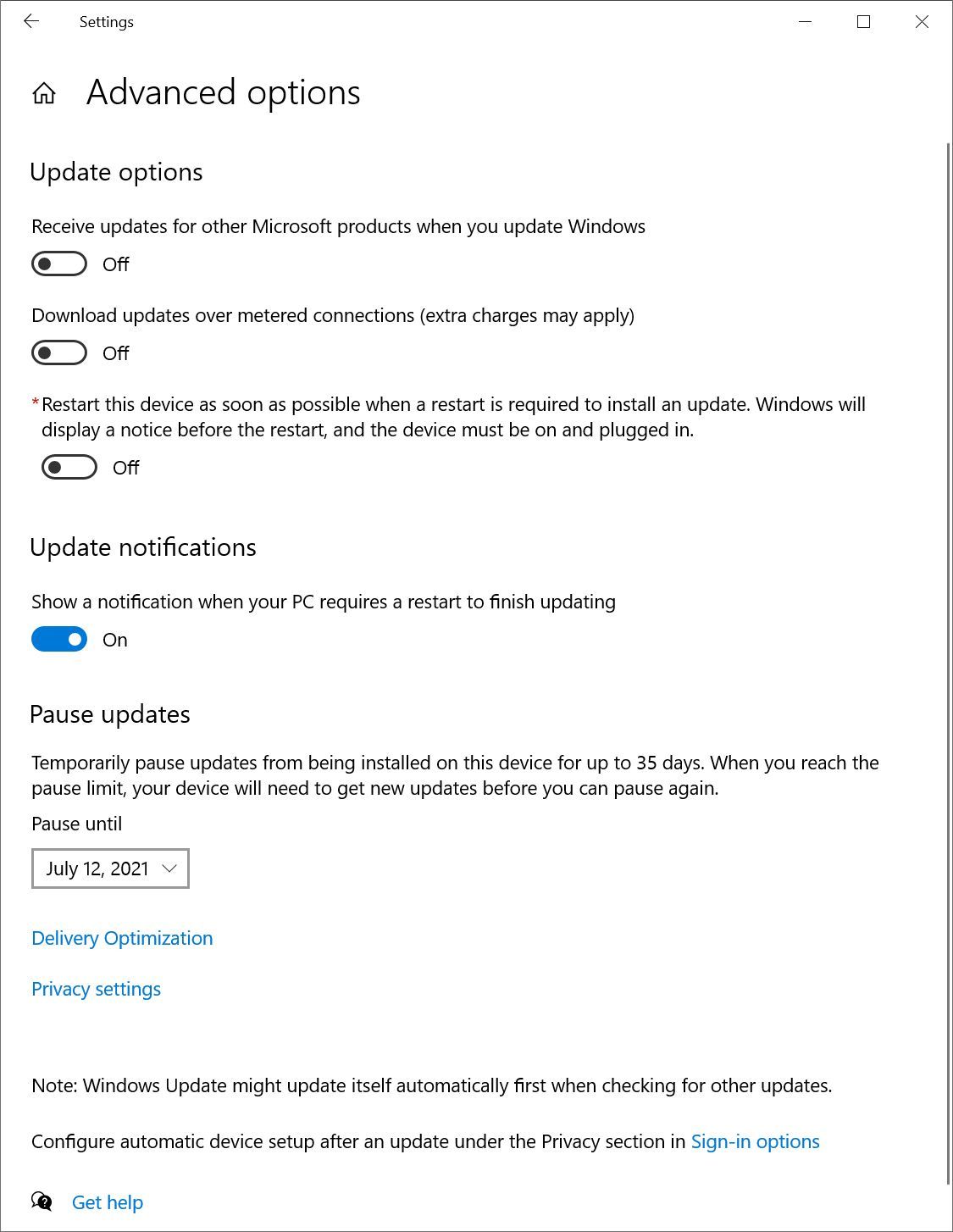
Delivery Optimization — оптимизация доставки
Delivery Optimization позволяет компьютеру скачивать обновления не только с серверов Microsoft, но и с других ПК в локальной сети или через Интернет, что иногда экономит пропускную способность и ускоряет распространение обновлений в сети.
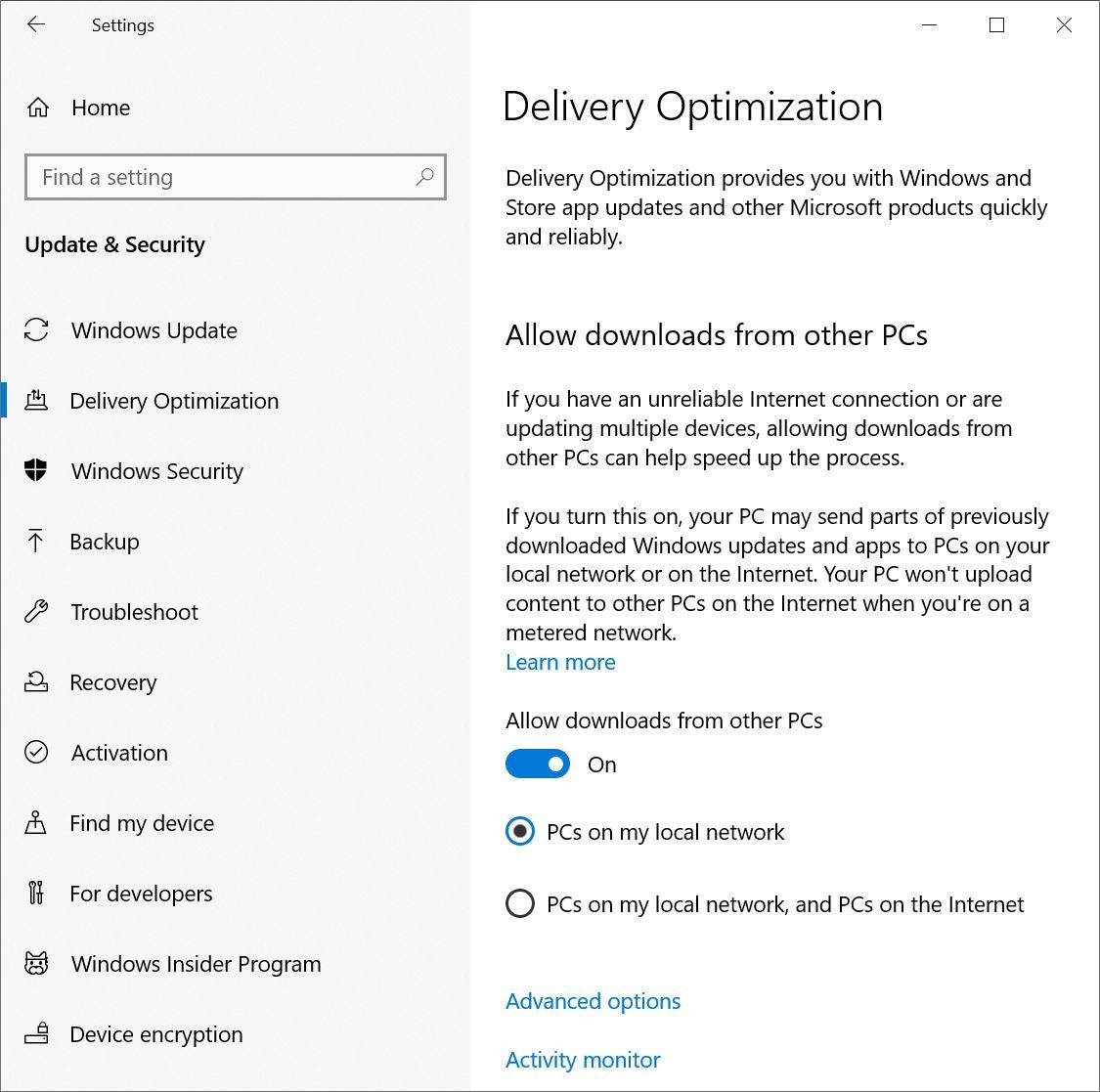
В Дополнительных параметрах Delivery Optimization можно ограничить абсолютную пропускную способность для загрузок и задать месячный лимит на отдачу (upload). Это полезно при медленном или лимитированном интернет-канале.
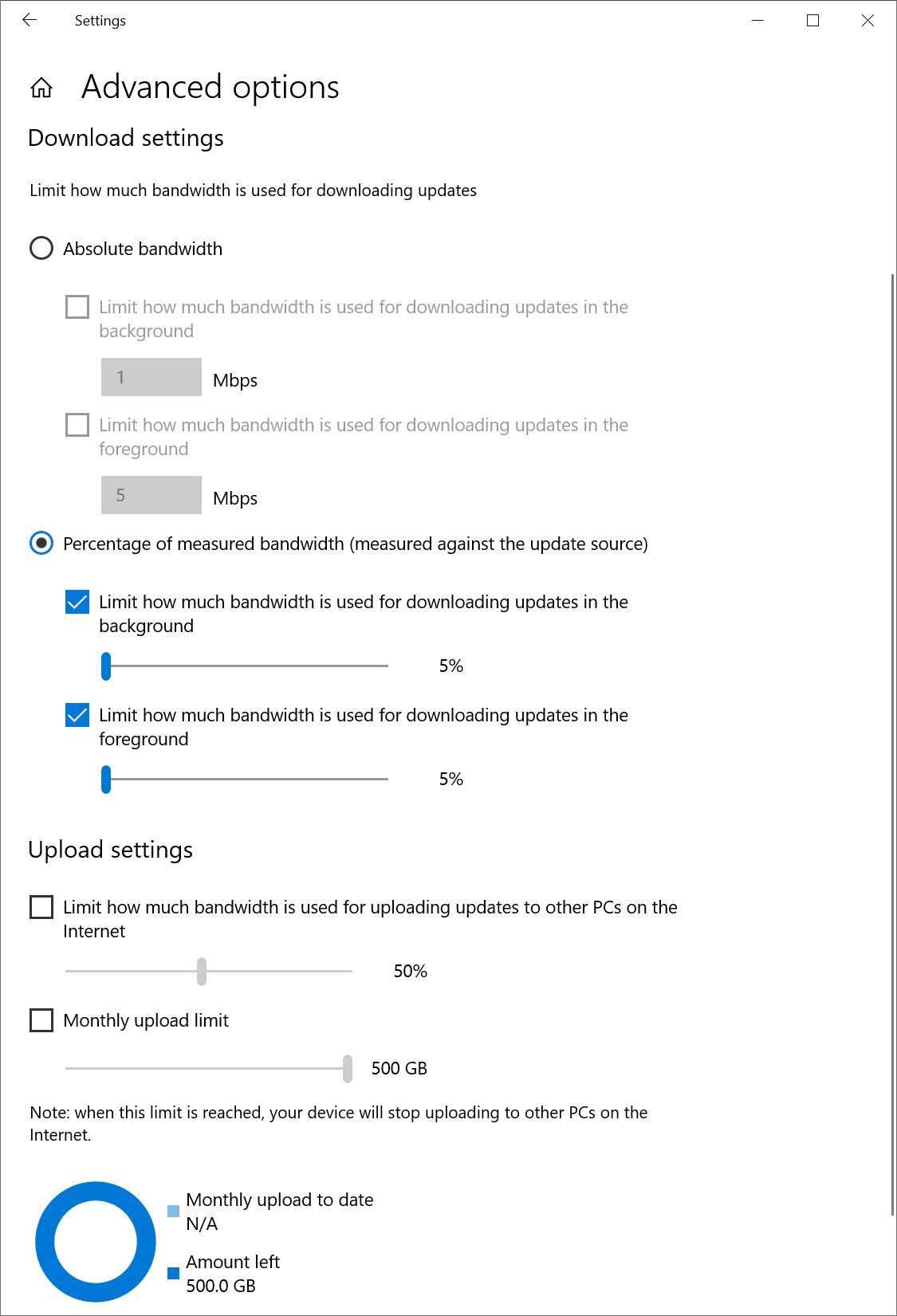
Если что-то пошло не так, используйте Просмотр журнала обновлений, чтобы удалить недавние обновления или перейти к параметрам восстановления.
Примечание: для продвинутых действий, таких как отложенная установка крупных обновлений или управление драйверами, обратитесь к специализированным инструкциям по Windows 10.
Как работает Windows Update в Windows 7 и 8.1
В Windows 7 и 8.1 управление обновлениями было более «традиционным» и давало пользователю больше контроля на этапе выбора и установки.
Чтобы открыть Windows Update: нажмите клавишу Windows, введите «Windows Update» и выберите соответствующий результат. В зависимости от настроек система покажет статус — актуальна ли она, ожидают ли обновления загрузки или установки.
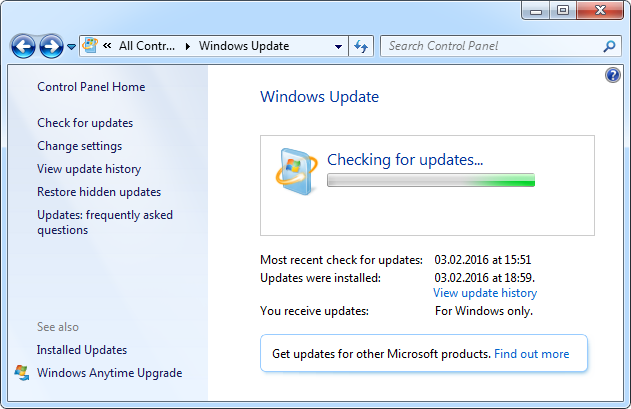
В разделе Изменить параметры доступны опции:
- Устанавливать обновления автоматически
- Загружать обновления, но выбирать время установки
- Проверять наличие обновлений, но выбирать, загружать и устанавливать их
- Никогда не проверять наличие обновлений
Обычно рекомендуется первый вариант — автоматическая установка — чтобы система оставалась защищённой. Если обновления ранее вызывали проблемы, можно выбрать загрузку с ручной установкой или только уведомление о наличии.
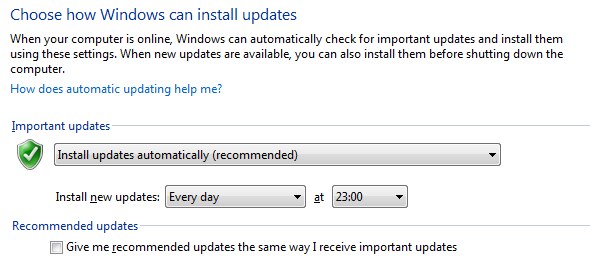
Важно: при выборе ручного режима ответственность за установку обновлений ложится на вас. Старайтесь устанавливать исправления безопасности как можно скорее.
Как узнать подробности об обновлениях в Windows 10
Microsoft постепенно вернула удобные способы получения информации о релизах. Мы рекомендуем несколько точек проверки для получения контекста и деталей.
Локальная история обновлений
Перейдите в Параметры > Обновление и безопасность > Центр обновления Windows > Просмотр журнала обновлений, чтобы увидеть последние установленные пакеты. Отсюда можно также перейти к удалению обновлений — откроется Панель управления.
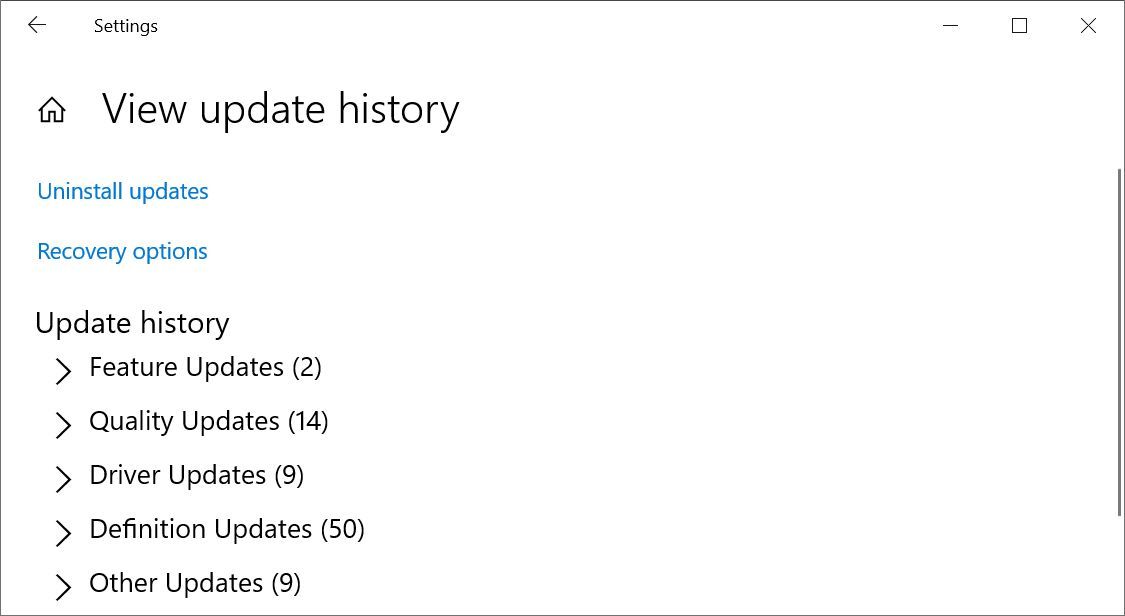
Обновления разбиты по типам; при клике по отдельному обновлению вы попадёте на страницу поддержки Microsoft с описанием содержимого обновления.
Внешняя история обновлений Windows 10
Локальная история показывает только последние месяцы. Чтобы посмотреть более старые примечания, в Параметры > Обновление и безопасность > Центр обновления Windows прокрутите вниз до раздела «Ищете сведения о последних обновлениях» и нажмите Узнать подробнее — это откроет страницу истории обновлений Windows 10 на сайте Microsoft.
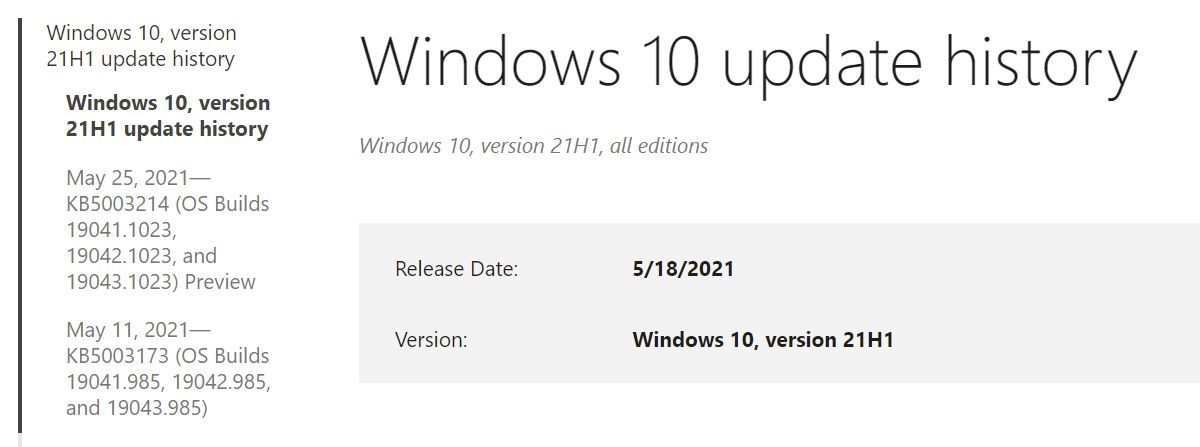
Сайдбар отсортирован по версиям Windows 10 (ветвям); под каждой версией перечислены KB-статьи для каждой сборки. KB-страницы содержат списки известных проблем и обходные решения — первое место для поиска информации при возникновении ошибок после патча.
Страница Windows 10 Release Information
В официальной Документации Microsoft есть компактная страница «Windows 10 release information», где перечислены активные версии с ссылками на KB для всех накопительных обновлений с момента релиза Windows 10.
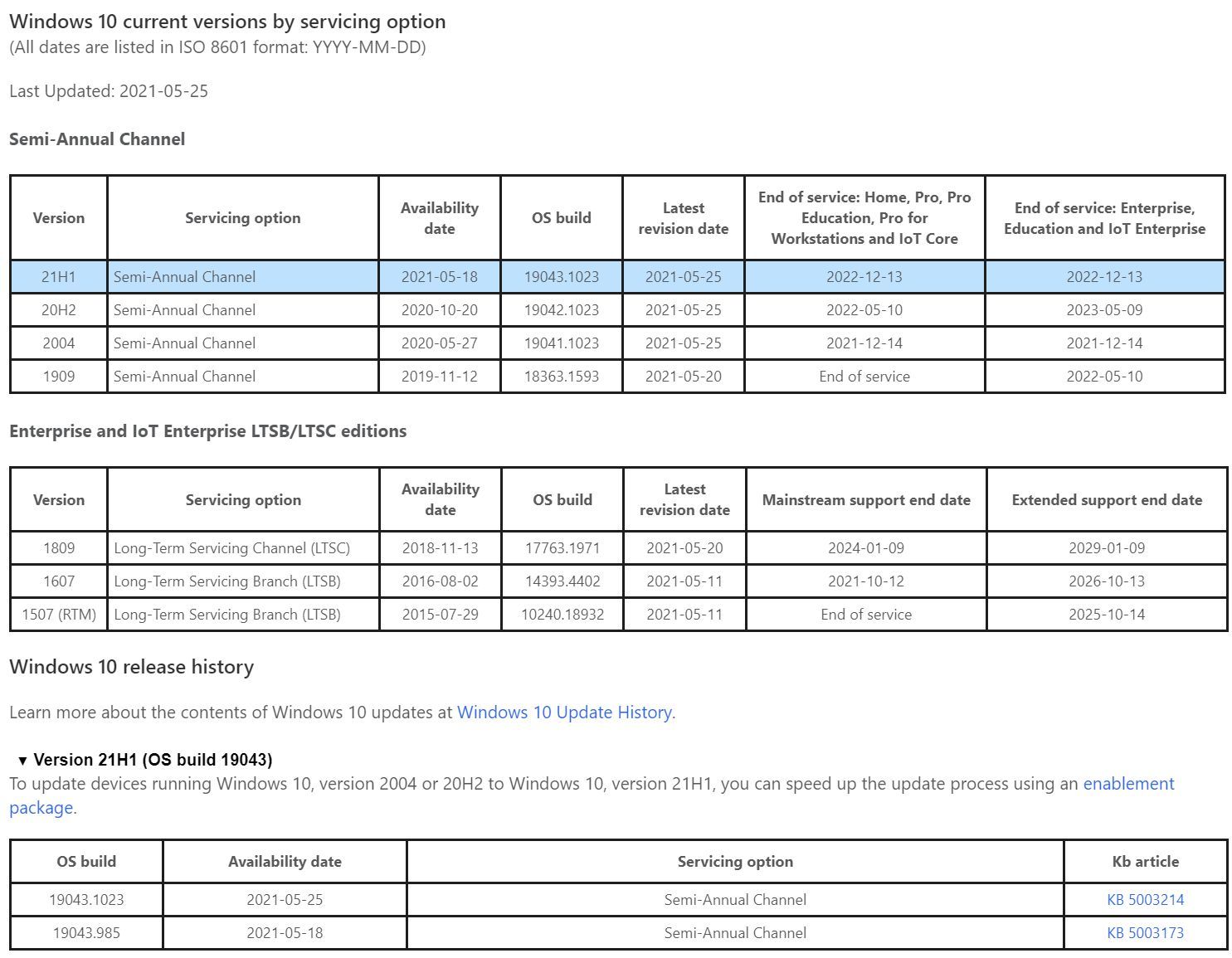
Для подробностей об изменениях в конкретном обновлении откройте соответствующую KB-страницу.
ChangeWindows — сторонний обзор сборок
ChangeWindows — визуальный ресурс для отслеживания Windows 10 builds: он отображает обзоры сборок и где они находятся в жизненном цикле поддержки.
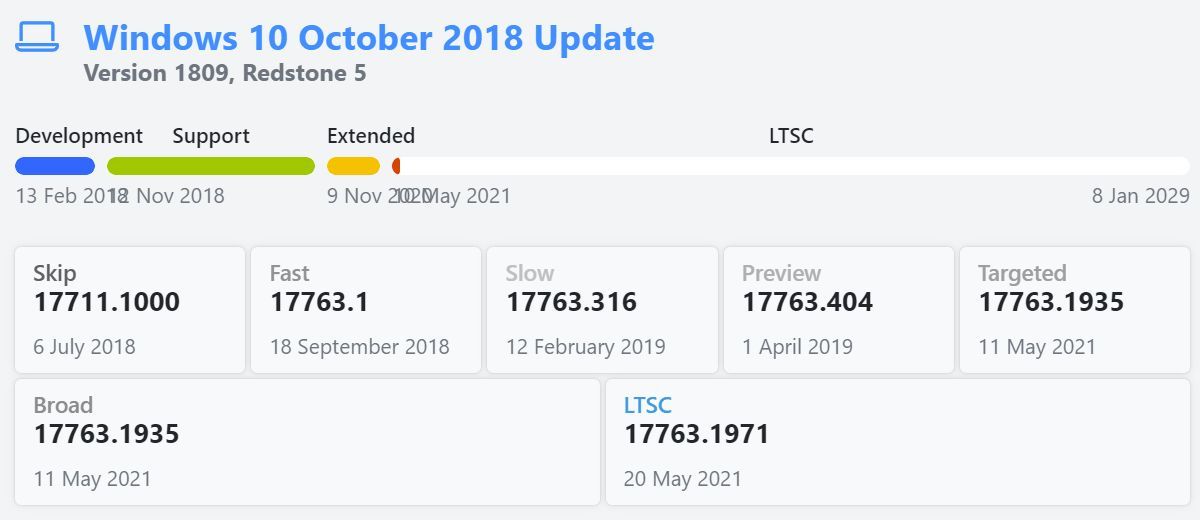
В настоящий момент сайт больше фокусируется на перечислении сборок и не всегда предоставляет прямые ссылки на KB-статьи Microsoft, но полезен для быстрого понимания статуса версии.
Windows 7 и 8.1: где смотреть детали обновлений
В старых версиях Windows получить подробности гораздо проще — многие действия можно выполнить через Панель управления.
Просмотр журнала обновлений
Открыв Windows Update, нажмите Просмотр журнала обновлений для списка недавно установленных пакетов.
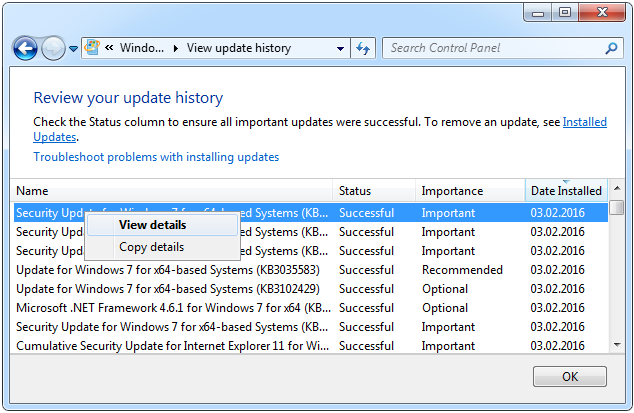
Щёлкните правой кнопкой по обновлению и выберите Просмотреть сведения, чтобы получить сводку. Внизу обычно есть ссылка на соответствующую KB-статью.
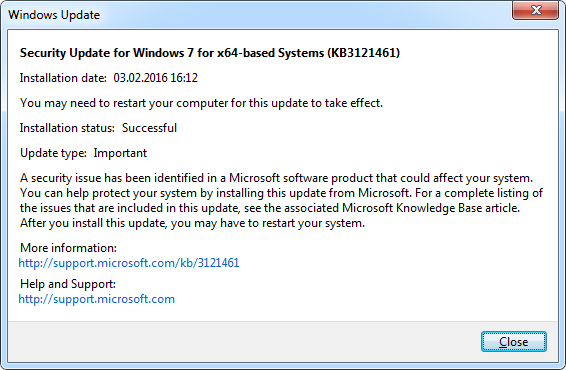
Установленные обновления
В разделе Установленные обновления доступен полный список всех пакетов: можно сортировать по названию, программе, дате установки и т. д. При выборе обновления внизу появляется ссылка на KB.
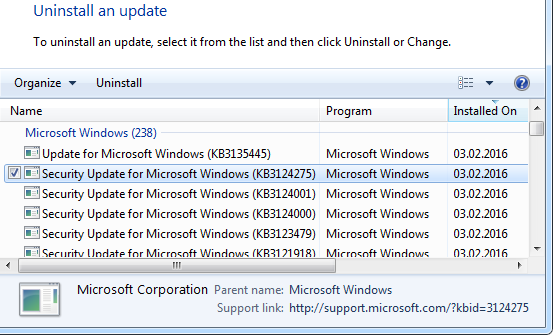
Отсюда же можно удалить обновление — опция появляется при щелчке правой кнопкой.
Доступные обновления
Главное преимущество старых версий — возможность просмотреть список ожидающих обновлений и исключить конкретные элементы до их установки. В окне доступных обновлений можно снять галочку или скрыть обновление, чтобы избежать его повторного появления.
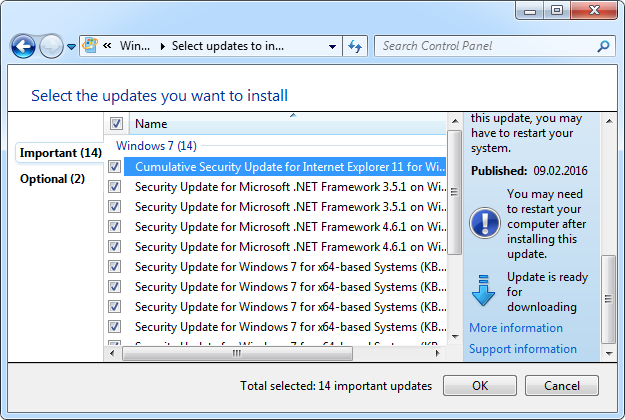
Вы всегда можете восстановить скрытые обновления позднее.
План действий при проблемах после обновления (инцидент-ранбук)
Если после установки обновления система начала вести себя нестабильно, выполните следующие шаги в порядке приоритета.
- Просмотрите журнал обновлений и найдите последнее установленное обновление. Запишите его KB-номер.
- Перезагрузите систему в безопасном режиме и проверьте стабильность.
- Откатите обновление: Параметры > Обновление и безопасность > Просмотр журнала обновлений > Удалить обновления (Windows 10) или Установленные обновления в Windows 7/8.1.
- Если откат невозможен или не помогает, используйте точку восстановления системы (если она была создана) или восстановление образа.
- Проверьте форумы и KB-страницу Microsoft по найденному KB-номеру на предмет известных проблем и обходных решений.
- Заблокируйте проблемное обновление временно: примените «Скрыть обновление» (Windows 7) или используйте локальные политики/регистры в Windows 10/Pro для отложенного применения.
- Если вы администратор сети, распространите откат и обходное решение через GPO/WSUS/Configuration Manager.
Важно: задокументируйте каждый шаг и протестируйте изменения на контрольных машинах перед массовым развёртыванием.
Критерии приёмки
Перед тем как считать систему успешно обновлённой, проверьте следующие пункты:
- Система прошла стартовые тесты и перезагрузилась без ошибок.
- Ключевые сервисы (сеть, безопасность, профиль пользователя, бизнес-приложения) работают корректно.
- Производительность не упала заметно под нагрузкой обычных сценариев.
- Не появились новые ошибки в системном журнале Event Viewer, связанные с драйверами или службами.
- При обновлении драйверов — устройства корректно подключаются и работают.
Чек-листы по ролям
Home user:
- Сделать резервную копию личных данных перед крупными обновлениями.
- Установить автоматические обновления (если не требуется ручной контроль).
- Использовать «Активные часы», чтобы избежать перезагрузок в рабочее время.
IT-администратор:
- Тестировать обновления на контрольной группе машин.
- Проверить совместимость критичных приложений и драйверов.
- Развернуть обновления через WSUS/ConfigMgr и настроить откатные процедуры.
Power user / разработчик:
- Создать образ системы или точку восстановления перед установкой крупных обновлений.
- Использовать журнал обновлений и KB для детального анализа изменений.
- Ограничить Delivery Optimization, если требуется полный контроль над трафиком.
Методика быстрого принятия решения (мини-методология)
- Идентифицировать: найти KB-номер и список изменённых компонентов.
- Оценить риск: сколько пользователей и сервисов затронуто.
- Тестировать: применить на контрольной группе.
- Развернуть: поэтапно — сначала критические системы, затем остальные.
- Отслеживать и откатывать при необходимости.
Ментальные модели и эвристики
- Обновления безопасности — обычно приоритетны; их следует ставить без отложений.
- Функциональные обновления (feature updates) — более рискованы; тестируйте и откладывайте на критических машинах.
- Если одно обновление вызывает проблемы, вероятность того, что оно затронуло драйвер или стороннее приложение, высока.
Матрица рисков и рекомендации
- Высокий риск: обновления ядра/драйверов на рабочих станциях с устаревшими драйверами. Митигаторы: тестирование, резервные образы.
- Средний риск: накопительные обновления с изменениями в сетевых компонентах. Митигаторы: мониторинг и поэтапное развёртывание.
- Низкий риск: мелкие исправления безопасности без изменений в драйверах. Митигаторы: автоматическая установка.
Глоссарий (1 строка каждое)
- KB: статья базы знаний Microsoft с описанием обновления.
- KB-номер: уникальный идентификатор конкретного обновления (например, KB1234567).
- Активные часы: интервал, когда Windows старается не перезагружаться автоматически.
- Delivery Optimization: механизм распределённой загрузки обновлений между ПК.
Частые ошибки и когда описанные приёмы не сработают
- Проблемы с обновлениями, вызванные аппаратными неисправностями, не решаются откатом обновлений.
- Если система заражена вредоносным ПО, откат обновления не восстановит целостность системы — требуется чистка и восстановление из резервной копии.
- Корпоративные политики (GPO/WSUS) могут блокировать локальные настройки, поэтому локальные изменения в Windows 10 Home/Pro не применимы в управляемой сети.
Короткая инструкция для защитной блокировки проблемного обновления (Windows 10)
- Определите KB-номер проблемного обновления.
- Скачайте утилиту «Show or hide updates» от Microsoft (wushowhide.diagcab) и скройте обновление.
- В корпоративной среде — отклоните обновление в WSUS или настройте политику отката.
Дополнительные ресурсы и ссылки
Ищите KB-номера на официальном сайте Microsoft и проверяйте раздел Known issues на страницах с историей выпусков. Также полезны тематические форумы и IT-сообщества, где часто появляются обходные решения быстрее, чем официальный патч.
Краткое резюме
- Windows 10 даёт меньше локального контроля, но предоставляет страницы с деталями по каждому KB.
- Windows 7/8.1 позволяют просматривать и выбирать обновления проще, что удобно для контролируемого развёртывания.
- Всегда имейте план отката и тестовую группу перед массовым развёртыванием обновлений.
Важно: перед крупными изменениями делайте резервные копии и тестируйте обновления на непроизводственных системах.

Похожие материалы

Несколько аккаунтов Skype: Multi Skype Launcher

Журнал для работы: повысить продуктивность

Персональные звуки уведомлений на Android

Скачивание шоу Hulu для офлайн‑просмотра

Microsoft Start: персонализированная новостная лента
