
Как скачать официальные драйверы для Windows
Быстрые ссылки
Windows автоматически загружает драйверы
Вам понадобятся производитель и модель устройства
Как определить устройство в Windows
Официальные сайты для скачивания драйверов
Всё аппаратное обеспечение компьютера — от материнской платы до веб‑камеры — требует драйверов для корректной работы. В этом руководстве подробно объяснено, как найти и скачать официальные драйверы для вашего оборудования в Windows 10 и Windows 7, как подготовиться к установке, как безопасно обновлять драйверы и что делать, если что‑то пошло не так.
Windows автоматически загружает драйверы
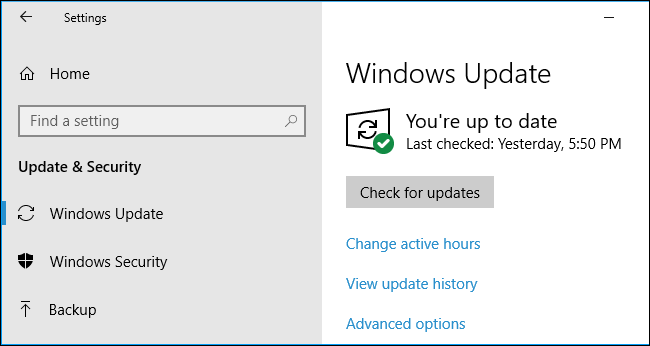
Если ваш ПК и подключённые устройства работают нормально, обычно не требуется вручную искать драйверы. При установке Windows или подключении периферии операционная система автоматически скачивает и устанавливает подходящие драйверы через Windows Update. Производители устройств размещают свои официальные драйверы в каталоге обновлений Microsoft, и Windows применяет их после проверки совместимости.
Преимущества использования Windows Update:
- Драйверы проходят базовую проверку совместимости Microsoft.
- Обновления доставляются централизованно и автоматически.
- Это наиболее безопасный и простой путь для большинства пользователей.
Ограничения и когда Windows Update может быть недостаточна:
- На Windows 10 каталог драйверов шире, чем на Windows 7 — поэтому для старых систем некоторые устройства могут не обнаруживаться автоматически.
- Производитель может предлагать дополнительные утилиты и панель управления (например, для тачпадов, мышей, видеокарт), которых нет в стандартных драйверах Windows.
- Игровые видеодрайверы (NVIDIA, AMD, Intel) часто обновляются активнее у производителей: их версии из Windows Update могут отставать, что влияет на производительность и поддержку новых игр.
Совет: если вы геймер или профессионал, использующий графику интенсивно, лучше устанавливать драйверы графического адаптера напрямую с сайта NVIDIA/AMD/Intel — там вы получите последние оптимизации и утилиты вроде GeForce Experience или AMD Adrenalin.
Связано: как обновлять графические драйверы для максимальной производительности в играх.
Вам понадобятся производитель и модель устройства
Чтобы скачать драйвер вручную, нужен производитель устройства и его модель или артикул. Эти данные обычно указаны:
- на коробке устройства;
- на наклейке на корпусе ноутбука или системного блока;
- в документации и на чеке покупки.
Если информация недоступна визуально, можно использовать утилиты для идентификации: Speccy (бесплатная версия) и другие системные информеры покажут модель материнской платы, видеокарты, адаптеров и т.д.
Как найти драйвер для ноутбука или готового ПК:
- Для ноутбука достаточно знать бренд и точную модель (например, «Dell XPS 13 2018»).
- Перейдите на сайт производителя, выберите страницу поддержки/загрузок для вашей модели и скачайте нужный драйвер по категории (Wi‑Fi, Audio, Chipset, Video).
Если вы собрали ПК самостоятельно, определите каждую внутреннюю карту и скачайте драйверы с сайтов производителей (например, Realtek для аудиокодека, Intel/AMD для чипсета, NVIDIA/AMD для GPU).
Как определить устройство в Windows
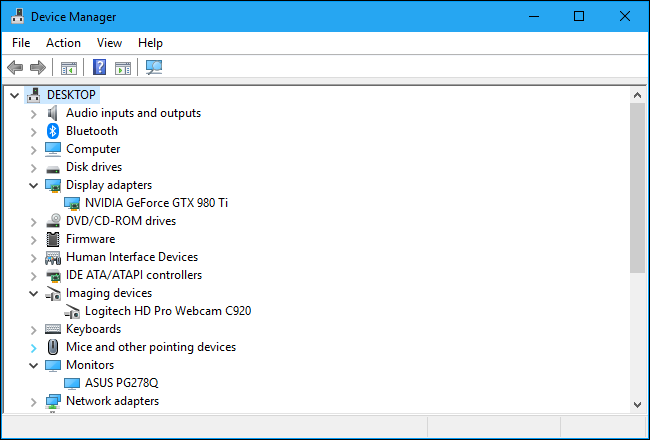
Вы можете использовать «Диспетчер устройств», чтобы увидеть устройства, подключённые к системе.
Открыть Диспетчер устройств:
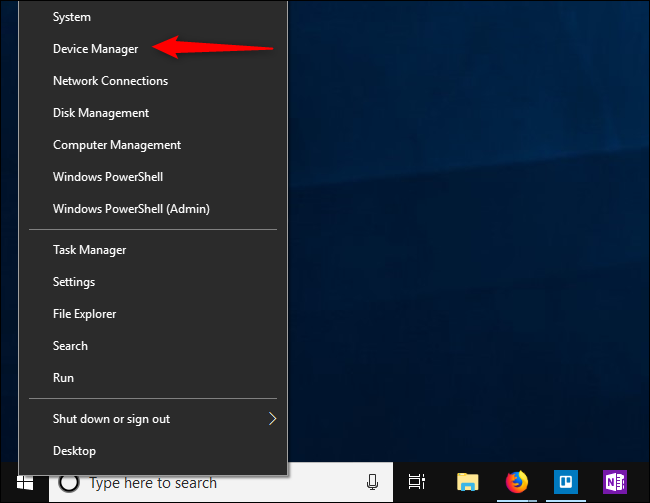
- В Windows 10: щёлкните правой кнопкой по кнопке Пуск и выберите «Диспетчер устройств».
- В Windows 7: нажмите Windows+R, введите devmgmt.msc и нажмите Enter.
Прокрутите список и найдите имя устройства — оно поможет найти драйвер. Если устройство отображается как «Неизвестное устройство», выполните следующие действия для идентификации по аппаратному идентификатору:
- Откройте свойства неизвестного устройства.
- Перейдите на вкладку «Сведения».
- В выпадающем списке выберите «ИД оборудования» (Hardware Ids).
- Скопируйте самый длинный идентификатор и вставьте его в поиск в интернете — часто результаты укажут производителя и модель контроллера.
Связано: поиск драйверов по Hardware ID часто помогает при отсутствии официальных описаний устройства.
Официальные сайты для скачивания драйверов
Ниже — список производителей и краткое описание, какие драйверы они предлагают. Всегда скачивайте ПО и драйверы с официального сайта компании-производителя.
- Acer — драйверы для линеек Aspire, Predator, TravelMate и других компьютеров Acer, а также аксессуаров.
- Alienware — драйверы доступны на сайте Dell (Alienware принадлежит Dell).
- AMD — драйверы для видеокарт Radeon, APU Ryzen с Radeon графикой и чипсеты для плат с AMD CPU.
- Apple — Boot Camp с драйверами Windows для Mac при использовании Boot Camp.
- ASUS — драйверы для ноутбуков (ZenBook), игровых линеек ROG и для компонентов ASUS.
- Brother — драйверы для принтеров, факсов и сканеров.
- Canon — драйверы для камер, принтеров и сканеров.
- Corsair — утилиты и драйверы для игровых мышей, клавиатур и гарнитур.
- Creative — драйверы и утилиты для звуковых карт Sound Blaster и периферии.
- Dell — драйверы для Inspiron, Latitude, XPS и других линий.
- Epson — драйверы для принтеров, сканеров и проекторов.
- HP — драйверы для Pavilion, EliteBook, ProBook, Envy, Omen и принтеров HP.
- Intel — драйверы для интегрированной графики, Wi‑Fi, Ethernet, чипсетов и SSD; для некоторых ноутбуков установка последних графических драйверов может требовать дополнительных действий.
- Lenovo — драйверы для ThinkPad, IdeaPad, Yoga и прочих.
- Logitech — драйверы и утилиты для мышей, клавиатур и веб‑камер.
- Microsoft — драйверы для собственных аксессуаров и Surface; Surface чаще обновляет драйверы через Windows Update, но есть и ручные загрузки.
- MSI — драйверы для ноутбуков, материнских плат, видеокарт и периферии.
- NVIDIA — драйверы для GeForce, Quadro и других графических решений.
- Razer — Razer Synapse и другие утилиты для периферии.
- Realtek — аудиодрайверы; часто можно получить их также у производителя материнской платы.
- Samsung — драйверы для ноутбуков, дисков и других устройств Samsung.
- Sony — драйверы для старых VAIO и аксессуаров.
- SteelSeries — утилиты и драйверы для игровых устройств.
- Synaptics — тачпады; сайт обычно советует использовать драйверы ноутбука‑производителя.
- Toshiba — драйверы для ноутбуков и периферии.
- Western Digital — прошивки и утилиты для накопителей WD.
Для других брендов заходите на официальный сайт производителя и ищите раздел «Support», «Drivers», «Downloads» или «Загрузки».
Изображение: Africa Studio / Shutterstock.com.
Когда стоит скачивать драйверы вручную и когда этого не нужно
Скачивание драйверов вручную имеет смысл в следующих случаях:
- После чистой установки Windows, когда некоторые устройства не работают.
- Если устройство работает с ошибками или нестабильно с драйвером из Windows Update.
- Для графических карт, если вы хотите получить последние оптимизации для игр или приложений.
- Когда производитель предоставляет дополнительные утилиты (настройки тачпада, RGB‑подсветки, игровые профили), которых нет в стандартном пакете Windows.
Не стоит вручную обновлять драйверы без необходимости:
- Если система стабильна и устройство работает корректно — «не ломай то, что не сломано».
- Если обновление драйвера даёт незначительные улучшения, а риск несовместимости высок.
Методика безопасного обновления драйверов
Мини‑методика для домашнего пользователя и администратора:
- Сделайте резервную копию важных данных.
- Создайте точку восстановления системы: Панель управления → Восстановление → Создать точку восстановления.
- Скачайте драйвер с официального сайта и проверьте цифровую подпись и размер файла (на странице производителя обычно указаны версии и хэши).
- Закройте ненужные приложения и временно отключите антивирус, если установщик требует (но включите обратно сразу после установки).
- Установите драйвер, следуя инструкциям производителя.
- Перезагрузите систему и проверьте работоспособность устройства.
- Если появились проблемы — используйте точку восстановления или откат драйвера.
Важно: для критичных рабочих систем лучше тестировать новые драйверы сначала на тестовой машине или в ограниченной среде.
План восстановления при проблемах (инцидентный план)
Шаги для быстрого возврата к рабочему состоянию, если после установки драйвера система нестабильна:
- Отключите устройство (если внешнее) и перезагрузите ПК.
- Зайдите в Безопасный режим (Safe Mode) и удалите проблемный драйвер через Диспетчер устройств: правый клик → Удалить устройство → установить флажок «Удалить программы драйвера для этого устройства», если есть.
- Выполните откат драйвера в Диспетчере устройств (если опция «Откатить драйвер» доступна).
- Восстановите систему из точки восстановления.
- Если проблема на системном уровне, используйте установочный носитель Windows для ремонта или восстановления образа системы.
- Сообщите в службу поддержки производителя и предоставьте Hardware ID устройства и описание симптомов.
Краткий чек‑лист при возникновении проблем:
- Сохранены ли данные и созданы ли точки восстановления?
- Есть ли доступ к другому рабочему компьютеру для скачивания старой версии драйвера?
- Получен ли Hardware ID и лог событий Windows (Event Viewer)?
Чек‑листы для разных ролей
Чек‑лист: домашний пользователь
- Проверить, действительно ли устройство не работает.
- Попробовать перезагрузку и автоматические обновления Windows.
- Если нужно, найти драйвер по модели ноутбука/ПК на сайте производителя.
- Создать точку восстановления и установить.
- Проверить работоспособность и откатить при проблемах.
Чек‑лист: геймер
- Проверить версию драйвера GPU у производителя.
- Сравнить версии драйверов в Windows Update и на сайте производителя.
- Скачать WHQL‑или Game‑Ready версия (если доступна) и утилиты оптимизации.
- Сохранить установщик в отдельную папку для отката.
Чек‑лист: системный администратор
- Подготовить образ с проверенными драйверами для развёртывания.
- Использовать централизованные решения (WSUS, SCCM) для распространения драйверов.
- Тестировать драйверы на контрольной группе перед массовым развёртыванием.
Критерии приёмки
Как понять, что драйвер установлен корректно:
- Устройство отображается без ошибок в Диспетчере устройств.
- Функциональность устройства соответствует ожидаемой (звук, сеть, видео и т.д.).
- Нет сбоев в журнале событий Windows, связанных с устройством.
- Производительность не ухудшилась относительно предыдущей стабильной версии.
Частые ошибки и когда это не сработает
Где ручная загрузка драйверов может оказаться бесполезной:
- Для очень старого оборудования производитель перестал выпускать новые драйверы и официальных версий нет.
- OEM‑производитель (ноутбук) заменил стандартный драйвер на модифицированную версию; стандартный драйвер от производителя чипсета может не работать корректно с функциями ноутбука.
- Неправильный выбор архитектуры: скачан драйвер для 32‑битной системы вместо 64‑битной.
Примеры проблем:
- Испорченная цифровая подпись или неподписанный драйвер может блокироваться системой безопасности.
- Универсальные «driver updater» приложения часто предлагают устаревшие или вредоносные пакеты — их следует избегать.
Советы по безопасности и конфиденциальности
- Никогда не скачивайте драйверы с сомнительных сайтов или сторонних репозиториев — используйте только официальный сайт производителя.
- Проверяйте цифровую подпись инсталлятора и размер файла, указанный на странице производителя.
- Не вводите личные данные при загрузке драйверов: официальный сайт не должен требовать платёжных данных для простого драйвера.
- Если вы используете корпоративную сеть, согласуйте обновления драйверов с вашей службой ИТ.
Классификация зрелости процесса обновления драйверов
- Начальный уровень: пользователь обновляет драйверы вручную только при проблемах.
- Средний уровень: регулярно проверяется сайт производителя (или используется GeForce Experience/AMD Adrenalin) и ведётся журнал версий.
- Зрелый уровень (для ИТ): централизованное тестирование и развёртывание через WSUS/SCCM с откатными процедурами и планом восстановления.
Небольшая методология для проверки драйвера (шаг за шагом)
- Идентифицируйте устройство и текущую версию драйвера.
- Сравните её с версией на сайте производителя.
- Создайте точку восстановления и резервные копии.
- Установите драйвер и протестируйте ключевые сценарии использования (воспроизведение видео, сеть, печать и т.д.).
- Оставьте систему под наблюдением 24–72 часа и проверяйте логи.
- Зафиксируйте версию и дату установки в реестре обновлений вашей системы.
1‑строчный глоссарий
- Драйвер — программный компонент, связывающий ОС и аппаратное устройство.
- WHQL — сертификат Microsoft для драйверов, прошедших тестирование.
- Hardware ID — уникальный идентификатор устройства в системе.
- Откат драйвера — возврат к ранее установленной версии драйвера.
Диаграмма: нужно ли скачивать драйвер вручную?
flowchart TD
  A[Устройство работает нормально?] -->|Да| B[Не обновлять]
  A -->|Нет| C[Подключено ли устройство через USB/внешнее?]
  C -->|Да| D[Попробовать Plug & Play и Windows Update]
  C -->|Нет| E[Переход на сайт производителя — скачать драйвер]
  D -->|Не помогло| E
  E --> F[Создать точку восстановления и установить]
  F --> G[Проверить работоспособность]
  G -->|Проблемы| H[Откат/Восстановление]
  G -->|OK| I[Оставить и мониторить]
Короткое объявление (100–200 слов)
Если вы хотите быстро и безопасно обновить драйверы на своём компьютере с Windows, начните с проверки Windows Update — это самый простой и безопасный путь для большинства устройств. Если нужно более свежее или функциональное ПО (например, для видеокарт или специальных утилит), скачивайте драйверы исключительно с официального сайта производителя: Intel, NVIDIA, AMD, Dell, HP, Lenovo и т.д. Перед установкой создайте точку восстановления и резервную копию важных данных. При проблемах используйте безопасный режим, откат драйвера через Диспетчер устройств или систему восстановления. Не доверяйте авто‑сканерам драйверов из непроверенных источников — они нередко приводят к нестабильности или безопасности рискам.
Заключение
Скачать официальные драйверы для Windows просто, если вы знаете производителя и модель устройства. Для большинства пользователей разумной стратегией будет полагаться на Windows Update и только при необходимости обращаться на сайт производителя: для графики, специализированных утилит или при возникновении неполадок. Всегда создавайте точку восстановления перед серьёзными изменениями и храните установщики драйверов для возможного отката.
Важно: избегайте сомнительных «driver updater» программ и сторонних сайтов с драйверами — они чаще вредят, чем помогают.
Короткий план действий:
- Проверить Windows Update.
- Определить производителя и модель (или Hardware ID).
- Скачать драйвер с официального сайта.
- Создать точку восстановления и установить.
- Тестировать и при необходимости откатить.
Изображение: Africa Studio / Shutterstock.com.

Похожие материалы

Несколько аккаунтов Skype: Multi Skype Launcher

Журнал для работы: повысить продуктивность

Персональные звуки уведомлений на Android

Скачивание шоу Hulu для офлайн‑просмотра

Microsoft Start: персонализированная новостная лента
