
Как найти интересные сабреддиты с помощью Scrolller

Reddit долгое время называли «главной страницей интернета»: это площадка с тысячами сообществ, посвящённых самым разным увлечениям, фанатским сообществам и визуальному контенту. Однако найти нужное узкоспециальное сообщество бывает сложнее, чем кажется. В этой статье объясним, почему так происходит, как Scrolller помогает в поиске и какие есть альтернативные подходы.
Почему трудно найти интересные сабреддиты?
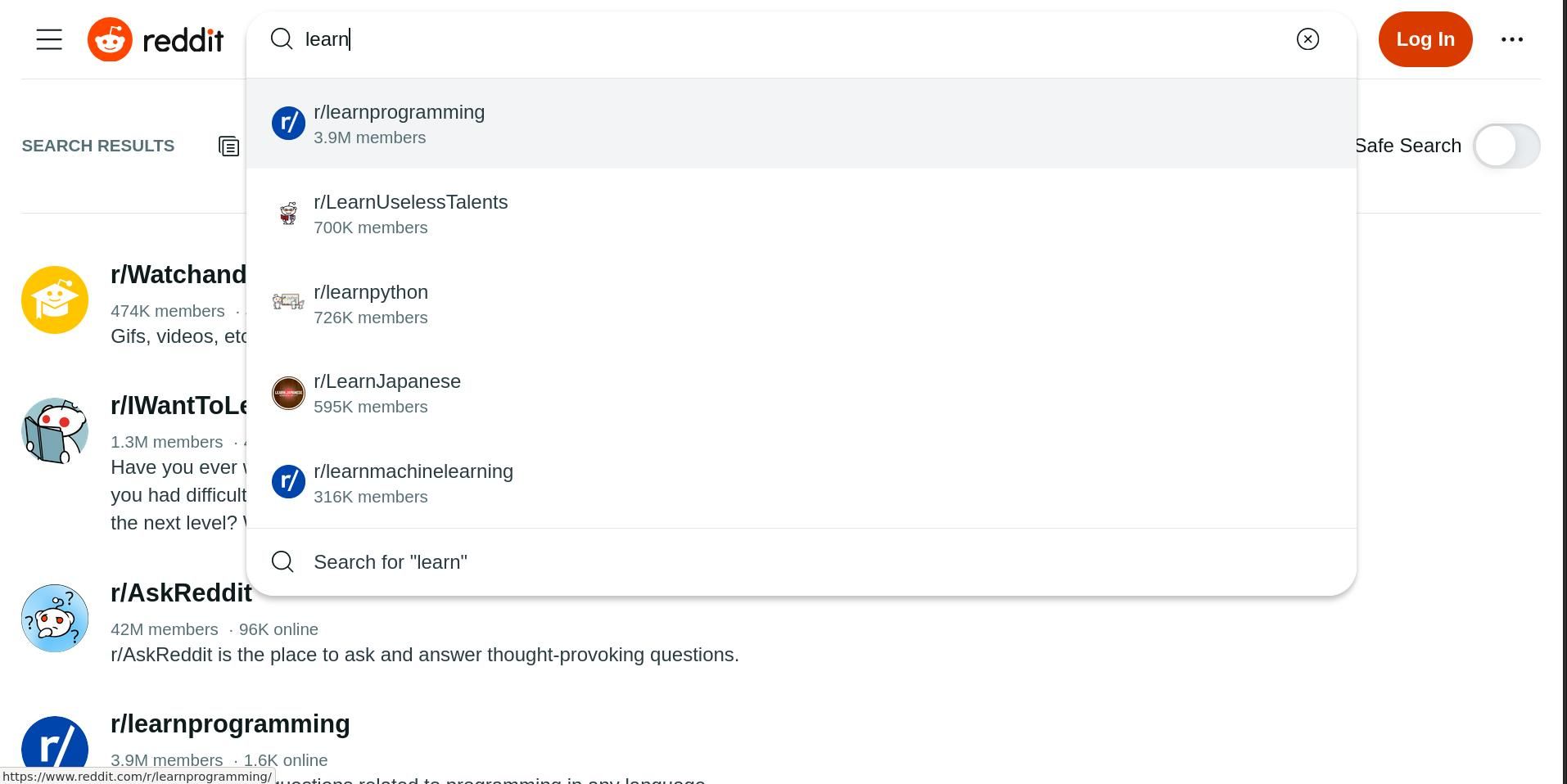
Reddit — огромный и разветвлённый сайт. Для новичка не всегда понятно, где искать и какие инструменты использовать. Встроенный поиск Reddit полезен, если вы чётко знаете, что ищете, но он имеет ограничения:
- автоподсказка показывает только ограниченное число результатов (обычно до пяти). Это затрудняет обнаружение редких или нишевых сабреддитов;
- подсказки ранжируются по активности и популярности, поэтому «странные» и узкие сообщества часто скрыты;
- поиск по ключевым словам чаще показывает сабреддиты, где слово стоит в начале названия или в описании, а не где оно встречается в середине.
Если вы просто хотите найти вдохновение или ещё не решили, чему учиться, классический Reddit-поиск может не дать нужных подсказок.
Как использовать Scrolller, чтобы найти интересный сабреддит
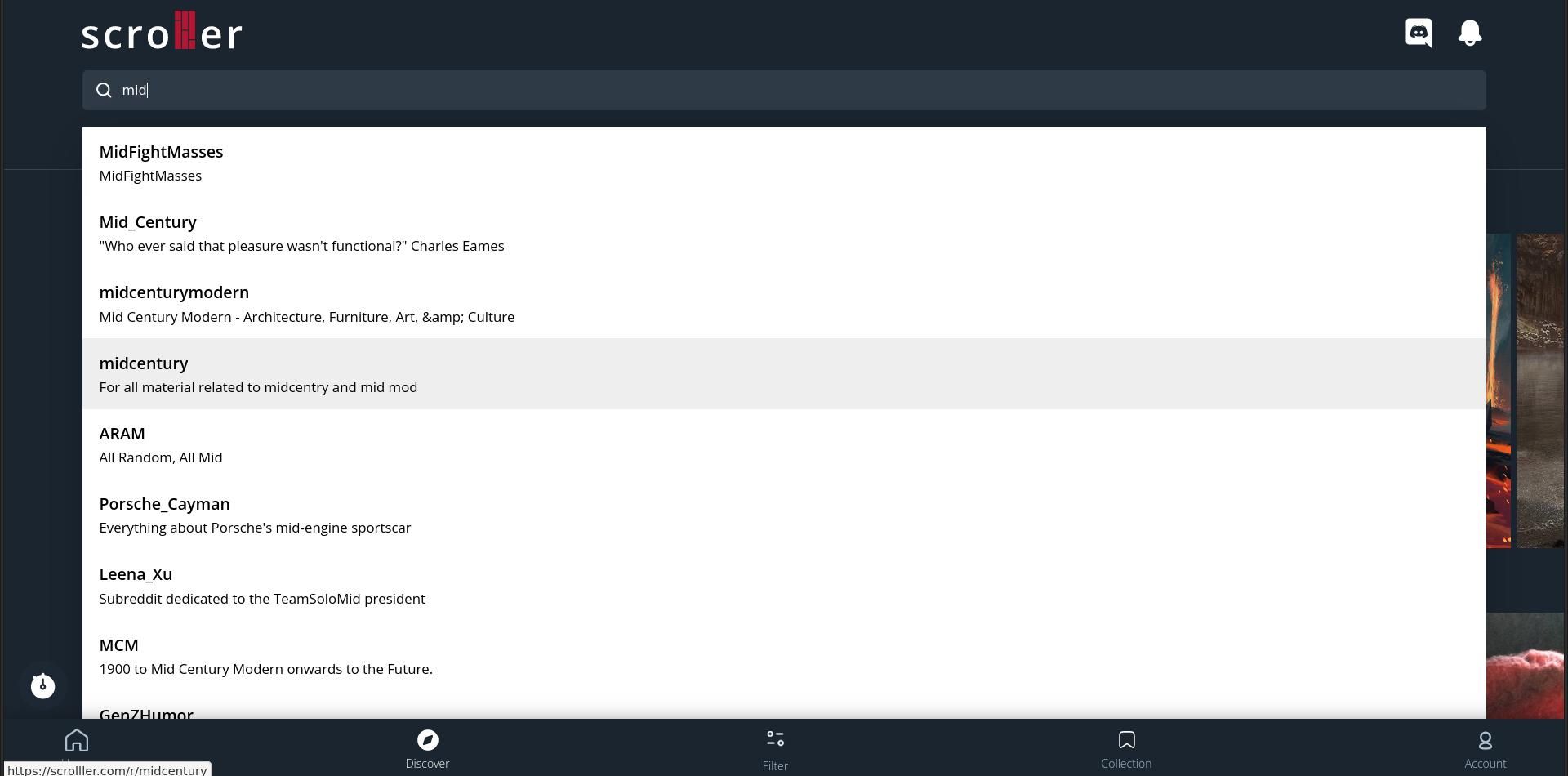
Scrolller — это альтернативный интерфейс к Reddit, заточенный под изображения. Он отлично подходит для поиска визуального вдохновения и для обнаружения сообществ, которые публикуют интересные картинки или арт.
Пошагово:
- Откройте Scrolller в браузере. Внизу страницы нажмите Discover (если интерфейс англоязычный) либо найдите соответствующий раздел на панели навигации.
- Начните вводить фрагмент слова — подсказки появятся мгновенно. Важно: Scrolller ищет совпадения внутри названий и описаний сабреддитов, то есть фрагмент может соответствовать любому месту в слове.
- Перемещайтесь по списку подсказок колёсиком мыши или клавишами. Нажмите Enter (клавиша Enter) для предпросмотра содержимого сабреддита.
- Scrolller показывает только изображение-посты; текстовые ветки обычно не отображаются. Если есть NSFW-контент, возможно придётся нажать Show All (Показать всё) — подтверждение верификации обычно не требуется.
- Чтобы перейти в сабреддит в оригинальном Reddit, запишите точное имя сообщества и введите в адресную строку:
https://reddit.com/r/имя_сабреддита.
Пример: при вводе «mid» Scrolller покажет сабреддиты, где «mid» встречается в середине слова: от сообществ, посвящённых Porsche Cayman (mid-engined) до креативных мемов вроде MidFight.
Важно: Scrolller ориентирован на визуальный поиск и ускоряет обнаружение нишевого контента, но не заменяет полноценную навигацию по Reddit.
Ограничения Scrolller и что с ними делать
Scrolller полезен, но у него есть ограничения:
- нет прямой кнопки «перейти на сабреддит» — придётся вручную ввести адрес в браузере; пример формата:
https://reddit.com/r/имя_сабреддита; - нельзя выделять текст и использовать контекстное меню (правый клик) для копирования;
- видны только посты с изображениями — текстовые обсуждения и длинные дискуссии не отображаются;
- результаты зависят от того, публикуют ли участники сообщества изображения: пустые или текстовые сабреддиты останутся незаметны.
Советы по работе с этими ограничениями:
- копируйте точное название сабреддита вручную и вставляйте в адресную строку;
- если хотите найти текстовую дискуссию, используйте встроенный поиск Reddit или поисковые операторы Google (см. раздел ниже);
- если нужный сабреддит не отображается, проверьте похожие варианты написания и сокращения слов.
Альтернативные подходы к поиску сабреддитов
Если Scrolller не дал результата или нужен более структурированный список, попробуйте следующие варианты:
- Reddit: используйте оператор site: в Google:
site:reddit.com/r ключевое_слово— поиск по сабреддитам и постам; - сабреддиты-помощники: r/findareddit и тематические агрегаторы помогают подобрать сообщества по интересам;
- RedditList и аналогичные каталоги — ранжированные списки популярных и нишевых сабреддитов;
- Pushshift и другие поисковые API — для продвинутого поиска по контенту и метаданным;
- связанный контент: на странице сабреддита часто есть блоки «Похожие сообщества», которые полезно просмотреть.
Каждый инструмент даёт другую перспективу: одни показывают популярность, другие — свежесть контента или нишевость.
Мини-методология: как систематично искать нишевые сообщества
- Определите задачу: вдохновение, обучение, обсуждение или покупка/продажа.
- Подберите 3–5 ключевых фрагментов и попробуйте их в разных инструментах (Scrolller, Google, Reddit).
- Оцените результаты по активности, тематике и типу контента (изображения/текст).
- Подпишитесь и наблюдайте 1–2 недели, прежде чем активно участвовать.
Чек-листы перед вступлением
Для читателя:
- проверьте правила сабреддита в боковой панели;
- убедитесь, что формат постов соответствует вашим ожиданиям (картинки/тексты);
- посмотрите несколько топовых постов за последний месяц.
Для модератора (при поиске сообществ для партнёрства):
- оцените уровень модерации и наличие явных правил;
- проверьте частоту публикаций и активность комментаторов;
- обратите внимание на тон и соответствие ценностям вашего проекта.
Ментальные модели и подсказки
- «Поиск по фрагменту» — если слово короткое и часто встречается, добавьте уточняющие слова (например, «mid car», «mid art»);
- «От общего к частному» — начните с широких ключевых слов, затем уточняйте подтипы;
- «Проверка качества» — субкультура ценит оригинальность: если многие посты — перезапосты, сообщество может быть менее ценно.
1-строчный глоссарий
- Сабреддит: отдельное сообщество на Reddit, обозначается как r/имя.
- NSFW: пометки для контента, не предназначенного для просмотра в публичных местах.
- Фронтенд: интерфейс для пользователя; Scrolller — альтернативный фронтенд к Reddit.
- Автоподсказка: список предложений при вводе запроса в поиске.
Принятие решения: простая диаграмма
flowchart TD
  A[Нужен сабреддит?] --> B{Есть ключевое слово?}
  B -- Да --> C[Ищем в Scrolller]
  B -- Нет --> D[Ищем идеи в r/findareddit или Google]
  C --> E{Нашёл визуально подходящее сообщество?}
  E -- Да --> F[Записываем имя и открываем reddit.com/r/...]
  E -- Нет --> D
  D --> G[Используем каталоги или поисковые операторы]
  G --> F
Короткое объявление (для соцсетей, 100–200 слов)
Ищете необычные сабреддиты? Попробуйте Scrolller — визуальный фронтенд Reddit, который подсказывает сабреддиты по любой части названия или описания. В разделе Discover начните вводить фрагмент слова, просматривайте подсказки и нажимайте Enter для предпросмотра изображений. Найдя подходящее сообщество, запишите его точное имя и откройте его в Reddit по адресу https://reddit.com/r/имя_сабреддита. Помните, Scrolller показывает только посты с изображениями; для текстовых обсуждений используйте стандартный поиск Reddit или Google с оператором site:reddit.com. Этот простой подход помогает быстро находить нишевые сообщества и вдохновение.
Краткое резюме
- Scrolller — удобный инструмент для обнаружения визуальных сабреддитов по частям названий и описаний.
- Он не заменяет полноценный Reddit: для перехода потребуется ввести адрес сайта вручную.
- Используйте комбинацию инструментов: Scrolller для визуального поиска, Google и каталоги для текстовых и структурированных результатов.
Важно: если вы обнаружили сабреддит, чьи правила вам не подходят или который нарушает ваши ожидания, не подписывайтесь сразу — понаблюдайте за сообществом, прежде чем активно участвовать.
Ключевые действия: попробуйте несколько фрагментов слов в разделе Discover, комбинируйте поиск с Google и посещайте найденные сабреддиты на Reddit через https://reddit.com/r/имя_сабреддита.

Похожие материалы

Несколько аккаунтов Skype: Multi Skype Launcher

Журнал для работы: повысить продуктивность

Персональные звуки уведомлений на Android

Скачивание шоу Hulu для офлайн‑просмотра

Microsoft Start: персонализированная новостная лента
