
Как найти потерянный Chromebook и защитить данные
О чём статья
- Как быстро проверить местоположение потерянного Chromebook
- Что делать, если Chromebook не находится онлайн
- Алгоритм защиты аккаунта и оплаты
- Роль-based чек-листы для владельца, друзей, IT и полиции
- Инцидентный план и дерево решений
- Краткий словарь терминов
Почему Chromebook нельзя отследить так же, как телефон
Chromebook не оснащён встроенным GPS. При первом входе в устройство под вашим Google Аккаунтом Chromebook автоматически регистрируется в службе управления устройствами Google (Manage Devices). Эта служба может показать только примерное местоположение (IP-адрес/город) для компьютеров и точное — для мобильных устройств. Если устройство в сети, можно удалённо выполнить выход из аккаунта; другие возможности управления ограничены.
Короткое определение: Google Manage Devices — веб-панель Google, где перечислены устройства, привязанные к аккаунту, и доступны базовые действия (просмотр, удалённый выход).
Быстрая пошаговая проверка — как найти Chromebook
- Откройте myaccount.google.com с любого компьютера или телефона. На чужом устройстве лучше использовать режим инкогнито.
- Войдите в тот же Google Аккаунт, который был в вашем Chromebook.
- Выберите раздел “Безопасность” в левой колонке, прокрутите до блока “Ваши устройства” и нажмите “Управлять всеми устройствами”.
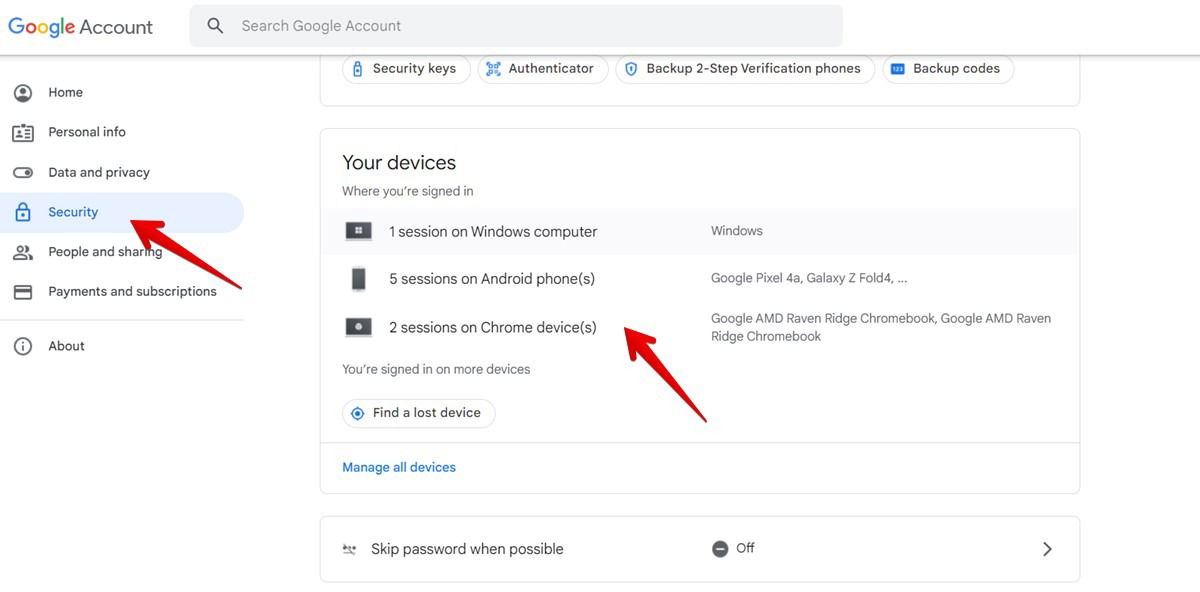
- В списке найдите ваш Chromebook и выберите его.

- Google покажет примерное местоположение: город или последнее известное место, где устройство было онлайн. Если Chromebook в сети — будет текущее местоположение.
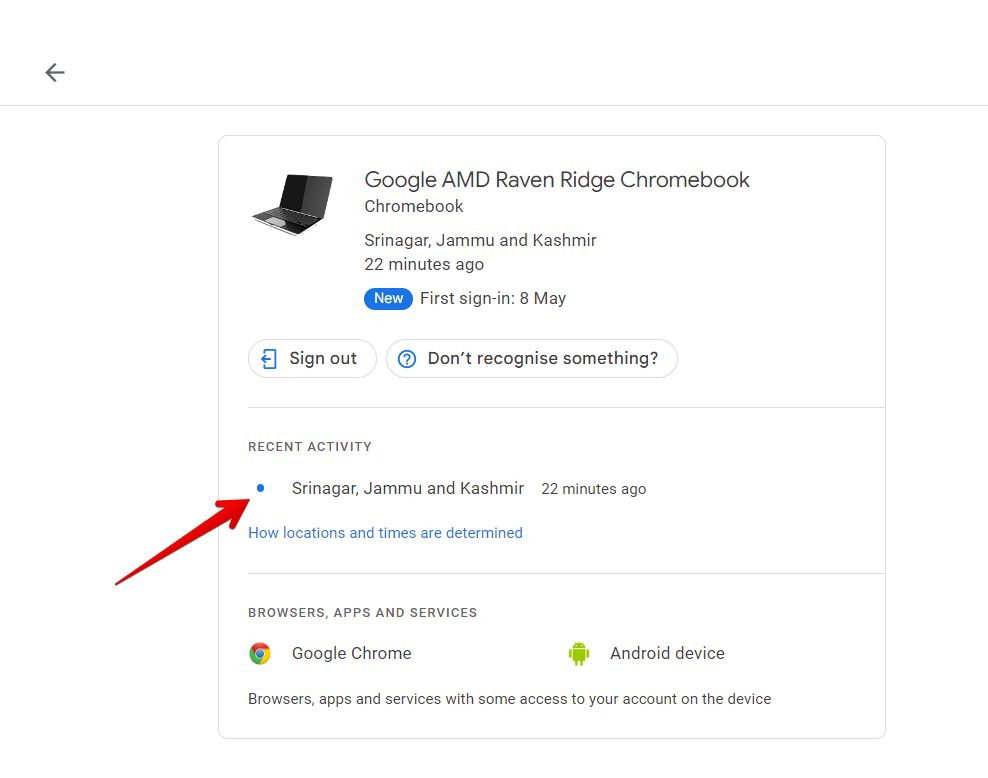
- Нажмите кнопку «Выйти» (Sign out), чтобы удалённо разлогинить аккаунт на Chromebook. Действие сработает только когда устройство подключится к интернету.
Важно: кнопка “Выйти” удаляет привязку аккаунта при следующем подключении к сети, но не шифрует содержимое или не блокирует устройство целиком.
Что делать, если вы не нашли Chromebook
Если Chromebook не найден после проверки в Google Manage Devices:
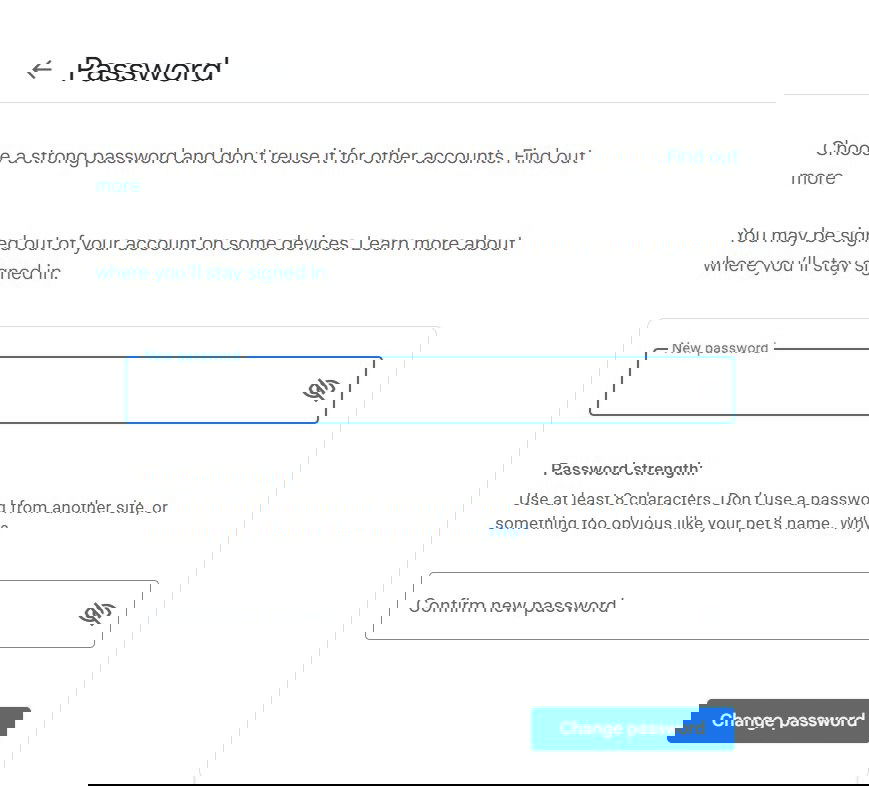
1) Немедленно измените пароль Google Аккаунта
- Зайдите в аккаунт с другого устройства и смените пароль. При следующем подключении Chromebook получит обновлённые данные и будет разлогинен.
- Включите двухфакторную аутентификацию (2FA), если она ещё не настроена.
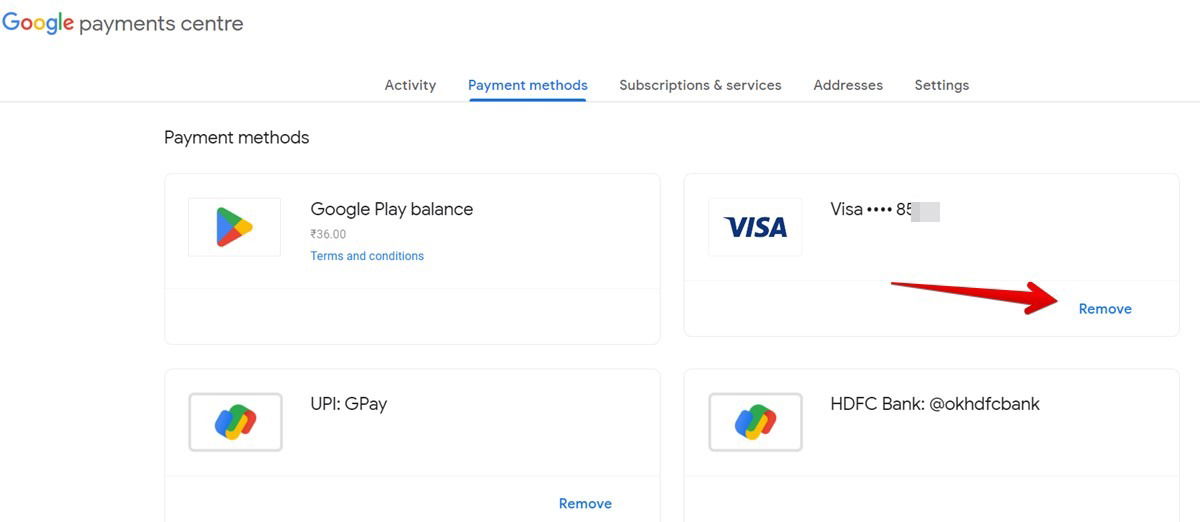
2) Отключите способы оплаты
- Откройте pay.google.com, перейдите в “Способы оплаты” и удалите привязанные карты. Это предотвратит покупки с вашего аккаунта.
3) Проверьте активность аккаунта
- В разделе активности аккаунта (Ваши устройства, Деятельность на устройствах, Последние действия) проверьте необычные входы или поисковые запросы. Это даст подсказки о возможном местоположении и действиях злоумышленника.
4) Сообщите в полицию
- Если вы уверены, что устройство украдено или не может быть найдено, подготовьте заявление в полицию. Укажите серийный номер устройства (обычно на дне Chromebook) и последние известные данные о местоположении.
5) Уведомьте работодателя или отдел IT (если устройство корпоративное)
- Если Chromebook выдан работодателем, уведомьте IT-отдел. Они могут применить корпоративные политики (удалённая очистка, отзыв доступа).
Практические сценарии и ограничения
- Когда Chromebook онлайн: можно увидеть последнее или текущее местоположение и разлогинить аккаунт.
- Когда Chromebook офлайн: показывается только последнее известное место — точный трекинг невозможен.
- Невозможно дистанционно включить устройство, сделать снимок с камеры или удалить локальные файлы без поддержки MDM/корпоративного ПО.
Когда управление не сработает
- Если злоумышленник выполнил полный сброс (Powerwash) и настроил устройство под другим аккаунтом — вы потеряете прямой контроль через ваш аккаунт.
- Если устройство не подключается к сети, команды из Google выполнятся только после подключения.
Шаблон экстренного плана владельца (чек-лист)
- Проверить Google Manage Devices и получить последнее местоположение.
- Сменить пароль Google и включить 2FA.
- Удалить способы оплаты в pay.google.com.
- Просмотреть активность аккаунта и сохранить подозрительные записи (скриншоты).
- Сообщить друзьям/коллегам, где искали устройство и попросить помощи.
- Подать заявление в полицию с серийным номером устройства.
- Если устройство корпоративное — уведомить IT и выполнить их инструкции.
Роль-based чек-листы
Для владельца
- Выполнить весь шаблон экстренного плана.
- Проверить резервные копии (Google Drive, сторонние сервисы) и при необходимости изменить пароли для других сервисов.
Для друга или знакомого, который мог найти устройство
- Попросите не открывать личные файлы и не менять настройки.
- Сообщите владельцу и действуйте по его инструкциям (вернуть лично или оставить в безопасном месте).
Для IT-администратора
- Проверить корпоративную консоль управления устройствами (если настроена) на предмет онлайн-статуса.
- При необходимости инициировать удалённую очистку (если корпоративная политика позволяет).
- Отключить доступ к корпоративным сервисам и сменить ключи/пароли.
Для полиции
- Принять заявление, запросить серийный номер и копии активности аккаунта.
- Предупредить о возможном местонахождении по последним данным Google, не полагаться на точный GPS.
Инцидентный план: пошаговый runbook
- Обнаружение: владелец заявляет о потере.
- Первичные меры (владельцем): проверить Google Manage Devices, сменить пароль, отключить оплату.
- Сбор доказательств: сохранить скриншоты активности аккаунта и записать время/дату обнаружения.
- Нотификация: уведомить IT (если корпоративное), друзей, полицию.
- Устранение риска: отключить доступ к корпоративным ресурсам, инициировать очистку при возможности.
- Восстановление: получение нового устройства/восстановление данных из бэкапов.
- Анализ: после инцидента провести разбор — где произошёл сбой процесса безопасности и какие улучшения внести.
Критерии приёмки:
- Учетные записи защищены (пароли изменены, 2FA включен).
- Способы оплаты удалены.
- Сообщение в полицию зарегистрировано.
- При корпоративном устройстве доступ к корпоративным данным отозван.
Дерево решений (быстрая визуализация)
flowchart TD
  A[Потерян Chromebook] --> B{Устройство в сети?}
  B -- Да --> C[Откройте myaccount.google.com и найдите устройство]
  B -- Нет --> D[Просмотрите последнее известное местоположение]
  C --> E{Найдёте ли точную локацию?}
  E -- Да --> F[Попробуйте безопасно вернуть: свяжитесь с владельцем места]
  E -- Нет --> G[Разлогиньте аккаунт и смените пароль]
  D --> G
  G --> H[Отключите способы оплаты и проверьте активность аккаунта]
  H --> I{Устройство корпоративное?}
  I -- Да --> J[Уведомьте IT и инициируйте корпоративные меры]
  I -- Нет --> K[Подача заявления в полицию]
Ментальные модели и эвристики
- Эвристика последнего контакта: устройство с наибольшей вероятностью находится около последнего места, где оно было подключено к сети.
- Модель “Stop‑Search‑Secure”: остановите доступ (Stop), быстро осмотрите ближайшие места (Search), защитите аккаунты и платежи (Secure).
- Оцените риск по критериям: доступ к платёжным средствам, наличие корпоративных данных, наличие биометрии/локапа.
Что делать, если Chromebook сброшен (Powerwash)
Если устройство было полностью сброшено до заводских настроек и привязано к другому аккаунту — стандартные методы через ваш аккаунт перестают работать. В этом случае:
- Сообщите полиции и предоставьте серийный номер.
- Если устройство корпоративное — используйте управляющую консоль для блокировки устройства через серийный номер, если такая функция поддерживается.
- По возможности дистанционно аннулируйте ключи/сертификаты, используемые для доступа к корпоративным ресурсам.
Часто задаваемые вопросы
Можно ли получить доступ к Chromebook удалённо через Chrome Remote Desktop?
Нет. Chrome Remote Desktop позволяет подключаться с Chromebook к другим компьютерам (Windows/macOS), но не позволяет подключиться к Chromebook с другого устройства, если удалённый доступ не был заранее настроен.
Есть ли у моего Chromebook IMEI?
Большинство Chromebook не имеют IMEI, так как IMEI присваивается мобильным модемам SIM. IMEI будет только у моделей с слотом для SIM-карты. Серийный номер обычно указан на нижней панели устройства.
Могу ли я удалённо стереть файлы на Chromebook?
Только при наличии корпоративной системы управления устройствами (MDM) или если устройство снова подключится к вашему аккаунту и вы используете инструменты для удаления. Обычный пользовательский аккаунт Google не предоставляет функции удалённой очистки локальных файлов без предварительной настройки корпоративного ПО.
Короткий словарь терминов
- Google Manage Devices — панель Google для просмотра и базового управления устройствами в аккаунте.
- Powerwash — встроенная функция Chromebook для сброса настроек до заводских.
- IMEI — идентификатор мобильного модема, присутствует только у моделей с SIM.
- 2FA — двухфакторная аутентификация.
Быстрая методика восстановления (мини‑методология)
- Проверить: myaccount.google.com → Ваши устройства.
- Защитить: сменить пароль, включить 2FA, удалить способы оплаты.
- Документировать: сохранить логи активности, сделать скриншоты.
- Эскалировать: уведомить IT/полицию и инициировать удалённые меры.
Резюме
Потеря Chromebook — неприятная, но управляемая ситуация. Самое быстрое и эффективное действие — войти в Google Аккаунт на другом устройстве, проверить список устройств, удалить способы оплаты и сменить пароль. Если устройство офлайн, сохраните все возможные признаки активности и обратитесь в полицию. Для корпоративных устройств привлекайте IT: у них обычно есть дополнительные инструменты контроля и очистки.
Примечание: регулярно делайте резервные копии важных данных и храните серийный номер устройства отдельно — это упростит восстановление и расследование в случае потери.

Похожие материалы

Несколько аккаунтов Skype: Multi Skype Launcher

Журнал для работы: повысить продуктивность

Персональные звуки уведомлений на Android

Скачивание шоу Hulu для офлайн‑просмотра

Microsoft Start: персонализированная новостная лента
