
Как найти и вернуть классическое контекстное меню в Windows 11
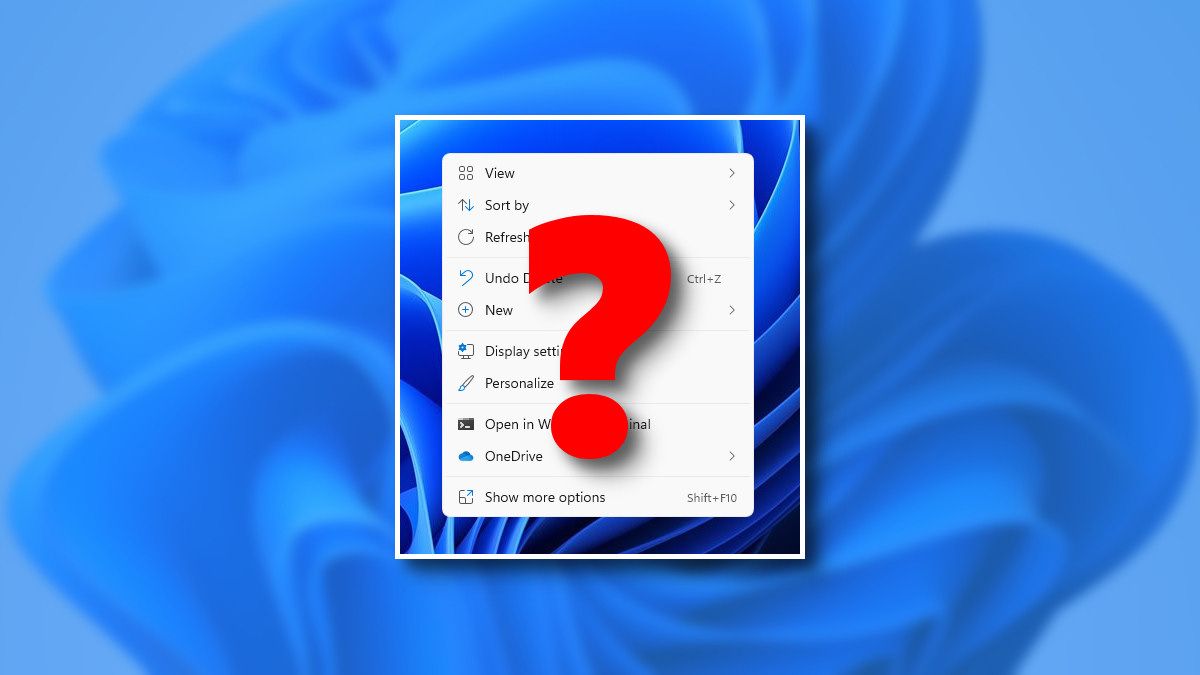
Кратко
Windows 11 вводит новое компактное правое‑кликовое меню. Чтобы увидеть старое меню (как в Windows 10), выберите «Показать дополнительные параметры» или нажмите Shift+F10. Чтобы вернуть классическое меню навсегда, можно применить безопасное изменение реестра — инструкция и файл .reg ниже.
Быстрые ссылки
- Они скрыты в меню «Показать дополнительные параметры» (Shift+F10)
- Как навсегда переключиться на классическое контекстное меню
Они скрыты в меню «Показать дополнительные параметры» (Shift+F10)
В Windows 11 Microsoft представила новый фреймворк для контекстного меню в Проводнике и на рабочем столе. Разработчики приложений могут добавлять команды в новое меню после обновления своих программ. Но пока часть старых (legacy) расширений ещё не обновлены — их пункты окажутся в классическом меню.
Чтобы временно открыть классическое меню:
- Щёлкните правой кнопкой по файлу или папке и выберите «Показать дополнительные параметры». Это раскроет меню в стиле Windows 10 с привычными подписями действий.
- Или выберите элемент и нажмите Shift+F10 на клавиатуре — классическое меню появится сразу.
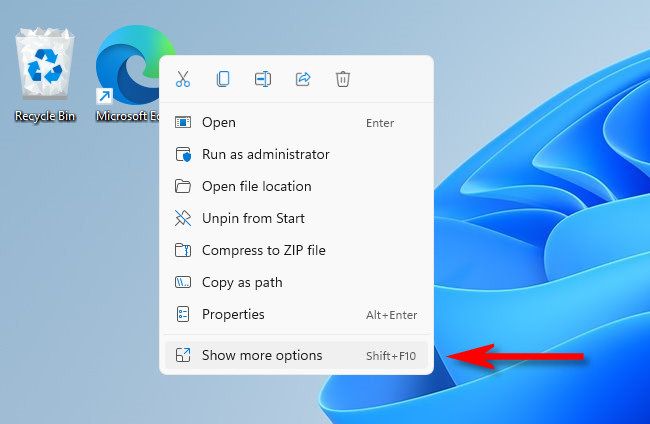
После выбора «Показать дополнительные параметры» вы увидите привычные команды — «Копировать», «Удалить», «Свойства» и другие.
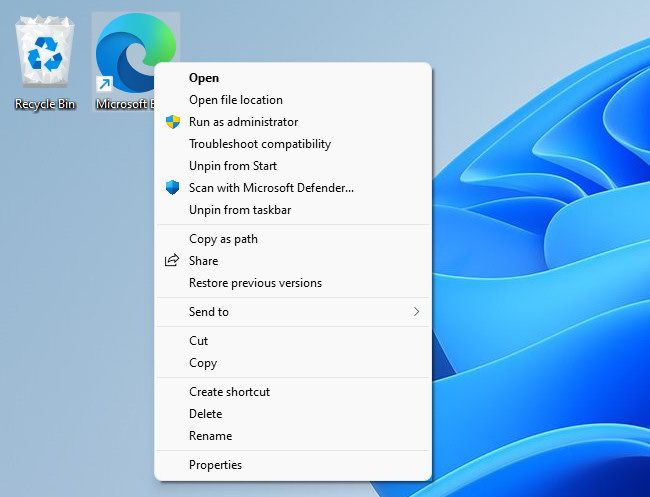
Использование двух кликов (правый клик → Показать дополнительные параметры) раздражает, но такова текущая реализация Microsoft.
Как навсегда переключиться на классическое контекстное меню
Если вам удобнее всегда видеть классический вариант, можно внести правку в реестр Windows. Ниже — безопасная последовательность действий, .reg‑файл и способы отката.
Важно: перед изменением реестра создайте точку восстановления системы и экспортируйте ветви реестра — это стандартная мера предосторожности.
Что изменяется (коротко)
Создаётся ключ в вашем профиле пользователя, который указывает системе показывать старое поведение контекстного меню вместо нового интерфейса.
Инструкция — шаг за шагом
Нажмите Win+R, введите regedit и нажмите Enter.
Сделайте экспорт (Файл → Экспорт) ветки HKEY_CURRENT_USER на случай отката.
Перейдите к ветке:
HKEY_CURRENT_USER\Software\Classes\CLSID
Создайте новый подраздел с именем:
{86ca1aa0-34aa-4e8b-a509-50c905bae2a2}
Внутри него создайте подраздел InprocServer32.
Откройте (Default) у InprocServer32 и оставьте значение пустым (пустая строка).
Выйдите из реестра и завершите процесс explorer.exe через Диспетчер задач, затем запустите его снова (или перезагрузите систему).
Если вы предпочитаете готовый файл — создайте файл с расширением .reg и поместите в него следующий текст, затем двойным кликом примените (потребуется подтверждение UAC):
Windows Registry Editor Version 5.00

[HKEY_CURRENT_USER\Software\Classes\CLSID\{86ca1aa0-34aa-4e8b-a509-50c905bae2a2}]

[HKEY_CURRENT_USER\Software\Classes\CLSID\{86ca1aa0-34aa-4e8b-a509-50c905bae2a2}\InprocServer32]
""=""
Чтобы вернуть поведение по умолчанию, удалите созданные ключи из ветки CLSID или импортируйте заранее сохранённый экспорт реестра, затем перезапустите explorer.exe или выполните выход из учётной записи.
Критерии приёмки
- После перезагрузки правый клик открывает классическое меню сразу, без «Показать дополнительные параметры».
- Пункты контекстного меню для старых приложений отображаются корректно.
- Система остаётся стабильной, нет новых ошибок в журнале событий.
Когда это не работает (ограничения и контрпримеры)
- Если приложение полностью использует новый API Windows 11 и не регистрирует классы так, как в старых версиях, его пункты могут не появиться даже после правки реестра.
- В корпоративной среде политика безопасности или управление реестром через Group Policy могут блокировать изменение ключей.
- После крупных обновлений Windows Microsoft может изменить поведение, и хак перестанет работать.
Альтернативные подходы
- Оставлять текущее поведение и использовать Shift+F10 для редкого доступа к старым командам.
- На рабочих станциях администраторы могут использовать Group Policy и SCCM/Intune для централизованного применения .reg‑файлов.
- Сторонние утилиты для настройки оболочки могут предоставлять похожие возможности, но используйте их с осторожностью и проверяйте совместимость с вашей версией Windows.
Чек‑лист для пользователей
- Сделана точка восстановления системы.
- Экспортирована ветка HKCU перед правками.
- Применён .reg или сделаны ручные изменения аккуратно.
- Перезапущен explorer.exe / выполнена перезагрузка.
- Проверено отображение ожидаемых пунктов меню.
Матрица рисков и меры смягчения
| Риск | Вероятность | Влияние | Меры смягчения |
|---|---|---|---|
| Ошибочный ключ реестра | Низкая | Среднее | Экспорт ветки и точка восстановления |
| Блокировка корпоративной политикой | Средняя | Высокое | Согласовать с ИТ / использовать централизованное управление |
| Несовместимость с будущим апдейтом | Средняя | Низкое/Среднее | Отслеживать изменения Windows и откат при необходимости |
Краткий глоссарий (1‑строчные определения)
- Контекстное меню — всплывающее меню, которое появляется при правом клике по объекту.
- CLSID — уникальный идентификатор класса COM, используемый в реестре для регистрации компонентов.
- InprocServer32 — реестровый раздел, указывающий библиотеку, исполняемую в процессе.
Итоги
- Временный доступ к классическому меню: правый клик → «Показать дополнительные параметры» или Shift+F10.
- Навсегда вернуть старое меню можно через правку реестра в HKCU\Software\Classes\CLSID{86ca1aa0-34aa-4e8b-a509-50c905bae2a2}\InprocServer32 с пустым значением (после перезапуска explorer.exe).
- Всегда делайте резервные копии реестра и учитывайте корпоративные политики.
Важно
Изменение реестра даёт быстрый результат, но Microsoft может изменить поведение в будущем — храните инструкции и экспорт реестра под рукой.

Похожие материалы

Несколько аккаунтов Skype: Multi Skype Launcher

Журнал для работы: повысить продуктивность

Персональные звуки уведомлений на Android

Скачивание шоу Hulu для офлайн‑просмотра

Microsoft Start: персонализированная новостная лента
