
Как найти потерянные контроллеры Nintendo Switch
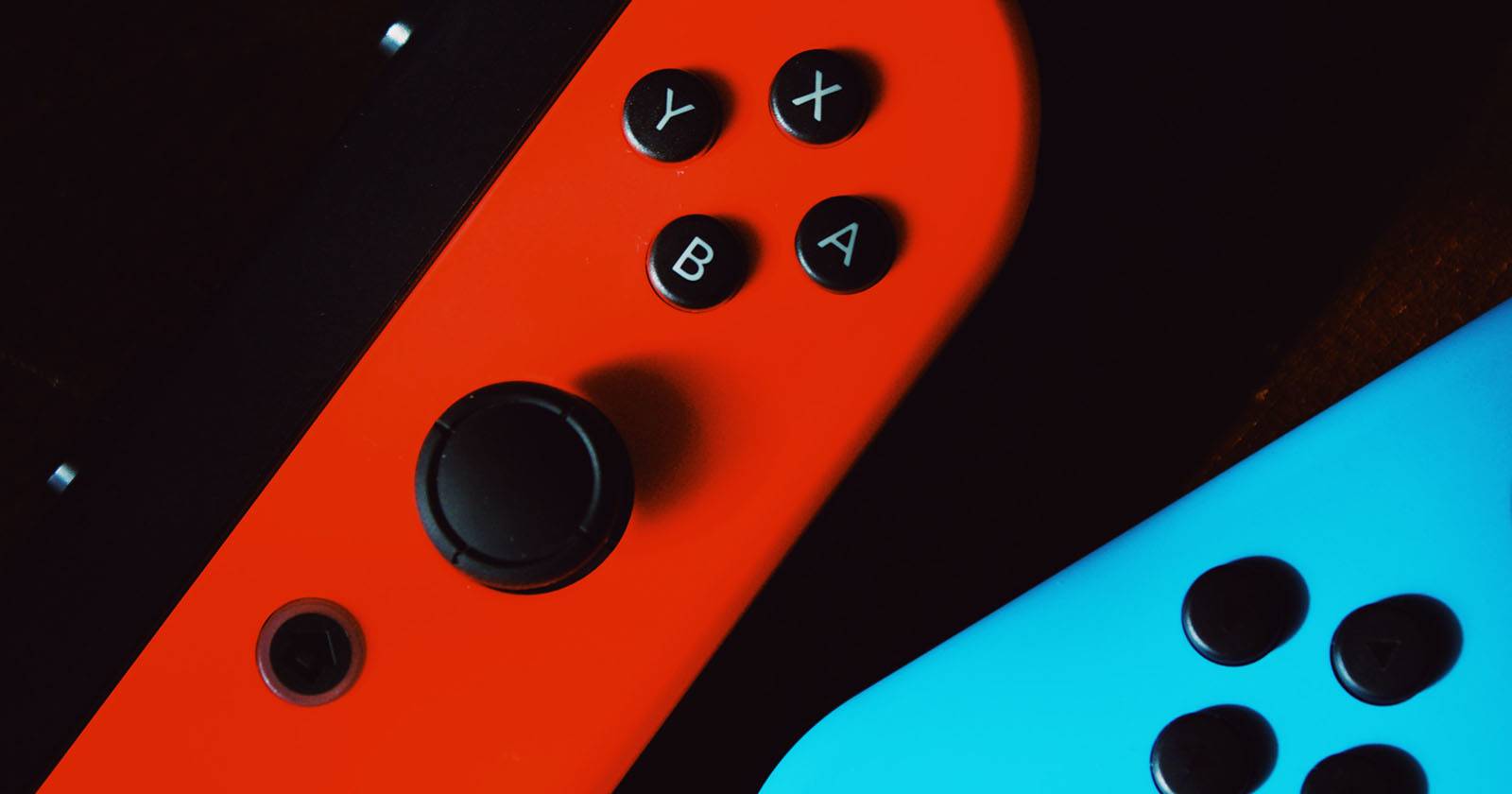
Кратко: Встроенная функция Switch заставляет сопряжённые контроллеры вибрировать — это самый быстрый способ отыскать потерянный Joy‑Con или Pro. Если контроллер не отвечает, проверьте заряд, сопряжение и физические места хранения.

Просыпаться после шумной вечеринки и понимать, что не помнишь, где оставил контроллеры — неприятно. К счастью, у Nintendo Switch есть простая встроенная опция: удалённый запуск вибрации, который помогает локализовать пропавший контроллер. Это не всегда мгновенно, но часто экономит время и нервные поиски.
Шаги для поиска потерянных контроллеров
Для работы метода контроллер должен оставаться сопряжённым с вашей консолью и иметь достаточный заряд для вибрации. Чтобы вызвать вибрацию с консоли, откройте Switch и выберите Значок контроллера. Затем нажмите Поиск контроллеров.
На следующем экране отобразятся все контроллеры, сопряжённые с консолью. Нажмите значок того контроллера, который вы потеряли и хотите найти. Затем медленно обойдите помещение и прислушивайтесь к звуку вибрации.
Важно: вы должны удерживать палец на значке выбранного контроллера — вибрация будет работать только пока вы нажимаете. Если вы не можете ходить и одновременно держать кнопку, попросите друга удерживать значок, пока вы осматриваете дом.
Как предотвратить повторные потери
Потеря контроллера неприятна вне зависимости от модели — Joy‑Con или Pro. Чтобы снизить риск в будущем, используйте простые способы отличить свои контроллеры от чужих:
- Наклейки или цветные стикеры на задней стороне.
- Силиконовые чехлы с ярким цветом или гравировкой на ремешке.
- Пронумерованные маркеры (1, 2 и т. д.).
- Хранение в одном месте: док‑зарядка или отдельный ящик после игры.
- Зарядные станции с метками — сразу видно, кто где.
Когда этот метод не работает
- Контроллер разряжен — вибрация не запустится.
- Контроллер отвязали (сопряжение удалено) или он подключён к другой консоли.
- Контроллер находится в металлическом или экранирующем корпусе, который глушит сигнал.
- Вы слишком далеко от места, где он лежит — до включения вибрации может не дойти звуковой сигнал.
Если метод не сработал, переходите к альтернативам ниже.
Альтернативные способы поиска
- Проведите систематичный физический осмотр: комнаты по часовой стрелке, под диванами, в сумках и карманах.
- Спросите у гостей: кто играл последним, кто держал контроллеры. Часто кто‑то вспомнит быстрее.
- Проверяйте места хранения: коробки, полки, рюкзаки, подушечки на диване.
- Используйте напоминания: если контроллер часто теряется, пронумеруйте их и прикрепите список владельцев в комнате с играми.
- Если вы подозреваете ремонт/замену — проверьте магазинные и сервисные квитанции.
Мини‑методология: быстрый план действий (5 шагов)
- Откройте Switch → Значок контроллера → Поиск контроллеров.
- Нажмите и удерживайте значок нужного контроллера; ходите по комнате и прислушивайтесь.
- Если вибрация не начинается — проверьте индикатор сопряжения на экране.
- Попросите друга удерживать значок, когда вы обходите труднодоступные места.
- Если не найдёте — переходите к физическому обзору и опросу присутствующих.
Чек‑лист: что проверить сразу
Для хозяина игры:
- Зарядите все контроллеры перед вечеринкой.
- Договоритесь о месте хранения после игры.
- Имеется ли зарядная станция на виду?
Для гостя:
- Верните контроллер на место после использования.
- Отметьте, если взяли чужой случайно.
- Сообщите хозяину, если не можете найти свой.
Критерии приёмки
- Контроллер появляется в списке сопряжённых устройств на Switch.
- Вибрация запускается, пока вы удерживаете значок на экране.
- Фактическое местоположение подтверждено: найден в комнате/ящике/сумке.
Короткий глоссарий
- Joy‑Con — пара маленьких контроллеров, поставляемых с Switch.
- Pro Controller — полноразмерный контроллер для Switch.
- Сопряжение — процесс связывания контроллера с консолью.
Итог
Использование функции «Поиск контроллеров» — самый быстрый и простой способ найти сопряжённый контроллер. Если вибрация не срабатывает, проверьте заряд и сопряжение, затем сделайте систематичный физический осмотр и опрос гостей. Чтобы избежать повторений, выделите постоянное место хранения и пометьте свои контроллеры яркими метками.
Важно: не ломайте интерфейс — удерживайте значок корректно и не пытайтесь использовать сторонние «локаторы», которые требуют передачи конфиденциальных данных.
Ключевые выводы:
- Встроенная вибрация помогает быстро найти сопряжённые контроллеры.
- Метод работает только при наличии заряда и сохранённого сопряжения.
- Простые маркировки и привычки хранения снижают вероятность потерь.

Похожие материалы

Несколько аккаунтов Skype: Multi Skype Launcher

Журнал для работы: повысить продуктивность

Персональные звуки уведомлений на Android

Скачивание шоу Hulu для офлайн‑просмотра

Microsoft Start: персонализированная новостная лента
