
Автоматическое обнаружение и обновление драйверов в Windows — полное руководство
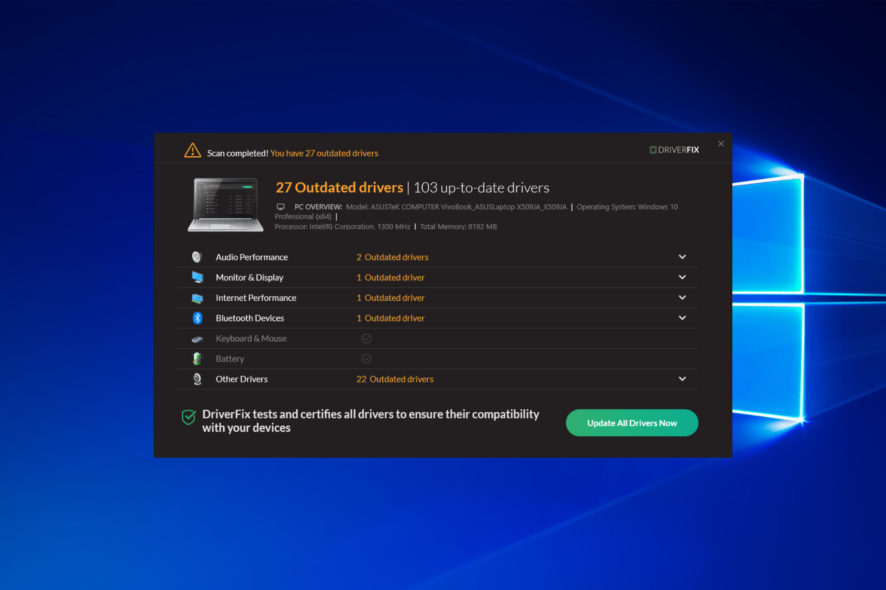
Что делает софт для обнаружения и обновления драйверов?
Программы-детекторы драйверов автоматически сканируют оборудование компьютера, сопоставляют текущие версии драйверов с базой данных производителя и предлагают скачать или установить более новые, отсутствующие или повреждённые драйверы. Это сокращает ручную работу по поиску на сайтах производителей и минимизирует ошибки при подборе несовместимых версий.
Краткое определение: драйвер — это ПО, которое обеспечивает связь операционной системы и аппаратного устройства.
Важно: автоматические обновления удобны, но в корпоративной среде и на рабочих станциях критичных задач лучше проверять совместимость и создавать резервные точки.
Преимущества использования детектора драйверов
- Поддержка Windows 7, 8, 8.1, 10 и 11
- Возможность скачивания и ускоренного обновления (download/booster)
- Поиск и установка отсутствующих драйверов
- Онлайн и офлайн режимы сканирования
- Поддержка большинства производителей CPU/GPU/ноутбуков (Dell, HP, Intel, AMD, NVIDIA)
- Автоматическое обнаружение и установка драйверов
- Поиск и установка драйверов для материнских плат
Когда автоматический детектор помогает, а когда нет
Когда помогает:
- Быстро нужно обновить несколько драйверов на домашнем ПК
- Устройство не определяется или работает нестабильно
- Нет навыков ручного поиска подходящего драйвера
Когда не помогает или может навредить:
- Специализированное оборудование с узкими требованиями (аудиоинтерфейсы, промышленные контроллеры)
- Корпоративные среды с фиксированными сертифицированными версиями драйверов
- Риск установки экспериментальных или несовместимых версий без тестирования
Совет: если драйвер критичен для рабочих процессов, сначала протестируйте обновление в изолированном окружении.
Как найти и установить отсутствующие драйверы бесплатно
Некоторые инструменты имеют бесплатные версии, которые находят и устанавливают драйверы. Также Windows предоставляет встроенные средства, например Windows Update и Диспетчер устройств.
Как установить драйверы через Windows Update
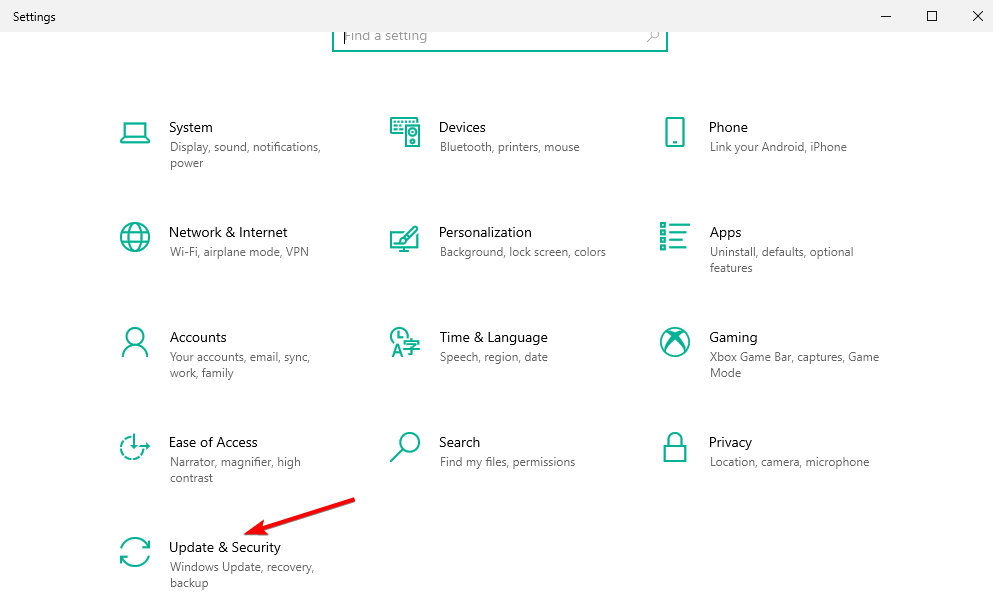
- Нажмите клавиши Windows + I, затем откройте раздел Обновление и безопасность.
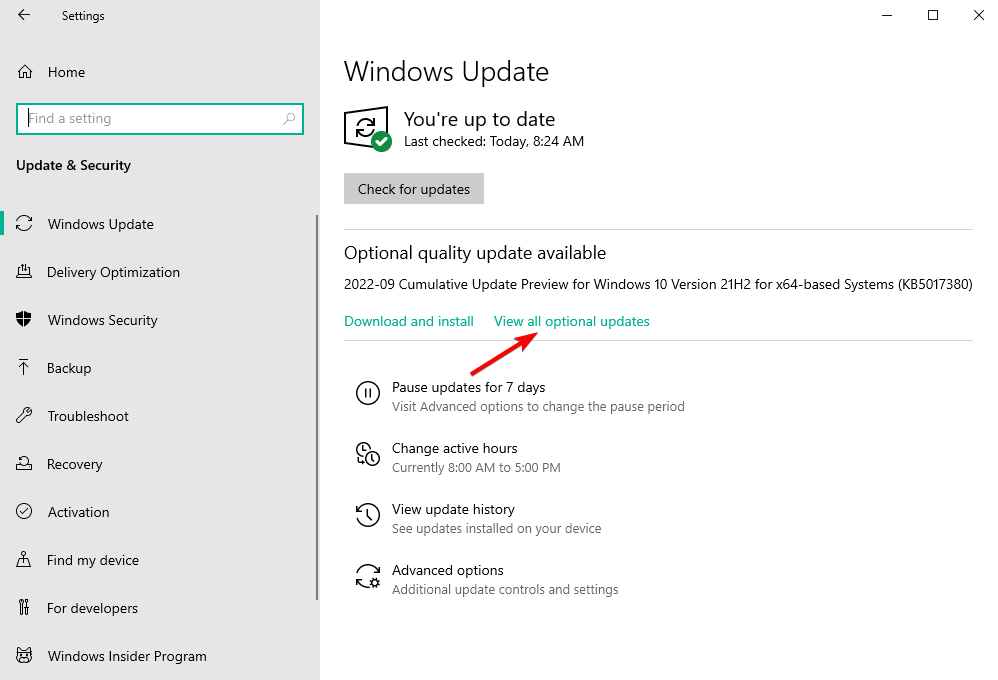
- Выберите Просмотреть все необязательные обновления.
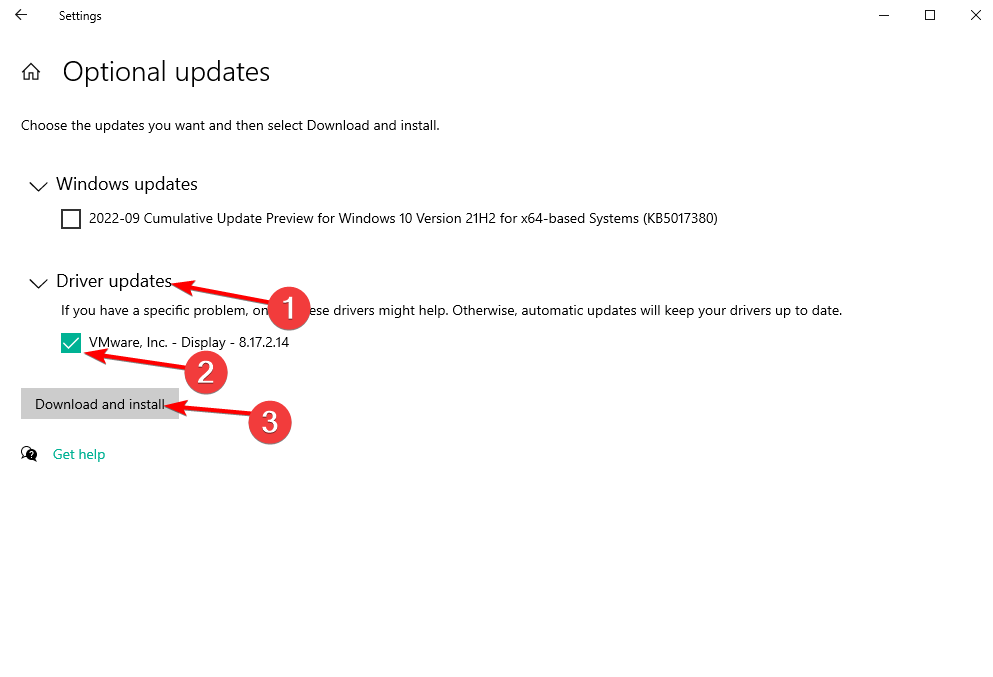
Нажмите раздел «Обновления драйверов».
Отметьте нужные драйверы и нажмите Загрузить и установить.
- Дождитесь завершения установки и перезагрузите компьютер, если потребуется.
Примечание: в разделе необязательных обновлений вы вручную выбираете драйверы — это безопаснее, чем автоматический «обнови всё».
Альтернативы автоматическим детекторам
- Диспетчер устройств (Device Manager) — ручной поиск обновлений для каждого устройства
- Сайт производителя устройства — самый надёжный источник; подходит для специализированного оборудования
- Пакетные менеджеры и корпоративные решения (Microsoft Endpoint Manager, WSUS) — для больших парков ПК
Лучшие инструменты для автоматического обнаружения драйверов (обзор)
Ниже — краткие обзоры популярных инструментов, их сильные стороны и возможные ограничения. Это поможет выбрать подходящий инструмент под ваши задачи.
- Outbyte Driver Updater — популярный выбор
- Driver Fusion — простой и понятный интерфейс
- TweakBit Driver Updater — фокус на совместимости
- DriverMax — поддержка плановых проверок и бэкапов
- Device Doctor — лучше всего подходит для офлайн-сканирования
- DriverIdentifier — минималистичный и лёгкий инструмент
- Free Driver Scout — однонажатная поддержка
Outbyte Driver Updater — популярный выбор
Outbyte позиционируется как простой и эффективный инструмент. Программа портативна — установка не требуется: достаточно скачать и запустить. Она автоматически сканирует систему и формирует список устаревших и отсутствующих драйверов.
Ключевые преимущества:
- Совместимость со всеми устройствами, поддерживаемыми Windows 10
- Поиск и восстановление повреждённых драйверов
- Невысокая нагрузка на систему во время сканирования
- Удобный интерфейс и кнопка Update All для массового обновления
Ограничения и рекомендации:
- Для важного оборудования рекомендуем сначала создать бэкап текущего драйвера и точку восстановления
- Бесплатная версия может иметь ограничения по количеству автоматических установок
Driver Fusion — удобство для пользователя
Driver Fusion имеет большую базу драйверов и даёт доступ к разным версиям драйверов для одного устройства. Это полезно, когда новая версия вызывает регрессии и нужно откатиться.
Особенности:
- Автоматическое обновление драйверов
- Возможность использовать собственные резервные копии драйверов
- Лёгкая идентификация устройства, производителя и версии драйвера
- Подробные отчёты по установленным драйверам
Когда выбирать Driver Fusion:
- Если нужно регулярно откатывать драйверы или тестировать разные версии
- Если требуется очистка следов старых драйверов перед установкой нового
TweakBit Driver Updater — снижение проблем совместимости

TweakBit ориентирован на надёжность: программа официально одобрена некоторыми антивирусными вендорами и интегрируется с базами производителей. База содержит более 300 000 официальных версий драйверов.
Преимущества:
- Подбор драйверов по модели устройства и типу компьютера
- Возможность автоматической установки всех рекомендованных обновлений
- Бесплатный сканер и безопасность за счёт проверки совместимости
- Поддержка ноутбуков, планшетов, принтеров, сканеров, накопителей, Bluetooth, аудио и видеокарт
Рекомендация: используйте на домашних и рабочих ПК, где важна стабильность и предсказуемость.
Ссылка: Get TweakBit’s Driver Updater (в интерфейсе программы есть переходы к скачиванию)
DriverMax — планирование и бэкапы

DriverMax поддерживает более 2.3 миллиона устройств и делает упор на автоматизацию: плановые сканирования, бэкапы драйверов и возможность отката через точку восстановления.
Ключевые функции:
- Автоматические установки и плановые проверки
- Полные резервные копии драйверов с возможностью восстановления
- Проверка новых драйверов перед установкой для безопасности
Кому подходит:
- Пользователям, которым нужно регулярное обслуживание без постоянного контроля
- Тем, кто хочет иметь возможность быстрого отката после неудачных обновлений
Device Doctor — офлайн-сканирование

Device Doctor — бесплатное приложение для Windows, которое сканирует аппаратную часть и ищет обновления в локальной или встроенной базе. Поддерживает более 13 миллионов устройств (по заявлению разработчиков).
Преимущества:
- Подходит для офлайн-сканирования: можно скачать на USB и обновлять машины без интернета
- Совместимость с Windows 10/8/8.1/7/Vista/XP
- Малый размер (примерно 10 МБ)
Ограничение: интерфейс и база могут обновляться реже, чем у коммерческих сервисов, поэтому новые модели могут появляться с задержкой.
Ссылка: Get Device Doctor
DriverIdentifier — минимализм и портативность

DriverIdentifier делает ставку на простоту: скачать программу на флешку и работать офлайн. Удобен, когда нужно быстро получить список драйверов и ссылки на скачивание.
Преимущества:
- Работает в офлайн-режиме после скачивания
- Простая и понятная оболочка
- Поддержка 32- и 64-битных систем
Ограничение: функционал скромный — нет расширенных инструментов для массового управления и бэкапов.
Ссылка: Get DriverIdentifier
Free Driver Scout — однонажатная поддержка

Free Driver Scout представляет собой простой инструмент с базой более 1 миллиона устройств. Предлагает «one-click maintenance» — автоматическое скачивание и установку.
Особенности:
- Поддержка резервного копирования и восстановления
- Менеджер загрузок и выбор места хранения обновлений
- Интеграция с внутренним драйвер-обновителем (Driver Booster 5)
Ограничение: бесплатные предложения часто сопровождаются предложениями стороннего ПО; внимательно читайте экранные подсказки при установке.
Ссылка: Get Free Driver Scout
Где хранятся драйверы в Windows?
Драйверы Windows находятся в системных папках. Основные пути:
C:\Windows\System32\Drivers
C:\Windows\System32\DriverStore
Примечание: вручную удалять файлы в этих папках не рекомендуется — используйте диспетчер устройств и встроенные инструменты очистки.
Как понять, что драйверы отсутствуют или устарели
Признаки отсутствующих или проблемных драйверов:
- Устройства не определяются в системе
- Ошибки при установке Windows, например «drivers not found» при установке Windows 11
- Снижение производительности, зависания или частые сбои
- Желтый восклицательный знак в Диспетчере устройств
Проверьте свойства устройства в Диспетчере устройств (двойной клик) — там указана версия и дата установки драйвера.
Мини-методология выбора инструмента (шаги)
- Определите приоритеты: безопасность, лёгкость, офлайн-режим или массовое управление.
- Проверьте требования: совместимость с версией Windows и типом устройств.
- Оцените наличие резервного копирования и функции отката.
- Тестируйте на одном рабочем ПК перед массовым развёртыванием.
- Храните образ или точку восстановления перед масштабными обновлениями.
Чеклист перед обновлением драйверов (роль: пользователь)
- Создать точку восстановления системы
- Сделать резервную копию критичных драйверов
- Сохранить текущие настройки сети/аудио/видео
- Записать модель устройства и версию текущего драйвера
- Отключить автоматическое обновление, если тестируете вручную
Чеклист для IT-администратора
- Проверить совместимость драйверов с корпоративным ПО
- Настроить тестовую группу для предварительной проверки
- Настроить централизованное развёртывание (WSUS, SCCM)
- Документировать план отката
- Уведомить пользователей о возможной перезагрузке
SOP: стандартная процедура обновления драйверов (короткий план)
- Оповестить заинтересованные стороны и назначить окно обслуживания.
- Создать точку восстановления и резервную копию драйверов.
- Запустить сканирование выбранным инструментом в тестовой среде.
- Проверить список обновлений и совместимость.
- Применить обновления на тестовой машине и провести функциональное тестирование.
- При успешных тестах развернуть обновление по группе.
- Мониторить систему 24–72 часа и при необходимости откатить.
Инцидентный план и откат
Если после обновления начались сбои:
- Быстрый откат драйвера через Диспетчер устройств (вкладка Драйвер → Откатить драйвер).
- Восстановление из точки восстановления Windows.
- Восстановление из резервной копии драйверов, сделанной заранее.
- При необходимости переустановить предыдущую версию драйвера с официального сайта производителя.
Важно: заранее подготовленные бэкапы — ключ к быстрому восстановлению.
Тесты и критерии приёмки
Критерии приёмки для обновления драйверов на тестовой машине:
- Устройство определяется и работает без ошибок в течение 48 часов
- Нет ухудшения производительности при типичных задачах
- Все зависимые приложения запускаются и функционируют корректно
- Возврат к предыдущей версии выполняется в пределах 30 минут
Тестовые кейсы:
- Проверка корректного обнаружения устройства в Диспетчере устройств
- Запуск нагрузочного теста на видеокарту/аудио/сеть
- Открытие критичных приложений и проверка их функциональности
- Перезагрузка и проверка автозагрузки драйвера
Модель принятия решения (простая эвристика)
- Если нужно быстро и безопасно: выбирайте проверенные коммерческие продукты с бэкапом.
- Если нужен офлайн-режим: используйте Device Doctor или DriverIdentifier.
- Если требуется массовое развёртывание и контроль: используйте корпоративные решения (WSUS, SCCM).
Совместимость и рекомендации по миграции
- Перед обновлением с Windows 10 на Windows 11 проверьте совместимость драйверов у производителя устройства.
- Для ноутбуков скачивайте драйверы с сайта производителя модели, а не общего вендора, чтобы сохранить функции энергосбережения и специфичные утилиты.
- При смене аппаратной платформы (например, материнской платы) выполняйте чистую установку драйверов чипсета и переферийных устройств.
Безопасность и конфиденциальность
Риски при использовании сторонних инструментов:
- Установка неподписанных или модифицированных драйверов может привести к уязвимостям.
- Некоторые бесплатные установщики предлагают стороннее ПО — внимательно читайте установочные экраны.
Рекомендации по безопасности:
- Используйте продукты с проверенной репутацией и цифровой подписью драйверов.
- Создавайте резервные копии перед массовыми обновлениями.
- Ограничьте права администратора на рабочих местах и применяйте централизованные политики.
Примечание о конфиденциальности: большинство детекторов собирают информацию об оборудовании для сопоставления с базой. Перед использованием проверьте политику конфиденциальности и настройки телеметрии.
Быстрый справочник: когда стоит выбрать каждую программу
- Outbyte Driver Updater — если нужна портативность и простота
- Driver Fusion — если важна очистка старых драйверов и откат версий
- TweakBit Driver Updater — если нужна высокая совместимость и безопасность
- DriverMax — если важны автоматизация и бэкапы
- Device Doctor — если требуется офлайн-режим
- DriverIdentifier — если нужна минималистичная утилита
- Free Driver Scout — если нужна простая однонажатная поддержка
Факт-бокс: ключевые числа и факты
- DriverMax заявляет поддержку более 2.3 миллиона устройств
- Device Doctor заявляет поддержку более 13 миллионов устройств
- TweakBit содержит более 300 000 официальных версий драйверов в своей базе
- Free Driver Scout имеет базу более 1 миллиона устройств
(Цифры приведены на основании заявлений разработчиков в исходном обзоре)
Примеры неудач и когда автоматический детектор ошибается
- Датчик/контроллер специализированного оборудования требует фирменного драйвера с сайта производителя — автоматический инструмент может предложить несовместимую общую версию.
- Новая версия драйвера вызывает регрессии в специфичных приложениях (например, аудиоплагинах) — автоматическая установка без тестирования приведёт к простою.
В таких случаях рекомендуется ручной поиск на сайте производителя и тестирование в изолированной среде.
Краткое резюме
Использование программ для автоматического обнаружения драйверов упрощает обслуживание домашних и офисных ПК, экономит время и снижает риск ручных ошибок. Однако для критичных систем и специализированного оборудования нужно сохранять осторожность: делать бэкапы, тестировать обновления и при необходимости использовать ручной контроль.
Важно: выберите инструмент под вашу задачу — от простого портативного решения до корпоративных систем управления обновлениями.
Если какая‑то из программ в списке привлекла ваше внимание или вы уже имели опыт использования — поделитесь в комментариях. Ваши сценарии помогут другим пользователям сделать правильный выбор.
Критерии приёмки:
- Инструкция по использованию Windows Update приведена и проверена
- Для каждого инструмента указан набор ключевых особенностей и возможных ограничений
- Даны чеклисты для пользователей и администраторов, SOP и инцидентный план
Дополнительные ресурсы и чтение:
- 10 best driver updater software for Windows 10/11
- 5+ best driver removal tools to confirm everything is deleted
- How to install Radeon driver without software
- How to quickly fix the QuickBooks scanner driver error 281
Мы будем рады узнать о вашем опыте и ответить на вопросы по конкретным моделям устройств или сценариям обновления.

Похожие материалы

Несколько аккаунтов Skype: Multi Skype Launcher

Журнал для работы: повысить продуктивность

Персональные звуки уведомлений на Android

Скачивание шоу Hulu для офлайн‑просмотра

Microsoft Start: персонализированная новостная лента
