
Как найти скриншоты Minecraft — Java и Bedrock
TL;DR
Если вы используете Java-версию, скриншоты хранятся в папке screenshots внутри каталога Minecraft (обычно %appdata%.minecraft на Windows, ~/Library/Application Support/minecraft на macOS, ~/.minecraft на Linux). Для Bedrock (Windows 10/11) Game Bar сохраняет их по умолчанию в C:\Users(ВашПользователь)\Videos\Captures; если вы используете Steam, откройте менеджер скриншотов Steam.
Быстрые ссылки
- Как найти скриншоты из любой Java-версии Minecraft
- Как найти скриншоты из Minecraft Bedrock Edition
Где сохраняет скриншоты Java-версия Minecraft
Java-версия Minecraft автоматически сохраняет снимки экрана в папку screenshots внутри основного каталога игры. Если вы не помните, куда установили игру, самый быстрый способ — воспользоваться уведомлением о сохранённом скриншоте и перейти к файлу.
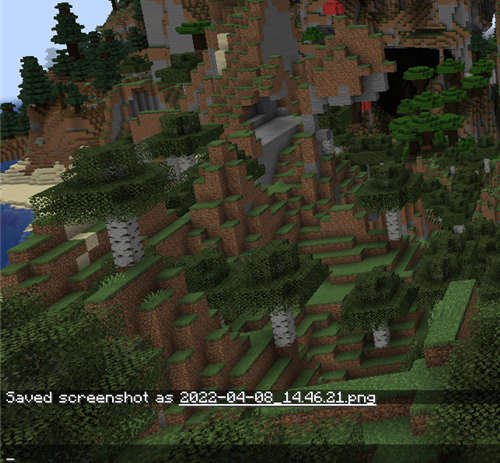
При создании скриншота в Java-версии в углу экрана появляется уведомление с названием файла. Название генерируется по дате и времени — на нём можно нажать, чтобы открыть изображение в просмотрщике изображений по умолчанию.
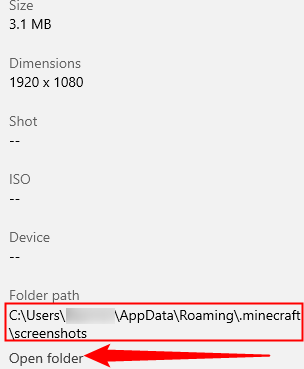
После открытия изображения в приложении “Фотографии” (или другом просмотрщике) нажмите на три точки в правом верхнем углу и выберите “Сведения о файле” (File Information). В появившейся боковой панели будет указан путь к файлу — там же есть кнопка “Открыть расположение файла” (View File Location), которая откроет папку screenshots.
Обычное расположение (Vanilla)
По умолчанию Minecraft хранит свои данные в профиле пользователя:
- Windows: C:\Users(ВашПользователь)\AppData\Roaming.minecraft\screenshots
- macOS: ~/Library/Application Support/minecraft/screenshots
- Linux: ~/.minecraft/screenshots
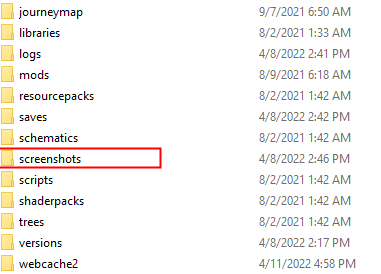
Если вы используете лаунчер Minecraft, у вас может быть несколько установок/профилей. Каждая установка имеет собственную папку, и у каждой будет своя папка screenshots.
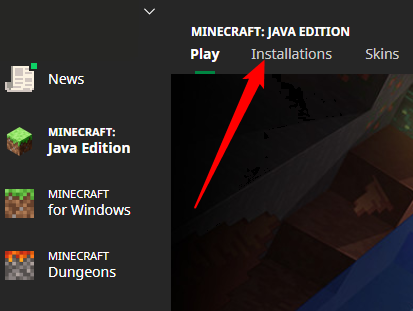
Откройте лаунчер, перейдите в Installations — вы увидите список профилей. Наведите курсор на нужный профиль и нажмите иконку папки, чтобы открыть каталог выбранной установки.
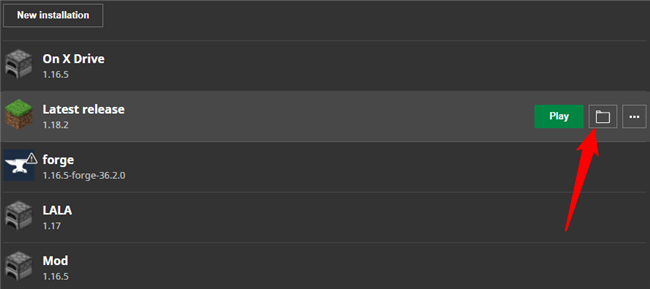
Внутри каталога установки найдите папку screenshots.
Мод-паки и лаунчеры (пример: Feed the Beast)
Модифицированные инстансы (мод-паки) обычно хранят структуру папок, аналогичную ванильной версии. В FTB (Feed the Beast) каждая сборка устанавливается в свою “Instance” — внутри её каталога также будет папка screenshots.
Откройте приложение FTB, нажмите шестерёнку внизу слева, перейдите на вкладку Instances и посмотрите поле “Instance Location” — оттуда откроется папка инстанса.
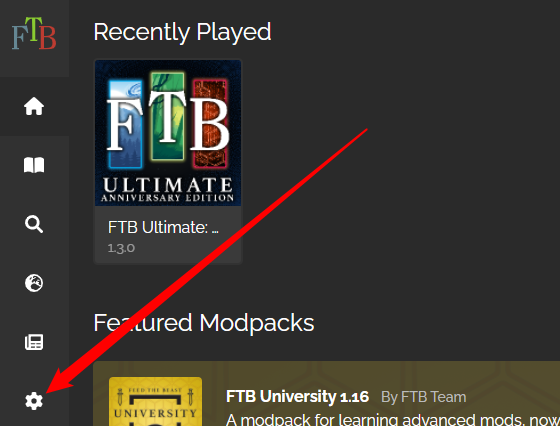
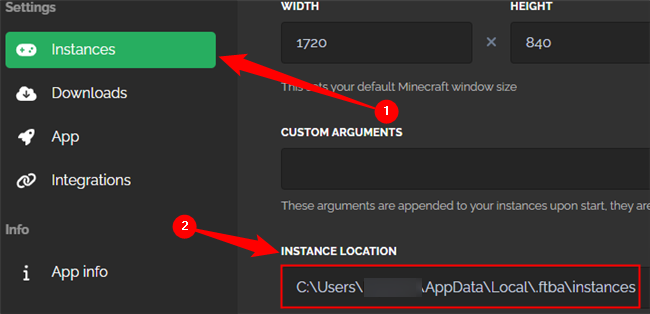
Откройте соответствующую папку инстанса и найдите screenshots.
Где сохраняет скриншоты Minecraft Bedrock (Windows 10/11)
Bedrock-версия на Windows использует системную функцию записи — Xbox Game Bar. По умолчанию Game Bar сохраняет скриншоты в папку:
C:\Users(ВашПользователь)\Videos\Captures
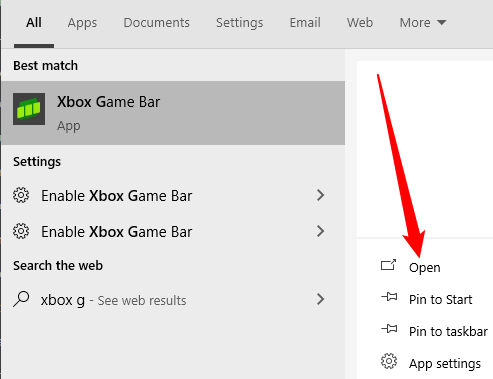
Если при создании скриншота вы не видите изображение в этой папке, место сохранения, возможно, изменено. Откройте Game Bar нажатием Windows+G или найдите “Game Bar” в меню «Пуск» и нажмите “Open”.
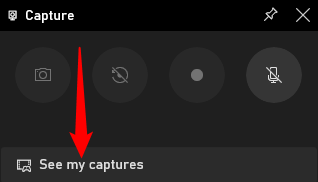
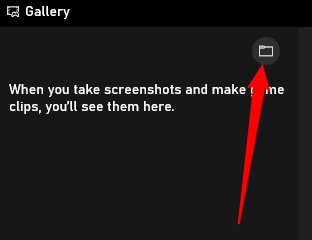
В Game Bar выберите “See My Captures” — далее нажмите маленькую иконку папки, чтобы открыть проводник в папке с захватами (Captures).
Чтобы изменить место сохранения: откройте Параметры Windows -> Игры (Gaming) -> Захваты (Captures) и укажите новую папку для сохранения.
Совет: если вы делаете много скриншотов и не видите их в Captures, проверьте параметры OneDrive — автоматическая синхронизация папки “Видео” может переместить или загрузить файлы в облако.
Скриншоты через Steam
Если вы запускаете Minecraft через Steam (добавив .jar или приложение в библиотеку), то можете делать скриншоты стандартной клавишей Steam (по умолчанию F12). В этом случае скриншоты обрабатываются менеджером скриншотов Steam. Откройте Steam → Просмотр → Скриншоты, чтобы увидеть или экспортировать снимки. Это особенно удобно, если вы хотите быстро загрузить скриншоты в облако Steam или поделиться ими.
Что делать, если не получается найти скриншоты
- Проверьте уведомления в момент съёмки — там часто есть ссылка на файл.
- Откройте профиль лаунчера и найдите путь установки (Installations → папка установки).
- Выполните поиск по диску по расширению .png или по части имени файла (например, “screenshot”).
- Проверьте папки синхронизации (OneDrive, Google Drive) — иногда они перехватывают папки “Изображения” или “Видео”.
- Если используете сторонний лаунчер (FTB, Technic, ATLauncher), откройте настройки инстанса и посмотрите путь установки.
Дополнительные советы и варианты
- Изменение пути сохранения: Windows (Параметры -> Игры -> Захваты) позволит указать другую папку Captures. У Java-версии путь сменить проще всего, перенеся или создавая симлинк к нужной папке (требует базовых знаний ОС).
- Формат файлов: Minecraft сохраняет скриншоты в PNG для Java; Game Bar в Bedrock тоже обычно создаёт PNG.
- Совместная работа: при обмене скриншотами через мессенджеры убедитесь, что файлы не были автоматически сжаты или конвертированы.
Пошаговая методика (минимальная) — как быстро найти нужный скриншот
- Вспомните, какую версию вы запускали: Java или Bedrock.
- Для Java: проверьте уведомление в игре → Открыть расположение файла → папка screenshots.
- Для Bedrock: Windows+G → See My Captures → открыть папку.
- Если используете Steam: Steam → Просмотр → Скриншоты.
- Если всё ещё не найдено — поищите по диску файлы .png с датой создания.
Роль‑ориентированные чек-листы
Для игрока:
- Нажать F2 (Java) или использовать сочетание Game Bar (Win+Alt+PrtScn / Win+G) для Bedrock.
- Посмотреть уведомление и открыть расположение.
- Скопировать нужные снимки в папку для обмена.
Для родителя/опекуна:
- Найти папку Videos\Captures для Bedrock.
- Проверить, не синхронизировались ли файлы с OneDrive.
- При необходимости перенаправить папку Captures в безопасное место.
Для технической поддержки:
- Запросить версию Minecraft и способ запуска (лаунчер, FTB, Steam, Windows Store).
- Спросить точную дату/время скриншота для ускорения поиска по метаданным.
Ментальные модели и когда метод может не сработать
- Если вы запускаете Minecraft в портируемой версии (portable) или с нестандартными правами доступа, папка может быть в каталоге приложения.
- При использовании виртуальных машин или облачных сервисов снимки могут храниться удалённо.
- Если скриншоты исчезли после обновления лаунчера, проверьте архивы или резервные копии лаунчера/инстанса.
Короткий глоссарий
- Java — оригинальная версия Minecraft, запускается через лаунчер Java.
- Bedrock — версия для Windows Store/Xbox/мобильных платформ, использует Game Bar на Windows.
- Инстанс — отдельная установка/сборка Minecraft, обычно для мод-паков.
- Game Bar — встроенный инструмент Windows для записи и скриншотов игр.
Визуальное решение: куда смотреть сначала (диаграмма)
flowchart TD
  A[Запустили Minecraft?] --> B{Версия}
  B -->|Java| C[Проверить уведомление → Открыть расположение → %appdata%/.minecraft/screenshots]
  B -->|Bedrock| D[Win+G → See My Captures → C:\Users\'Вы'\Videos\Captures]
  B -->|Через Steam| E[Steam → Просмотр → Скриншоты]
  C --> F[Если не нашли → Поиск по диску *.png]
  D --> F
  E --> F
Итог
Скриншоты Java-хранятся в папке screenshots в каталоге установки Minecraft; Bedrock использует Game Bar и сохраняет снимки в Videos\Captures. Если вы используете мод‑пак или сторонний лаунчер, откройте настройки инстанса и посмотрите путь установки. При проблемах выполните поиск по расширению .png или проверьте облачные папки.
Важно: если вы хотите централизовать скриншоты (для стрима или сбора материалов), рассмотрите добавление символической ссылки (symlink) из папки screenshots в удобную для вас общую директорию.

Похожие материалы

Несколько аккаунтов Skype: Multi Skype Launcher

Журнал для работы: повысить продуктивность

Персональные звуки уведомлений на Android

Скачивание шоу Hulu для офлайн‑просмотра

Microsoft Start: персонализированная новостная лента
