
Как использовать Samsung Find My Mobile для поиска потерянных устройств
Быстрые ссылки
- Samsung Find My Mobile и Google Find My Device
- Как это работает
- Использование Find My Mobile
- Включение дополнительных функций
Samsung Find My Mobile и Google Find My Device
Samsung Find My Mobile во многом похож на Google Find My Device. На Samsung‑устройствах обычно предустановлены оба сервиса. Главное практическое различие — поддерживаемые устройства и учётная запись: Google‑сервис работает через Google‑аккаунт, а Samsung — через Samsung‑учётную запись.
Почему может пригодиться Samsung Find My Mobile: он поддерживает большинство устройств Samsung, включая умные часы Galaxy и некоторые планшеты, с которыми Google может не работать полноценно.
Связанная тема: как отслеживать Android‑телефон.
Как это работает
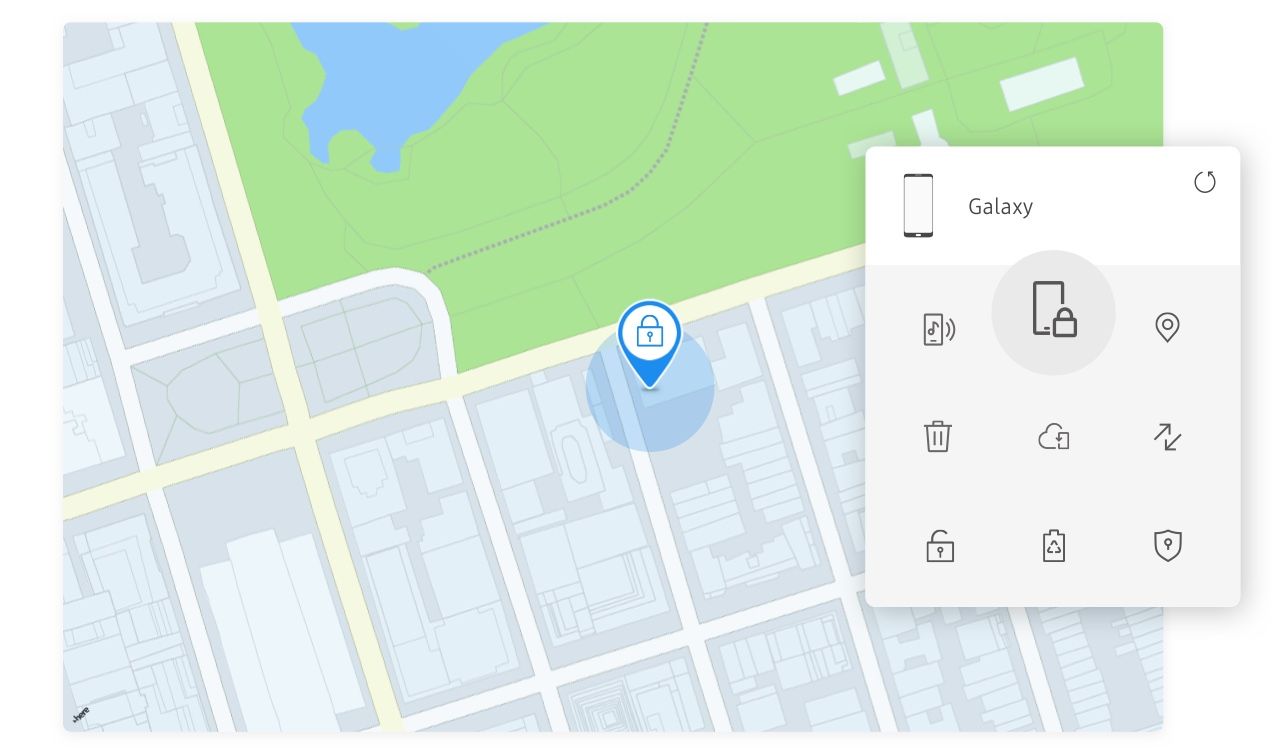
Сервис позволяет войти на веб‑панель Find My Mobile, увидеть последние координаты устройства на карте и отправлять команды на устройство: заставить звонить, заблокировать экран, стереть данные, выполнить резервную копию, включить режим энергосбережения и следить за перемещением.
Ключевые моменты:
- Привязка к Samsung‑аккаунту. Чтобы сервис работал полноценно, устройство должно быть зарегистрировано в Samsung‑учётной записи.
- Обновление местоположения. По умолчанию сервис обновляет местоположение устройства каждые ~15 минут (если включены соответствующие параметры и устройство имеет связь).
- Команды выполняются удалённо, пока устройство включено и имеет доступ к сети (мобильный интернет или Wi‑Fi); для некоторых команд достаточно подключённости к сотовой сети.
Важно: Google Find My Device более универсален для Android‑устройств в силу привязки к Google‑аккаунту, который нужен во многих случаях для работы с Play Store. Но для экосистемы Samsung Find My Mobile может давать дополнительные возможности для Galaxy‑часов и других гаджетов.
Использование Find My Mobile — шаг за шагом
- Откройте браузер на компьютере или мобильном устройстве и перейдите на сайт Find My Mobile (введите в поиске «Samsung Find My Mobile» или используйте ссылку от Samsung). Войдите в Samsung‑аккаунт, который привязан к вашему устройству.
- После входа со списком устройств выберите нужное устройство — его местоположение появится на карте.
- Нажмите на устройство, чтобы открыть панель инструментов и отправить команду.
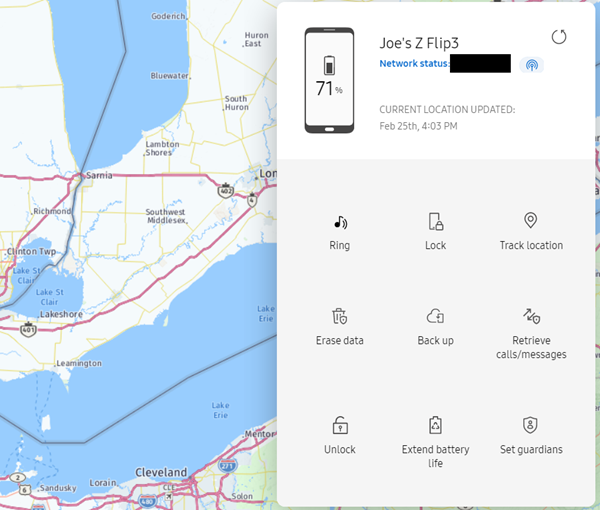
Основные инструменты (они могут отличаться в зависимости от модели):
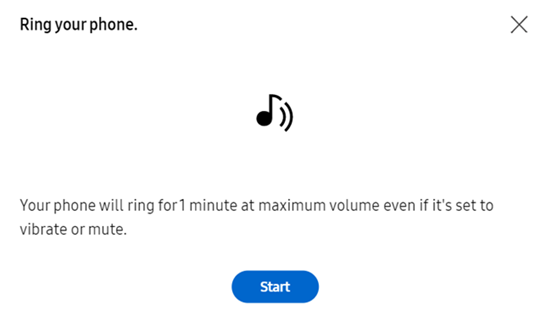
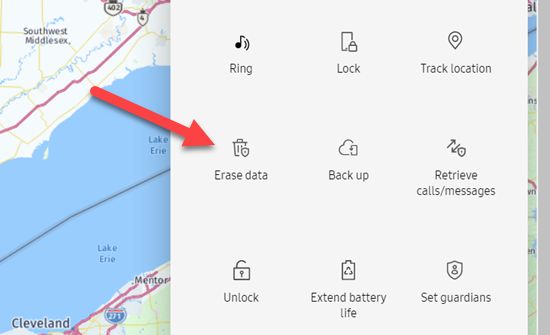
- Звонок — заставляет устройство звонить до 1 минуты независимо от режима звука.
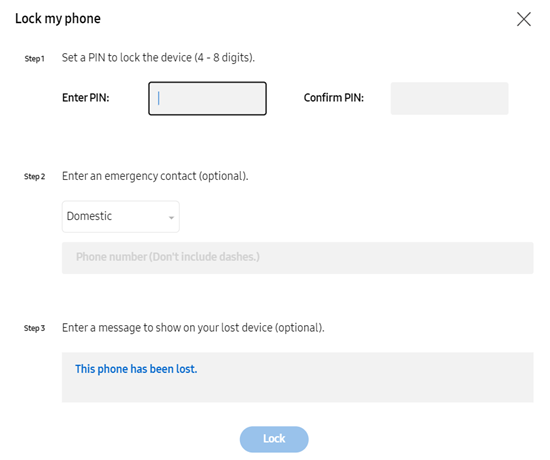
- Блокировка — удалённо выставляет PIN‑код, добавляет контактный номер и показывает сообщение на экране блокировки.
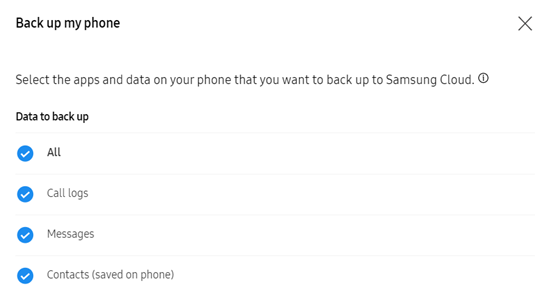
- Резервная копия — сохраняет важные данные с устройства в Samsung‑аккаунт.
- Стереть — окончательно удаляет все данные на устройстве; после выполнения потребуется заново настраивать устройство, как новое.
Дополнительные инструменты:
- Отслеживание местоположения — обновление координат каждые 15 минут.
- Получение журналов вызовов и SMS — просмотр недавних звонков и сообщений (доступно не для всех моделей).
- Разблокировать — удалённое снятие блокировки экрана, если вы забыли пароль/PIN/узор (требует предварительного включения функции).
- Продлить срок работы батареи — включение наивысшего режима энергосбережения.
- Назначить опекунов — дать другим людям разрешение управлять устройством через Find My Mobile.
Включение дополнительных функций
Простейший уровень доступа даёт вход в Samsung‑аккаунт на устройстве, но есть опции, которые нужно включить вручную.
- Откройте Настройки → Биометрия и безопасность → Find My Mobile.
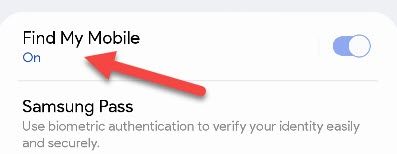
Включите Offline Finding — позволяет находить устройство даже при отсутствии интернет‑соединения благодаря использованию других соседних устройств Galaxy. При включении ваш телефон/часы также помогают другим пользователям находить их устройства.
Включите Remote Unlock — позволит разблокировать устройство через веб‑интерфейс Find My Mobile, если вы забыли пароль.
Примечание: многие команды работают только если устройство включено и имеет достаточный заряд батареи.
Когда Find My Mobile может не сработать
- Устройство полностью выключено или сел аккумулятор.
- Устройство было сброшено в заводские настройки до того, как вы успели отправить команду (особенно при краже).
- Пользователь удалил Samsung‑аккаунт с устройства или отключил службы определения местоположения.
- Для некоторых устройств отсутствует поддержка отдельных функций (например, удалённый просмотр SMS на часах).
Важно: Offline Finding помогает в части случаев, но если вокруг нет устройств Galaxy с работающими функциями определения местоположения, то найти устройство будет сложно.
Альтернативные подходы
- Google Find My Device — работает через Google‑аккаунт и чаще всего доступен на любом Android‑телефоне.
- Операторы связи — некоторые операторы могут помочь с определением последней точки связи по IMEI/сим‑трафику при официальном обращении в полицию.
- Третий‑сторонние сервисы и аксессуары — Bluetooth‑метки (Tile, Samsung SmartTag) или специальные решения для бизнеса.
Когда использовать альтернативу: если ваше устройство не поддерживается Find My Mobile (например, не Samsung), или если сервис отключён/удалён.
Практическая методология: подготовка и проверка (мини‑руководство)
- Регистрация и проверка:
- Войдите в Samsung‑аккаунт на каждом устройстве Galaxy.
- Проверьте, что службы определения местоположения и доступ в интернет включены.
- Включите функции:
- Активируйте Find My Mobile, Offline Finding и Remote Unlock.
- Тестирование (раз в несколько месяцев):
- Отправьте себе тестовый звонок через веб‑интерфейс.
- Проверьте, что «Блокировка» отображает ваше сообщение и контакт.
- Сделайте пробную резервную копию.
- Документы и контакты:
- Запишите номера IMEI/серийные номера устройств и храните их в безопасном месте.
- Настройте доверенных опекунов (Guardians), если это семейное устройство.
- План действий при потере:
- Немедленно попытайтесь позвонить и заблокировать устройство.
- Сделайте резервную копию, если это возможно.
- При краже подготовьте заявление для полиции и данные IMEI.
Ролевые чеклисты
Владелец устройства:
- Войти в Samsung‑аккаунт и включить Find My Mobile.
- Включить Offline Finding и Remote Unlock.
- Провести тестовые команды.
IT‑администратор (компания с мобильными устройствами):
- Проверить, что корпоративные устройства зарегистрированы в Samsung‑аккаунтах или управляются через MDM.
- Документировать политики удаления и резервного копирования.
- Настроить опекунов и инструкции для сотрудников.
Семейный опекун:
- Назначить себя в Guardians на устройствах детей/пожилых.
- Проверить доступ к резервным копиям и контактам для экстренной связи.
Конкретный план действий при потере — пошаговый плейбук
- Откройте findmymobile.samsung.com и войдите в аккаунт.
- Найдите устройство на карте и оцените последнее известное местоположение.
- Если устройство рядом — нажмите «Звонок». Если нет — «Блокировка» с сообщением и контактным номером.
- Выполните «Резервная копия», затем при необходимости «Стереть» (только если устройство украдено и возврат маловероятен).
- При краже — сохраните скриншоты с координатами, подготовьте IMEI и обратитесь в полицию.
Конфиденциальность и юридические заметки
- Find My Mobile использует данные местоположения. Samsung обрабатывает эти данные в соответствии с политикой конфиденциальности Samsung; для корпоративных устройств уточняйте локальные политики безопасности и соответствие требованиям GDPR/локального законодательства.
- Offline Finding использует анонимные сигналы других Galaxy‑устройств для ретрансляции местоположения — это реализовано с учётом приватности, но если вас беспокоят дополнительные обмены, эту функцию можно отключить.
Примечание: при передаче устройства на обслуживание снимите учётную запись или отключите удалённый доступ, чтобы избежать непреднамеренной утечки данных.
Критерии приёмки
- Устройство отображается в списке Find My Mobile после входа в Samsung‑аккаунт.
- Тестовый звонок проигрывается и виден на устройстве в любое время (даже в беззвучном режиме).
- Удалённая блокировка показывает сообщение и контакт на экране блокировки.
- Резервная копия успешно завершена и доступна в Samsung‑аккаунте.
- Разблокировка через веб‑интерфейс отрабатывает (если включена Remote Unlock).
Частые вопросы
Можно ли найти устройство, если оно в самолёте или в офлайн‑режиме?
Нет, если устройство полностью отключено от сети и разряжено, Find My Mobile не сможет получить обновлённые координаты. Offline Finding даёт шанс, если рядом есть другие устройства Galaxy, которые смогут ретранслировать его сигнал.
Стоит ли стирать устройство сразу при краже?
Если есть шанс вернуть устройство (например, последние координаты точны), сначала попытайтесь заблокировать и получить резервную копию. Стирание — необратимая мера, используйте её, когда возврат маловероятен.
Работает ли Find My Mobile для часов Galaxy?
Да — один из сильных плюсов Samsung — поддержка умных часов Galaxy и некоторых аксессуаров, которые могут не поддерживаться Google Find My Device.
Итог
Samsung Find My Mobile — мощный инструмент для владельцев устройств Samsung: он даёт набор удалённых команд, поддержку умных часов и функцию Offline Finding. Чтобы сервис был полезен в экстренной ситуации, настройте Samsung‑аккаунт, включите Offline Finding и Remote Unlock, протестируйте команды и храните IMEI/серийные номера в доступном месте.
Важно: заранее подготовленные действия и регулярное тестирование повышают шансы быстро вернуть устройство или сохранить личные данные.

Похожие материалы

Несколько аккаунтов Skype: Multi Skype Launcher

Журнал для работы: повысить продуктивность

Персональные звуки уведомлений на Android

Скачивание шоу Hulu для офлайн‑просмотра

Microsoft Start: персонализированная новостная лента
