
Как найти и восстановить потерянные файлы в Windows

Важно: описанные шаги подходят для Windows 10 и Windows 11; названия кнопок и вкладок локализованы для русскоязычной версии системы.
Потерять или не найти сохранённый файл неприятно: минуты работы могут превратиться в часы поиска. Но чаще всего файл не исчез навсегда — он просто оказался не там, где вы его ожидали. Ниже — развернутый, практичный план действий: от быстрых проверок до плана восстановления и профилактики.
Что происходит и почему файлы «теряются»
Краткое определение: потерянный файл — это файл, который существует на диске, но вы не можете его найти при обычном просмотре. Возможные причины: вы сохранили файл в другой папке, переименовали, нечаянно удалили, включён атрибут «скрытый», произошёл системный сбой или сработало ПО очистки.
Понимание этого даёт простую эвристику: сначала ищем по метаданным (имя, тип, дата), затем по содержимому, затем проверяем место удаления и, в конце, прибегаем к резервным копиям и инструментам восстановления.
Быстрая проверка перед серьёзными действиями
- Не создавайте новые файлы на том же разделе диска — это может перезаписать удалённые данные, если потребуется восстановление.
- Записывайте, что и когда вы делали — время последнего редактирования, приложения, в которых работали.
1. Проверьте путь сохранения перед нажатием «Сохранить»
Частая ошибка — нажать «Файл» → «Сохранить» (или «Сохранить как») и кликнуть «Сохранить», не глядя на поле с путём вверху. Путь показывает, куда именно попадёт файл: диск, папка и вложенные каталоги. Запомните или скопируйте путь.
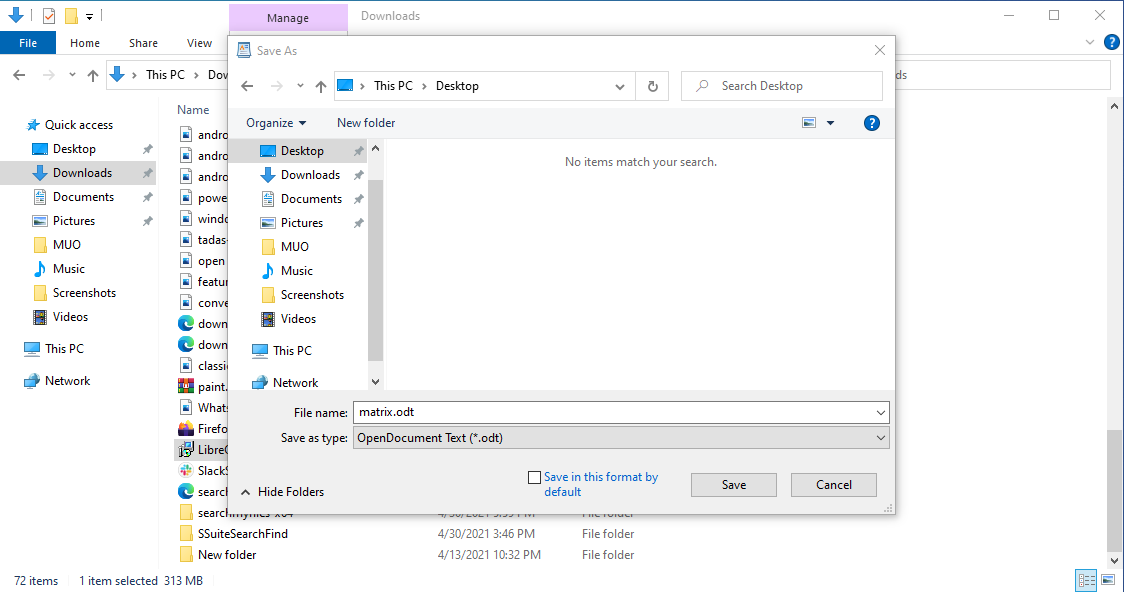
Совет: перед сохранением в крупных проектах заведите привычку указывать подпапку по проекту и держать заметку с путём — так проще будет вернуть файлы позже.
2. Откройте приложение и проверьте «Недавние»
Если вы работали в Microsoft Word, Excel или другом приложении, откройте его и посмотрите список недавних файлов. Office обычно показывает список из нескольких десятков последних документов.
- В приложении Microsoft: Файл → Открыть → Недавние документы.
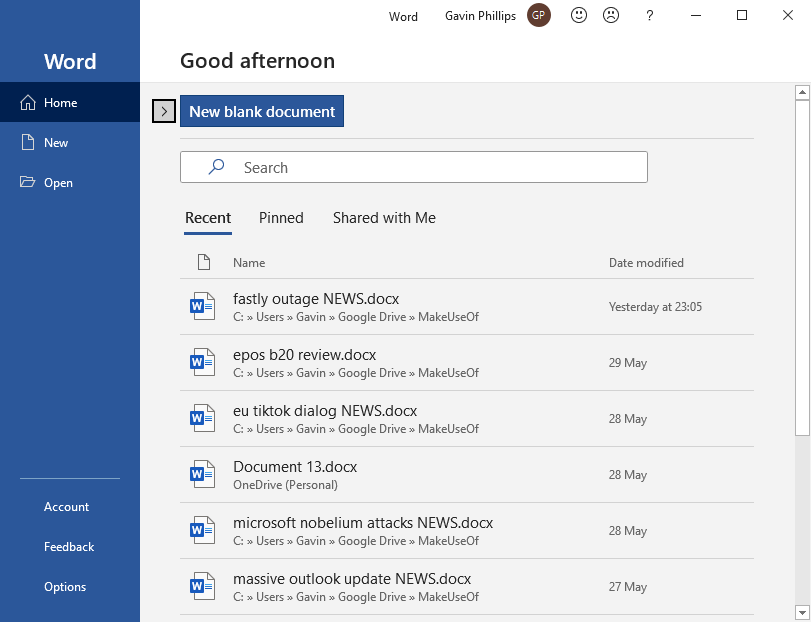
Когда это работает: если файл был сохранён недавно, он почти наверняка появится в этом списке.
Когда это не помогает: файл был сохранён в другом приложении или давно не открывался.
3. Поиск в Windows по части имени
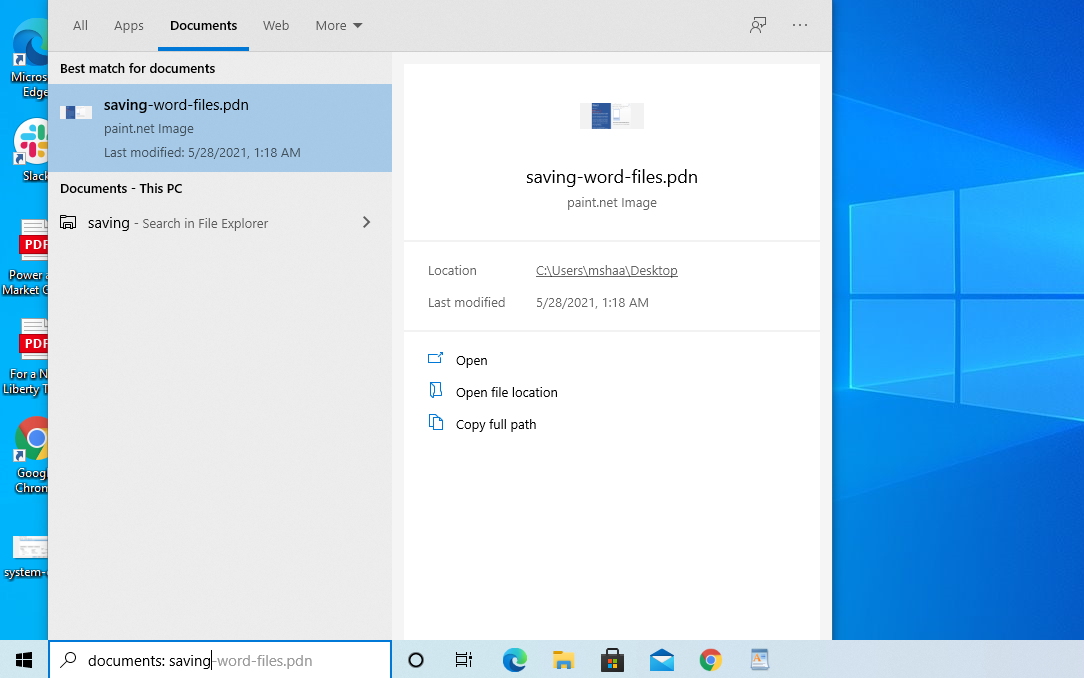
Если вы помните начало имени файла или отдельное слово, используйте панель поиска в меню Пуск. Начните вводить первые буквы — система покажет соответствия в результатах.
- Нажмите на строку поиска меню Пуск и введите часть имени.
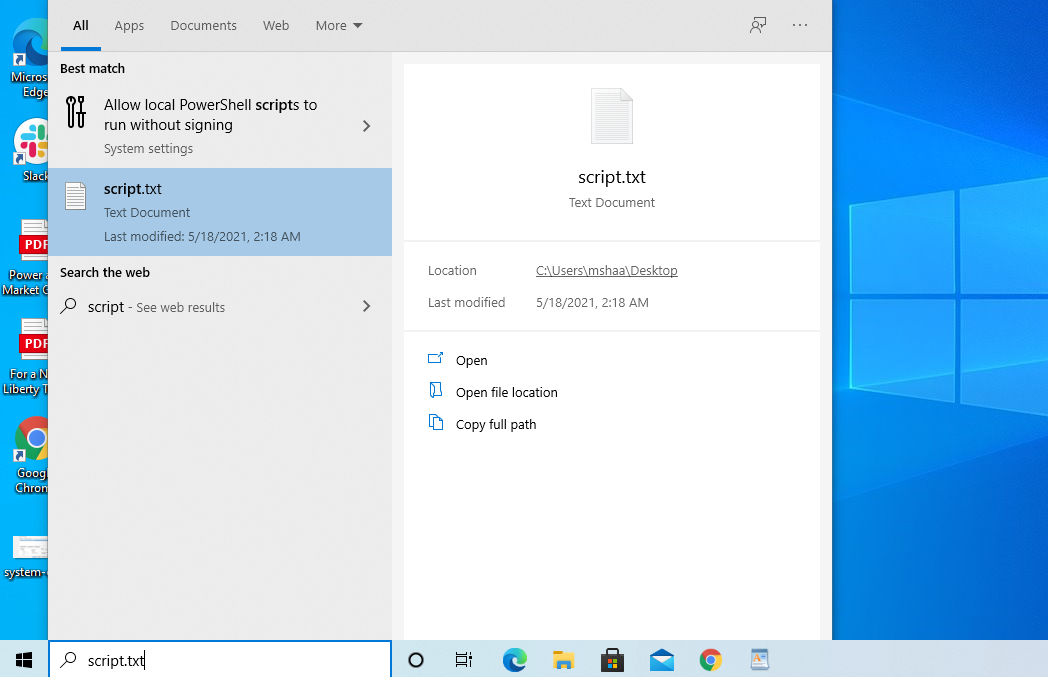
Совет: можно использовать подстановочные символы в Проводнике, например *.docx для поиска всех документов Word.
4. Поиск по расширению файла
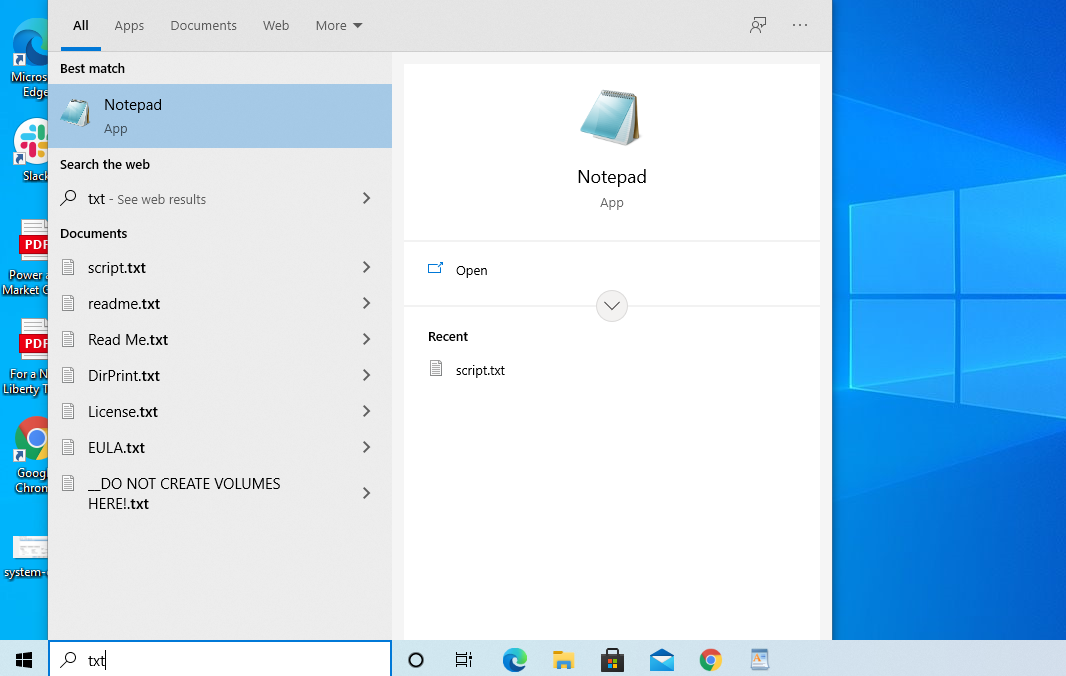
Если вы не помните имя, но знаете тип файла, ищите по расширению: например docx, xlsx, odt, pdf.
- Введите в меню Пуск или в поле поиска Проводника: *.docx или просто docx.
Также полезно: если вы используете Кортану, откройте её и в разделе «Продолжите с того места, где вы остановились» (Pick up where you left off) проверьте недавние действия и документы.
5. Поиск в Проводнике по дате изменения и содержимому
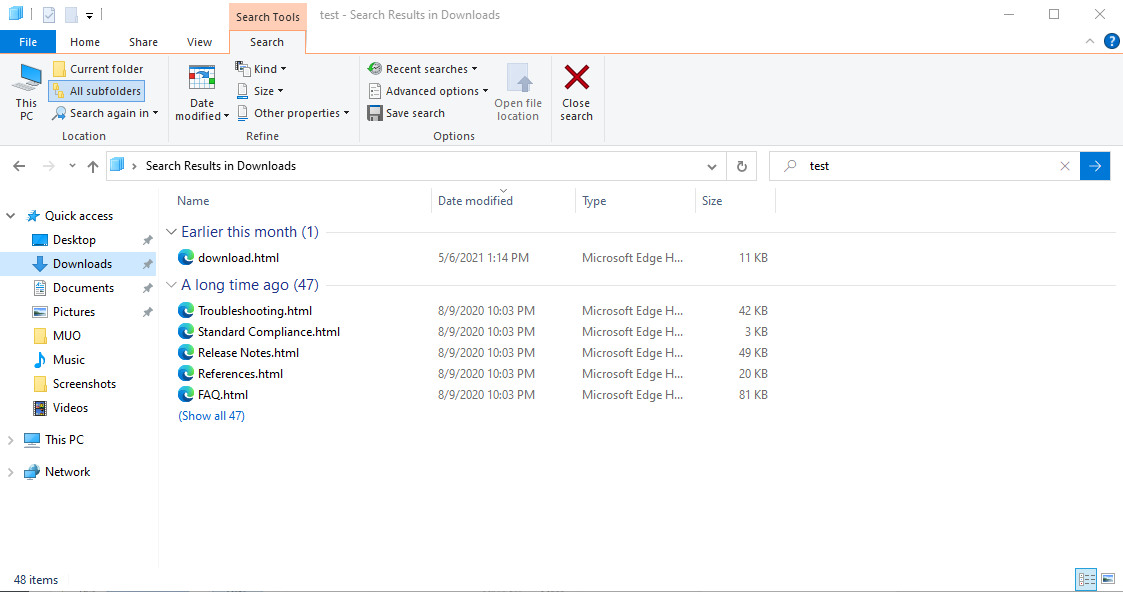
Если вы помните приблизительную дату создания или редактирования, это один из самых точных способов.
Шаги:
- Откройте Проводник (File Explorer).
- В поле поиска в правом верхнем углу выберите фильтр «Дата изменения» и укажите период (Например: Вчера, На прошлой неделе, За последний месяц).
- Если это не помогает, на вкладке «Поиск» → «Параметры поиска» (Search → Advanced options) включите «Содержимое файлов» (File contents) и введите фразу, которую вы помните.
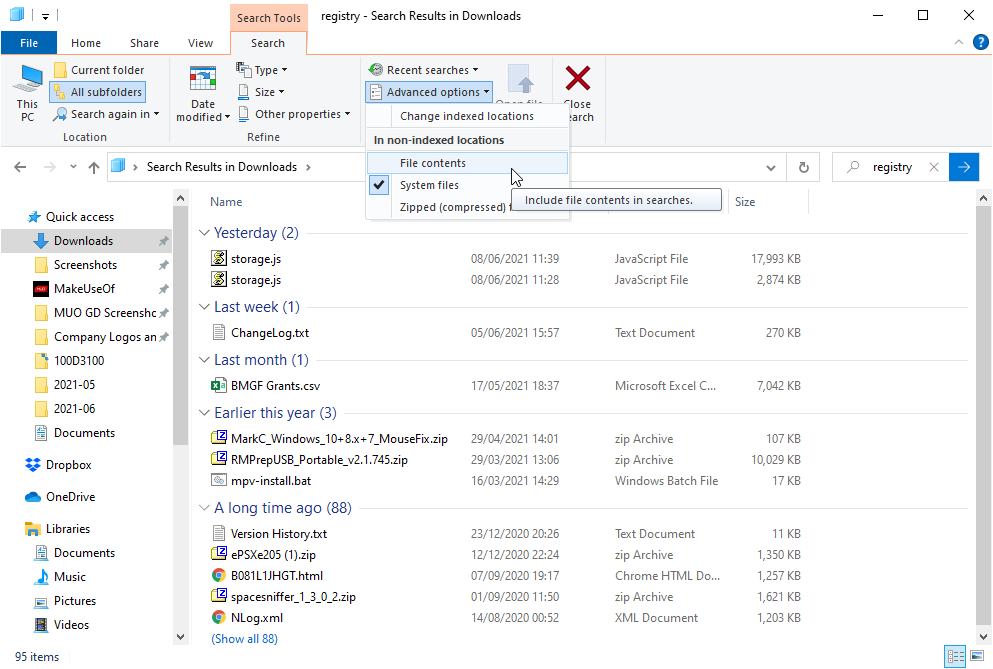
Примечание: индексатор Windows ускоряет поиск по содержимому, но если файл на неиндексируемом носителе, поиск может занять длительное время.
6. Проверьте Корзину
Много файлов теряются из-за случайного удаления. Дважды щёлкните на значок «Корзина» на Рабочем столе и просмотрите её содержимое. Поля «Исходное расположение» и «Дата удаления» помогут понять, подходит ли найденный файл.
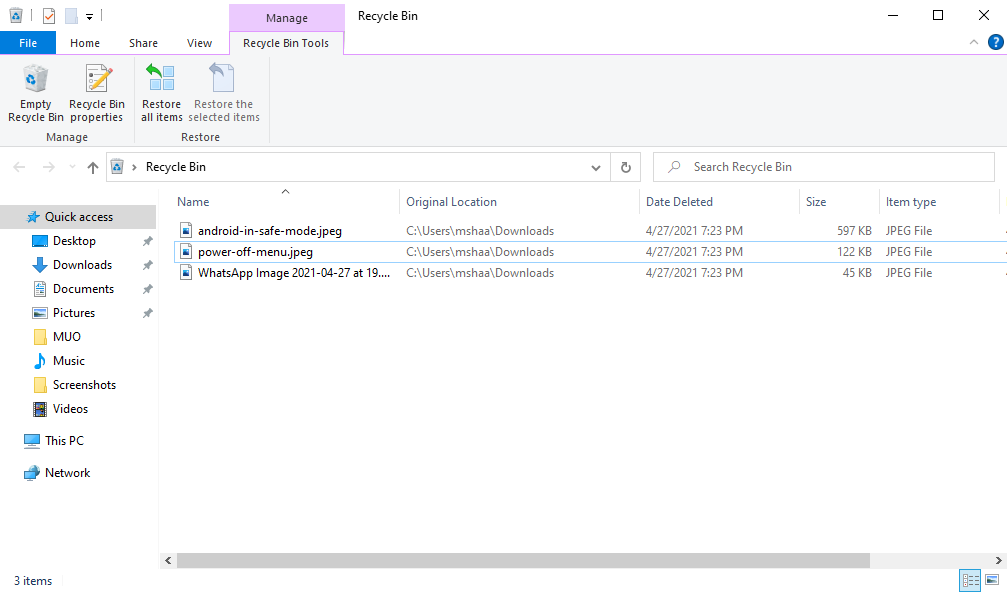
Если файл там — восстановите его через контекстное меню → «Восстановить».
7. Показать скрытые файлы
Иногда файл случайно получил атрибут «скрытый». Показать такие файлы просто:
- Откройте Проводник.
- На вкладке «Вид» (View) включите «Скрытые элементы» (Hidden items).
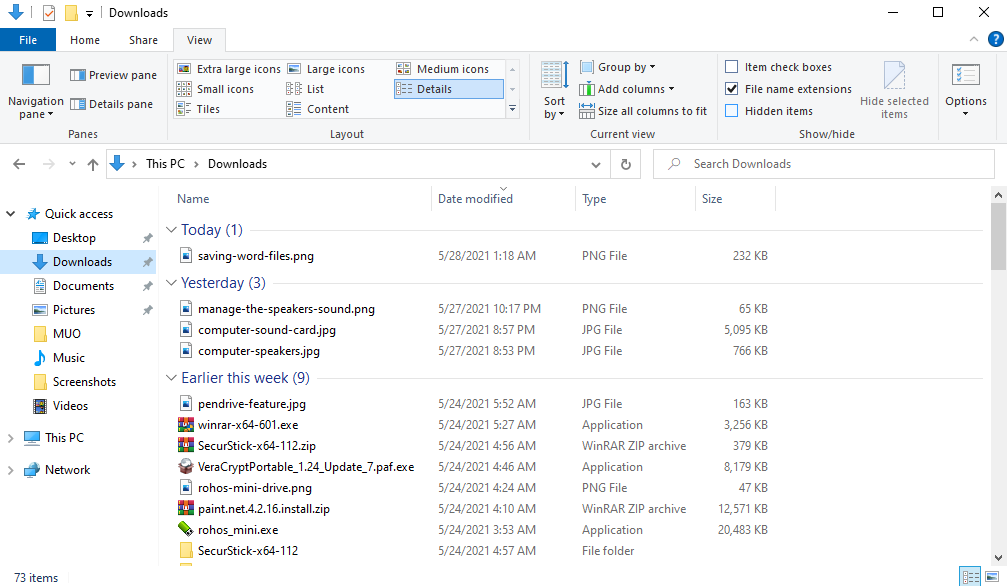
Важно: многие системные файлы скрыты намеренно — не изменяйте и не удаляйте файлы, название которых вы не знаете.
8. Восстановление из резервной копии
Если файл действительно удалён или повреждён, оптимальный путь — восстановить из резервной копии. В Windows есть несколько встроенных вариантов.
Восстановление системы
Восстановление системы возвращает состояние системы (не обязательно личные файлы) к точке восстановления, созданной ранее.
Шаги:
- В строке поиска меню Пуск введите «Восстановление системы» и выберите «Создание точки восстановления».
- Нажмите «Восстановление системы» и выберите нужную точку восстановления.
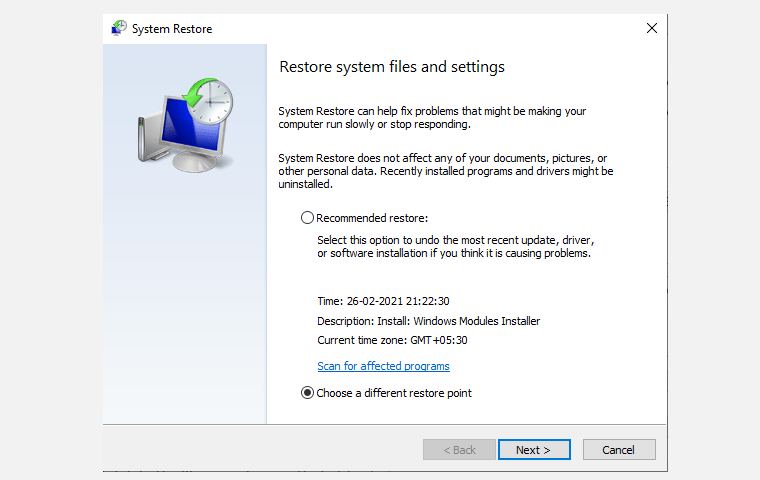
Ограничение: Восстановление системы чаще всего не возвращает документы, если они были созданы после точки восстановления.
История файлов (File History)
Если вы заранее включили «Историю файлов», вы можете просмотреть версии файлов и восстановить их:
- Введите в строке поиска «Восстановление файлов» и выберите «Восстановить файлы с помощью Истории файлов».
- Просмотрите версии и нажмите «Восстановить» или «Восстановить в…».
Если История файлов не была настроена — эта опция не сработает.
Что делать, если ничего не помогает
Если перечисленные способы не дали результата, остаются следующие варианты:
- Использовать стороннее ПО для восстановления файлов (Data Recovery). Выбирайте проверенные утилиты и запускайте их с внешнего носителя, чтобы не перезаписать раздел с удалёнными данными.
- Обратиться к IT‑специалисту, который оценит состояние диска и при необходимости проведёт восстановление с помощью профессионального ПО.
Важно: по возможности прекратите запись на тот диск, где находился файл — каждый новый байт может перезаписать удалённые данные.
Профилактика: как снизить риск потерь
Короткая таблица привычек и настроек, которые реально помогают:
- Включите Историю файлов или настройте резервное копирование в облако (OneDrive, Google Drive, Dropbox).
- Привязывайте важные папки (Документы, Рабочий стол) к облаку.
- Делайте периодические архивы проекта.
- Пишите в заметке путь к важным сохранениям.
- Используйте контроль версий для документов и кода.
Практический чеклист при исчезновении файла
- Не записывать новые данные на диск.
- Проверить список «Недавние» в приложении.
- Поиск по части имени и по расширению.
- Поиск по дате изменения и по содержимому в Проводнике.
- Открыть Корзину и показать скрытые элементы.
- Проверить Историю файлов и точки восстановления.
- При необходимости использовать ПО восстановления или обратиться к специалисту.
Ролевая разбивка: кто что делает
- Домашний пользователь:
- Выполните быстрый поиск и проверьте Корзину.
- Если важный файл — включите Историю файлов и привяжите папки к облаку.
- Офисный сотрудник:
- Сразу проверьте «Недавние» в Office и общий сетевой диск.
- Сообщите IT о проблеме и не перезаписывайте диск.
- IT‑специалист:
- Оценить лог активности, права доступа, состояние диска.
- При необходимости запустить восстановление с внешнего носителя.
Плейбук восстановления (SOP)
- Оценка: узнайте приложение, примерную дату и последние действия пользователя.
- Локальный поиск: «Недавние», поиск по имени/расширению, Корзина.
- Поиск углублённый: Проводник — дата изменения, поиск по содержимому.
- Проверка резервных копий: История файлов, облачные версии, сетевые бекапы.
- Неудача: отключите запись на диск, используйте ПО для восстановления или отправьте диск в сервис.
- После восстановления: проверьте целостность, создайте резервную копию, задокументируйте инцидент.
Decision flow: как выбрать следующий шаг
flowchart TD
  A[Файл не найден] --> B{Пробовали быстрые проверки?}
  B -->|Нет| C[Проверьте «Недавние», Корзину, Скрытые]
  B -->|Да| D{Помните имя или тип?}
  D -->|Да| E[Поиск по части имени/расширению]
  D -->|Нет| F{Помните дату?}
  F -->|Да| G[Поиск по дате и по содержимому]
  F -->|Нет| H[Проверка Истории файлов и точек восстановления]
  H --> I{Резервная копия найдена?}
  I -->|Да| J[Восстановить из бекапа]
  I -->|Нет| K[Отключить запись, использовать ПО восстановления или обратиться в сервис]
Инструменты и методы восстановления (обзор)
- Встроенные: История файлов, Точки восстановления, Корзина.
- Облачные сервисы: OneDrive, Google Drive, Dropbox — обычно имеют историю версий.
- Сторонние утилиты: программные пакеты для восстановления удалённых файлов (используйте только проверенное ПО; запускать с внешнего носителя).
- Профессиональные сервисы восстановления данных — обращайтесь, если диск физически повреждён.
Когда методы не работают — частые причины
- Файл был перезаписан новой информацией.
- Рабочий диск подвергся форматированию или повреждению.
- Пользователь сохранял файлы во временные каталоги, очищаемые системой.
- Сетевые ресурсы удаляли файлы политиками хранения.
Если файл перезаписан, восстановить его полностью невозможно; иногда можно вернуть только часть содержимого.
Тестовые сценарии и критерии приёмки для проверки восстановления
Критерии приёмки (минимальные):
- Восстановленный файл открывается и содержит ожидаемый текст/данные.
- Время восстановления задокументировано.
- Восстановление не повредило другие файлы.
Тест-кейсы:
- Восстановление файла из Корзины.
- Восстановление файла из Истории файлов до предыдущей версии.
- Поиск файла по содержимому и восстановление найденной версии.
- Восстановление после случайного удаления средствами стороннего ПО (запуск с внешнего носителя).
Конфиденциальность и безопасность
- При восстановлении персональных данных следите за политиками GDPR/Локальным законодательством. Восстановление чужих данных без разрешения нарушает приватность.
- Старайтесь не загружать базовые резервные копии на публичные ресурсы без шифрования.
Шаблон журнала восстановления (ведите для важных файлов)
| Дата | Имя файла | Путь сохранения | Действие | Результат | Ответственный |
|---|---|---|---|---|---|
| 2026-03-10 | договор.docx | D:\Проекты\Договоры | Поиск в «Недавних», восстановление из Корзины | Успешно | Иванов |
Короткий чек-лист для предотвращения проблем
- Настроить автоматическое резервное копирование.
- Привязать папки «Документы» и «Рабочий стол» к облаку.
- Включить создание точек восстановления и периодически экспортировать важные данные.
- Документировать места сохранения критичных файлов.
Краткое резюме
Найти потерянный файл можно последовательно: начинайте с простых проверок («Недавние», поиск по имени/расширению, Корзина), затем используйте поиск по дате и содержимому, проверьте скрытые элементы и резервные копии. Если файл удалён, используйте «Историю файлов», точки восстановления или ПО для восстановления, соблюдая осторожность, чтобы не перезаписать данные. Регулярное резервное копирование и простая запись путей значительно уменьшают риск потерь.
Примечание: если вы сомневаетесь в своих действиях при восстановлении важных данных, обратитесь к специалистам по восстановлению — неправильные шаги могут снизить шансы на успешное восстановление.

Похожие материалы

Несколько аккаунтов Skype: Multi Skype Launcher

Журнал для работы: повысить продуктивность

Персональные звуки уведомлений на Android

Скачивание шоу Hulu для офлайн‑просмотра

Microsoft Start: персонализированная новостная лента
