
Как пользоваться лентой Live Events в Spotify, чтобы находить концерты рядом
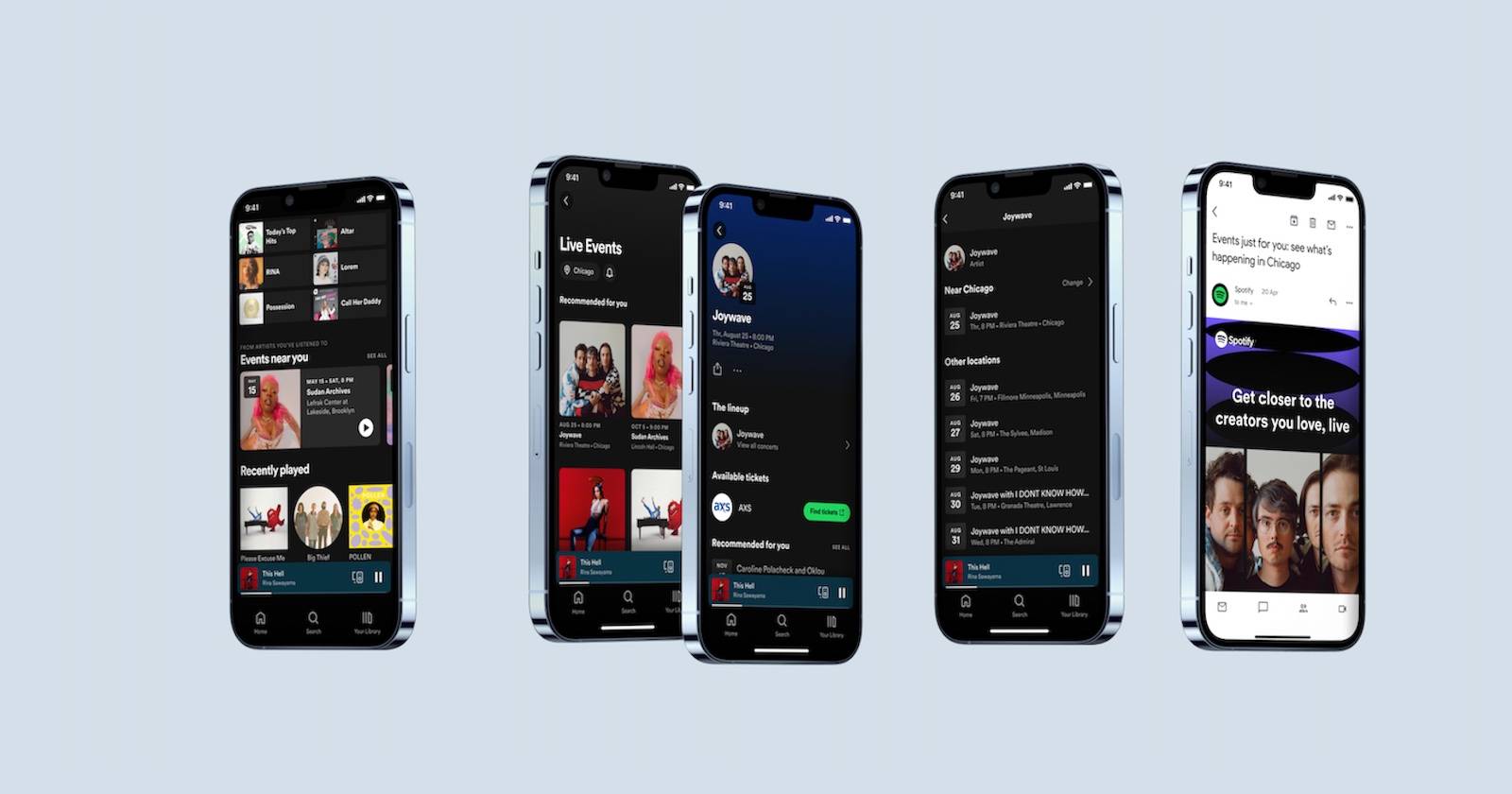
Важно: функция Live Events работает только в мобильном приложении Spotify на момент написания. Если вы используете десктоп или веб-плеер, лента может быть недоступна.
Краткое руководство
- Откройте мобильное приложение Spotify и нажмите Поиск внизу экрана.
- Введите в строке поиска «Live Events» и выберите результат “Live Events”.
- Просмотрите ленту, выберите интересующее событие и нажмите Найти билеты для перехода к партнёру.
- Чтобы смотреть события в другом городе, нажмите на текущую локацию вверху ленты и введите нужный город.
Описание изображения: интерфейс Spotify с ленточным представлением Live Events и примерами афиш концертов.
Как найти Live Events в приложении Spotify
Лента Live Events пришла на смену функции Spotify Concerts, которая в 2020–2021 годах помогала находить виртуальные трансляции. Сейчас цель другая: помогать вам найти живые концерты рядом.
Инструкция шаг за шагом:
- Откройте мобильный Spotify (iOS или Android).
- Нажмите Поиск внизу экрана.
- Введите «Live Events» в поисковой строке.
- Выберите раздел “Live Events” — он должен быть первым в результатах.
- Просматривайте ленту событий: прокрутите вниз, чтобы увидеть все анонсы в вашей локации.
Описание изображения: результаты поиска Live Events в мобильном приложении Spotify, показана первая страница с локальными событиями.
Описание изображения: страница Live Events с популярными ближайшими концертами и кнопкой перехода к билетам.
Описание изображения: подробный список предстоящих мероприятий с датами и площадками.
Нажмите на интересующее событие, чтобы увидеть точные даты, время, площадку и состав исполнителей. Кнопка Найти билеты переводит на сайт партнёра (например, Ticketmaster или Eventbrite) для оформления заказа.
Как изменить местоположение в ленте Live Events
Если вы планируете поездку или хотите посмотреть афишу в другом городе, можно временно сменить локацию в ленте.
- Откройте ленту Live Events.
- Вверху экрана нажмите на название текущего города/места (метка «location» в оригинале).
- Введите нужный город в поисковой строке и выберите его из списка.
- Лента обновится и покажет события для выбранной локации.
Описание изображения: интерфейс смены местоположения в ленте Live Events.
Описание изображения: поиск событий в Нью-Йорке через ленту Live Events.
Описание изображения: результаты ленты Live Events для Нью-Йорка.
Совет: после поездки верните локацию на свою основную, чтобы снова получать локальные рекомендации.
Как работает лента Live Events
Описание изображения: 3D-иконка Spotify.
Лента агрегирует данные о живых выступлениях через партнёрские сервисы (Ticketmaster, Eventbrite и другие). Spotify также показывает анонсы исполнителя прямо на странице проигрывания трека, если у артиста есть предстоящие шоу.
Рекомендации строятся с учётом ваших музыкальных предпочтений: сервис старается предлагать события, на которые вы, вероятно, захотите пойти.
Если хотите получать оповещения о новых событиях в выбранном городе, нажмите на значок колокольчика рядом с названием локации и настройте уведомления.
Важно: Spotify перенаправляет вас на сайты партнёров для покупки билетов — проверьте детали (места, комиссия, правила возврата) на стороне продавца.
Когда и почему лента Live Events может не показывать события
- Лента доступна только в мобильном приложении; на десктопе и в веб-плеере она может отсутствовать.
- Не все организаторы и площадки интегрированы с партнёрами Spotify; мелкие локальные концерты иногда не попадают в ленту.
- Для некоторых стран или регионов функция может быть ограничена по географии или правовым причинам.
- Если у вас включены строгие настройки приватности или ограничен доступ к геолокации, Spotify может показывать меньше релевантных событий.
Что делать при проблемах:
- Обновите приложение до последней версии.
- Проверьте разрешения приложения (доступ к местоположению, уведомления).
- Попробуйте сменить место вручную через строку поиска ленты.
- Если событие не найдено — проверьте афиши на сайтах агентств и площадок.
Альтернативные способы поиска концертов
Если лента Live Events не показывает нужных событий или вы хотите расширить поиск, используйте альтернативы:
- Bandsintown — удобен для отслеживания любимых артистов и уведомлений о турах.
- Songkick — хороший агрегатор, интегрируется с календарём и билетными платформами.
- Официальные сайты площадок и клубов в вашем городе.
- Социальные сети (Facebook Events, VK) и локальные афиши.
Каждый сервис имеет свои преимущества: одни лучше отслеживают туры артистов, другие — локальные клубные концерты.
Чек‑лист перед покупкой билетов (для зрителя)
- Убедитесь, что дата и время указаны правильно (временные зоны при поездке).
- Проверьте адрес площадки и транспорт до неё.
- Ознакомьтесь с политикой возврата и правилами входа (возраст, документы, QR‑билеты).
- Сравните цены на нескольких партнёрских сайтах — иногда комиссии и сервисные сборы отличаются.
- Сохраните подтверждение покупки и контакт организатора на случай изменений.
SOP: Быстрый порядок действий для покупки билетов через Spotify
- Найдите событие в ленте Live Events.
- Откройте страницу события и проверьте состав и дату.
- Нажмите Найти билеты — Spotify откроет внешнюю страницу партнёра.
- На сайте партнёра выберите количество билетов и места (если применимо).
- Проверьте итоговую сумму с учётом сборов и подтвердите оплату.
- Сохраните билет(ы) и пришлите себе напоминание в календарь.
Критерии приёмки: вы видите подтверждение покупки на электронную почту, в личном кабинете партнёра есть номер заказа или QR‑код.
Принятие решения: когда покупать сразу, а когда ждать
flowchart TD
  A[Нашёл событие в ленте] --> B{Бюджет и дата подходят?}
  B -- Да --> C{Много билетов на продажу?}
  B -- Нет --> H[Отложить/подписаться на уведомления]
  C -- Да --> D[Покупать сейчас]
  C -- Нет --> E{Хотите лучшие места?}
  E -- Да --> F[Подписаться на появление мест/отслеживать партнёра]
  E -- Нет --> D
  F --> G[Купить при появлении]
  D --> I[Сохранить подтверждение]
  H --> I
Эта схема помогает быстро оценить риск упустить билеты и выбрать оптимальную стратегию.
Проверка билетов: методика быстрого верифицирования
Мини‑методология:
- Сверьте имя организатора и площадки с официальными страницами.
- Проверьте URL партнёра: наличие HTTPS и домена, известного поставщика билетов.
- При сомнениях свяжитесь с организатором через официальный сайт площадки.
Краткий глоссарий
- Live Events — лента предстоящих живых концертов внутри мобильного Spotify.
- Партнёр — билетная платформа, с которой Spotify интегрируется (Ticketmaster, Eventbrite и пр.).
- Колокольчик — настройка уведомлений о новых событиях в выбранном городе.
Часто задаваемые вопросы
Работает ли Live Events в десктоп‑версии Spotify?
Нет, на момент написания лента Live Events доступна только в мобильном приложении. Проверьте обновления приложения — функциональность может измениться.
Как получать уведомления о новых событиях в моём городе?
Откройте ленту Live Events, нажмите на значок колокольчика рядом с названием локации и выберите предпочитаемый тип уведомлений.
Покупаю ли я билет через Spotify?
Нет — Spotify перенаправляет вас на сайт партнёра для оформления и оплаты заказа. Условия продажи, возвратов и комиссии регулируются партнёром.
Рекомендации перед походом на концерт
- Включите уведомления и проверьте почту на предмет обновлений о событии.
- При дальних поездках проверьте условия возврата и возможные изменения дат.
- Для фестивалей изучите карту зоны и расписание сцен заранее.
Краткое резюме:
Лента Live Events в Spotify — удобный инструмент для обнаружения живых концертов прямо в мобильном приложении. Используйте смену локации и уведомления, сверяйте данные с сайтом партнёра и всегда проверяйте условия покупки перед оплатой.

Похожие материалы

RDP: полный гид по настройке и безопасности

Android как клавиатура и трекпад для Windows

Советы и приёмы для работы с PDF

Calibration в Lightroom Classic: как и когда использовать

Отключить Siri Suggestions на iPhone
