
Как найти большие файлы на Mac и освободить место
Зачем это нужно
Если Mac — ваша основная рабочая машина, со временем место на диске заполняется скачанными файлами. Многие большие файлы используются один раз и остаются в системе. Поиск по размеру помогает быстро обнаружить такие файлы и удалить ненужные, освободив диск для новых данных.
Быстрый способ через Finder
- Откройте Finder (значок на рабочем столе или в Dock).
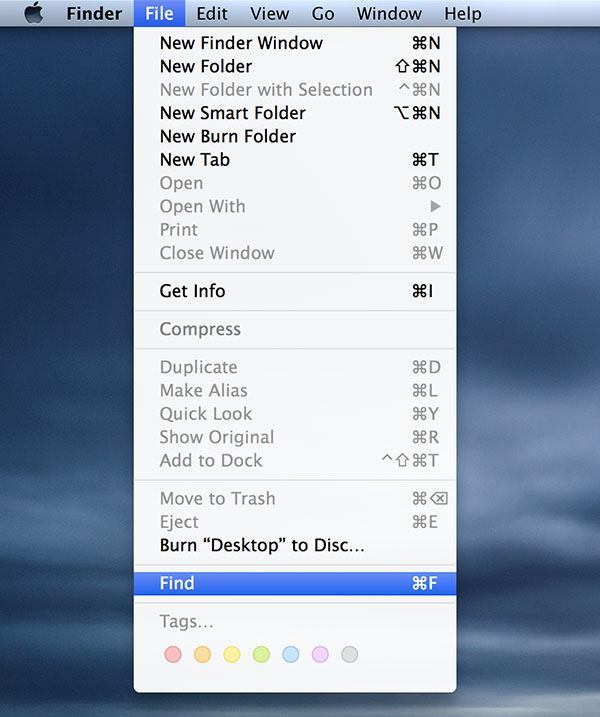
- В строке меню выберите «Файл», затем «Найти». Можно также нажать ⌘ + F.
- В появившемся окне поиска в первой выпадающей группе выберите “Тип”, потом — “Другое”.
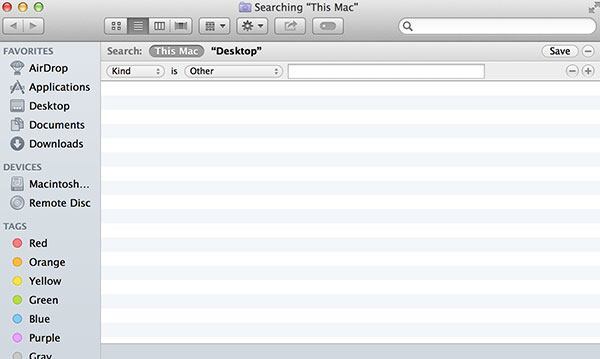
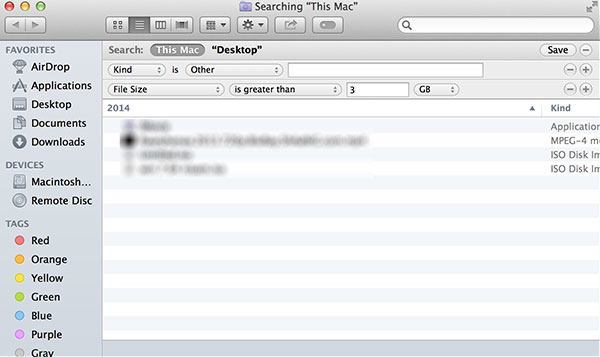
Нажмите на значок “+” — это добавит новый критерий. В первом выпадающем меню нового критерия выберите “Размер файла”, во втором — “больше чем”.
Введите значение и выберите единицу: КБ, МБ или ГБ. Обычно удобнее искать по ГБ для действительно больших файлов.
Результаты появятся мгновенно; отсортируйте их по дате или размеру и удалите ненужные.
- Чтобы удалить файл: правый клик → “Переместить в корзину”, затем очистите «Корзину» для окончательного удаления.
Важно: перед удалением проверьте, не относится ли файл к важному проекту или системной службе. Если не уверены — переместите файл на внешний диск или в облако.
Альтернативные методы
- Встроенное хранилище: меню Apple → “Об этом Mac” → вкладка “Хранилище” → “Управлять…”. Здесь macOS предложит оптимизации, большие файлы и неиспользуемые вложения.
- Терминал (для продвинутых пользователей). Быстрый поиск больших файлов на всём диске:
sudo find / -type f -size +1G -exec ls -lh {} \; | awk '{ print $9 ": " $5 }'Команда находит файлы больше 1 ГБ и печатает путь с размером. Для домашней папки используйте вместо “/“ путь “/Users/ваше_имя”.
- Команда du для суммарного анализа каталога:
du -sh ~/Downloads/* | sort -hr | head -n 20Это покажет самые «тяжёлые» элементы в папке Загрузки.
- Сторонние приложения: DaisyDisk, GrandPerspective, CleanMyMac (описываются для информации). Они визуализируют использование диска и упрощают поиск больших файлов. Используйте проверенные источники и читайте отзывы.
Проверка перед удалением — мини‑методология
- Идентифицировать: найти файлы больше N ГБ (N выбираете вы).
- Проверить владельца и путь: убедиться, что это не системный файл.
- Оценить важность: когда использовался последний раз, нужен ли файл в проекте.
- Резервное копирование: при сомнении скопировать файл на внешний диск или в облако.
- Удалить и очистить корзину.
Чек‑лист для разных ролей
- Пользователь: 1) Поиск по Finder; 2) Удаление личных медиафайлов; 3) Очистка «Загрузок».
- Разработчик/дизайнер: 1) Проверить папки проектов и виртуальные машины; 2) Очистить старые образы и кэши.
- Администратор: 1) Проверить общие каталоги; 2) Сделать бэкап перед массовой очисткой; 3) Уведомить пользователей.
Критерии приёмки
- Все файлы > выбранного порога найдены и перечислены в одном списке.
- Для каждого файла указан путь, размер и дата последнего изменения.
- Перед удалением выполнено резервное копирование критичных файлов.
- После очистки доступное пространство увеличилось на ожидаемую величину (приблизительно суммарный размер удалённых файлов).
Факты и правила (быстрая шпаргалка)
- Правило 1: Файлы от 1–5 ГБ часто являются видео, виртуальными дисками или образами дисков.
- Правило 2: Перед удалением проверьте дату последней модификации и папку хранения.
- Правило 3: Системные папки в /System и /Library обычно не трогайте без полной уверенности.
Когда поиск по размеру может не помочь
- Файлы, занимающие место, могут быть внутри баз данных или контейнеров (например, виртуальные диски) — их не всегда видно как отдельные большие файлы.
- Скрытые кэши и логи могут аккумулировать пространство; для их очистки используются другие инструменты.
Примеры команд для повседневного использования
- Найти 10 самых больших файлов в домашней папке:
find ~ -type f -exec du -h {} + | sort -rh | head -n 10- Посмотреть использованное место по папкам в корне диска:
sudo du -sh /* | sort -hrFAQ
Какой порог размера выбрать?
Выберите то, что соответствует вашему диску и потребностям: 0.5–1 ГБ для ноутбуков с небольшим SSD, 2–5 ГБ для медиа-файлов и образов.
Удаляет ли Finder сразу безвозвратно?
Нет — файлы сначала перемещаются в «Корзину». Для окончательного удаления нужно очистить «Корзину».
Можно ли автоматизировать чистку больших файлов?
Частично: можно настроить правила хранения в «Управлении хранилищем», а для сложных сценариев использовать скрипты и планировщик задач (launchd или cron).
Итог
Поиск больших файлов через Finder — быстрый и безопасный способ освободить место на Mac. Для продвинутого анализа используйте терминал или специализированные утилиты. Всегда проверяйте файлы перед удалением и делайте резервные копии для важных данных.
Важно: не удаляйте файлы в системных каталогах, если не уверены в их назначении.

Похожие материалы

Несколько аккаунтов Skype: Multi Skype Launcher

Журнал для работы: повысить продуктивность

Персональные звуки уведомлений на Android

Скачивание шоу Hulu для офлайн‑просмотра

Microsoft Start: персонализированная новостная лента
