
Как найти большие файлы на ПК
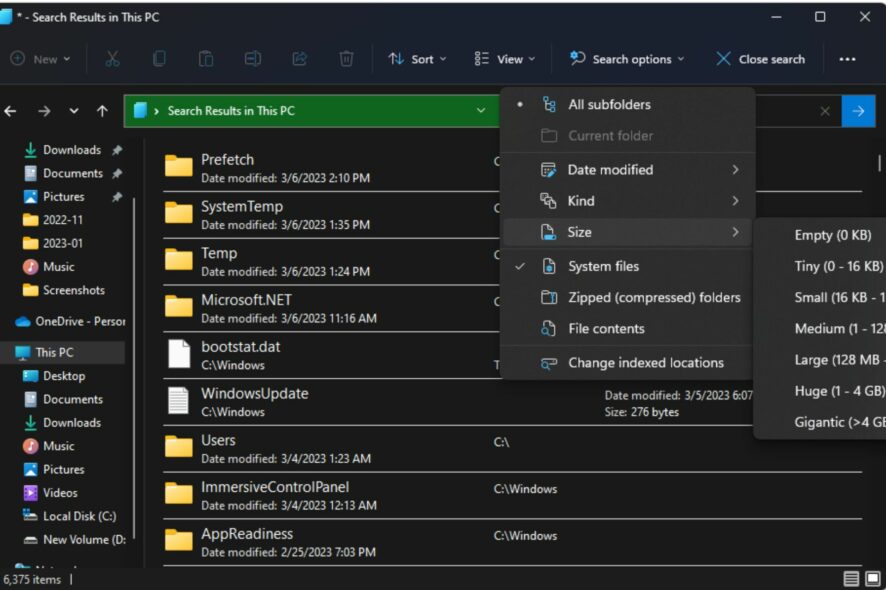
Большие файлы часто занимают значительное место на вашем жёстком диске и могут замедлять работу ПК. Иногда полезно найти такие файлы, чтобы освободить пространство или переместить их на внешний носитель. В других случаях файлы и папки «исчезают», и вы хотите их отыскать.
Ниже описаны несколько надёжных способов найти крупные файлы на Windows 11 и Windows 10: начиная от встроенного Проводника и заканчивая командной строкой и сторонними утилитами.
Короткая стратегия поиска
- Быстрый осмотр: Проводник → This PC → сортировка по размеру.
- Глубокий поиск: PowerShell / forfiles для автоматической выдачи списка.
- Визуализация: сторонние программы для анализа занимаемого пространства.
1. Поиск через Проводник (File Explorer)
1.1 Использование фильтра поиска
- Нажмите Windows + E, чтобы открыть Проводник.
- Перейдите в «Этот компьютер» и в строке поиска введите знак звёздочки *, затем запустите поиск.
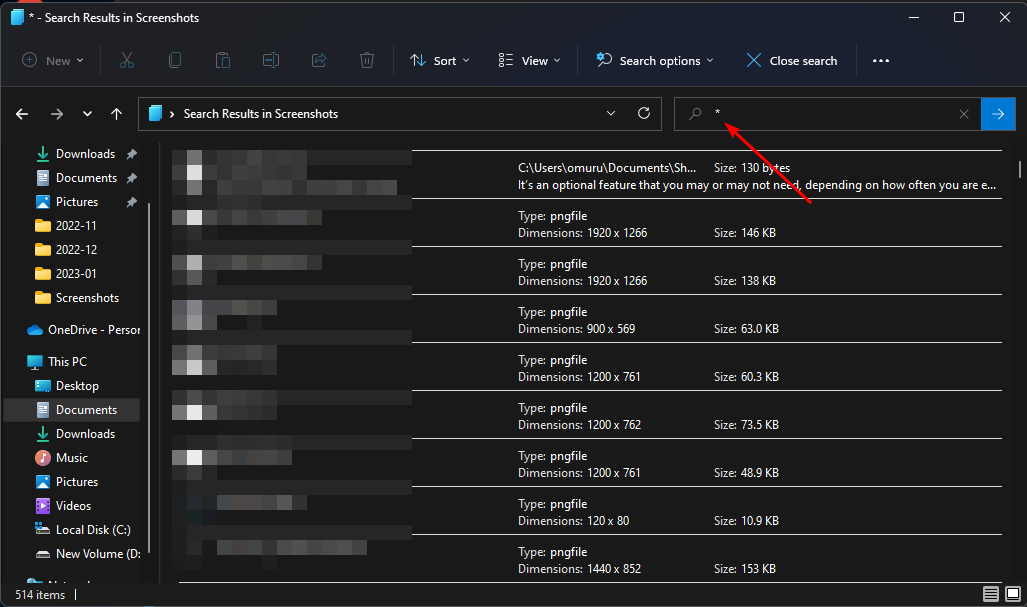
- Когда поиск завершится, нажмите «Параметры поиска» (Search options) и выберите сортировку по размеру. Можно выбрать диапазоны от «Большой» до «Огромный».
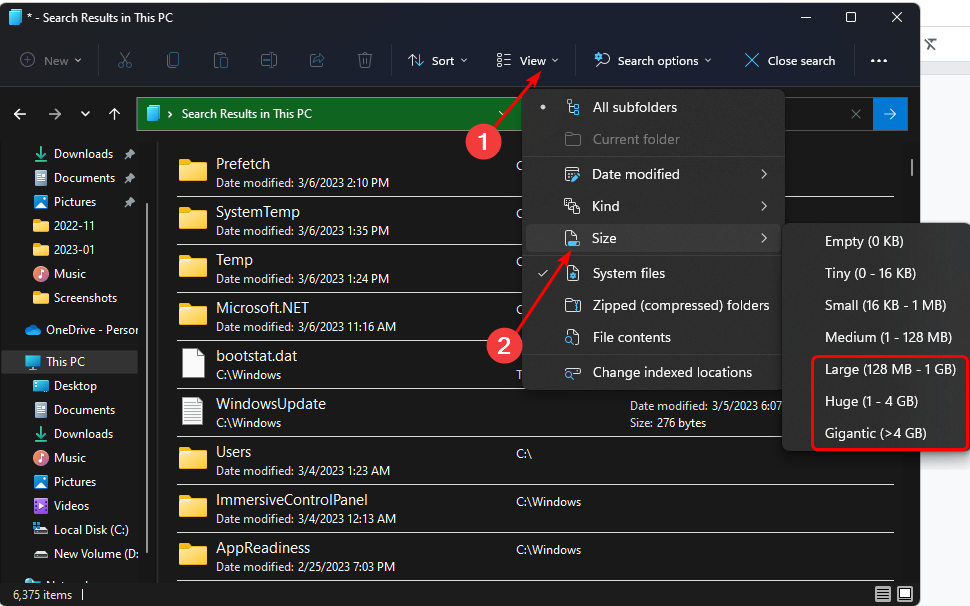
Советы и дополнения:
- В Windows можно вручную использовать фильтры поиска, например size:>100MB или size:>1GB, чтобы сразу получить файлы больше указанного размера.
- Для конкретных типов файлов используйте kind: или расширение, например .mp4 или .iso.
1.2 Показ скрытых файлов
- Откройте Проводник (Windows + E).
- На вкладке «Вид» выберите «Показать» и поставьте галочку напротив «Скрытые элементы».
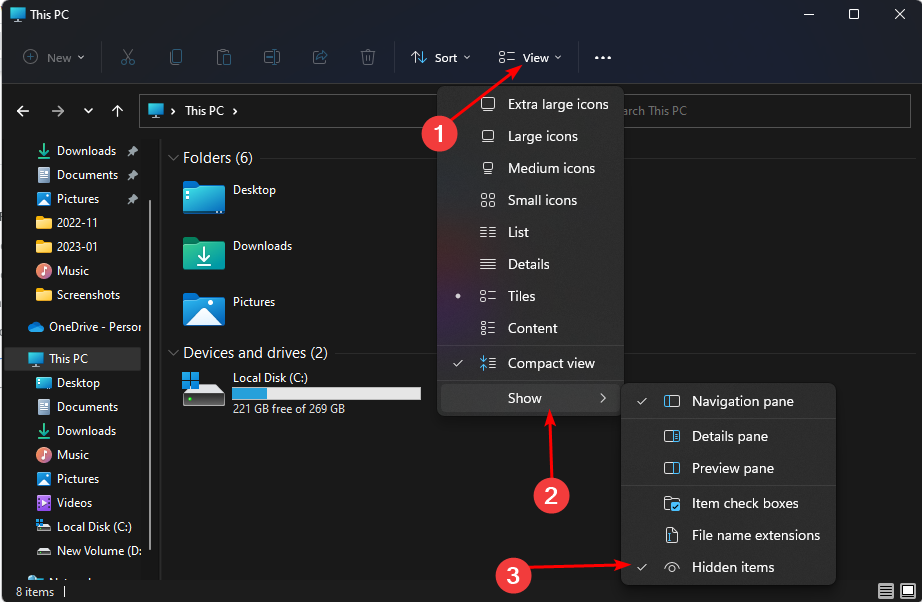
- Повторите шаги поиска сверху — включение скрытых элементов помогает найти файлы, располагающиеся в скрытых папках.
Важно: некоторые системные папки скрываются по умолчанию — будьте осторожны при их удалении.
2. Сторонние утилиты для анализа диска
Если вы хотите визуально увидеть, какие папки и файлы занимают место, используйте программы для анализа дискового пространства. Они сканируют диск и показывают блоки/круговые диаграммы для быстрой навигации.
Примеры подходов:
- Утилиты для визуализации (treemap) помогают быстро выявить «тяжёлые» папки.
- Поисковые движки на рабочем столе сканируют весь жёсткий диск и индексируют содержимое для быстрого поиска.
Copernic Desktop Search — один из инструментов, который индексирует жёсткий диск и помогает находить большие медиа-файлы и документы.
⇒ Получить Copernic Desktop Search
3. Поиск через Командную строку (Command Prompt)
- Нажмите клавишу Windows, введите cmd и выберите «Запуск от имени администратора».
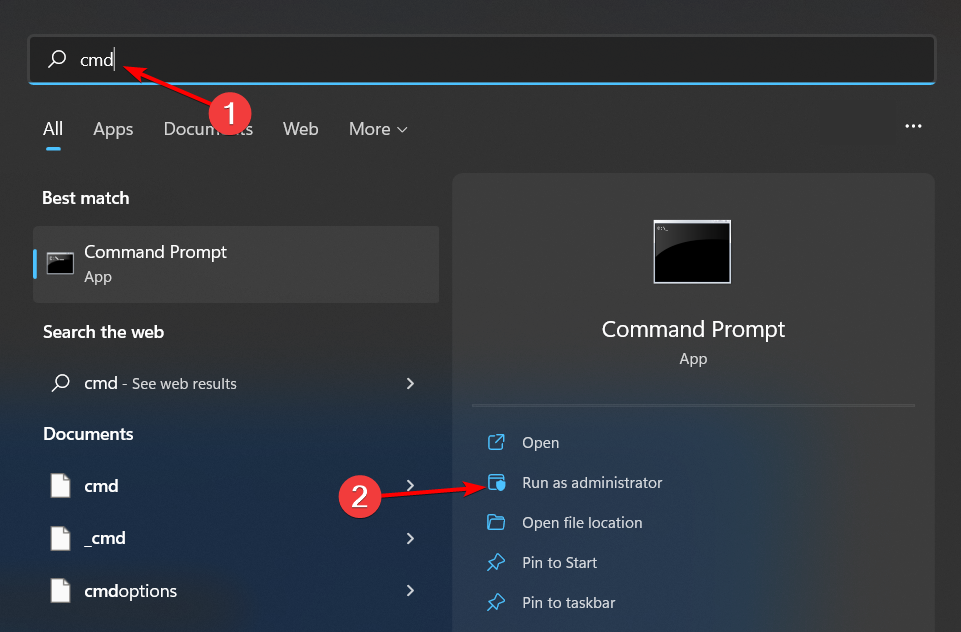
- Укажите диск, где нужно искать, например:
cd C:\- Выполните команду forfiles, заменив
на порог в байтах. Например, для файлов больше 1 ГБ:
forfiles /S /M * /C "cmd /c if @fsize GEQ 1073741824 echo @path > LargeFilesList.txt"- В результате в текущей папке появится файл LargeFilesList.txt со списком путей к найденным файлам.
Примечания:
- forfiles рекурсивно просматривает подкаталоги (/S) и проверяет размер каждого файла.
- Убедитесь, что у вас достаточно прав для чтения папок, иначе некоторые пути не попадут в список.
4. Альтернатива: PowerShell — гибкий и читаемый способ
PowerShell даёт более удобный и расширяемый вывод (с размерам и сортировкой):
Get-ChildItem -Path C:\ -Recurse -ErrorAction SilentlyContinue | Where-Object { -not $_.PSIsContainer -and $_.Length -gt 1GB } | Select-Object FullName, @{Name='SizeMB';Expression={[math]::Round($_.Length/1MB,2)}} | Sort-Object SizeMB -Descending | Format-Table -AutoSizeИли с точным числом байт:
Get-ChildItem -Path D:\ -Recurse -ErrorAction SilentlyContinue | Where-Object { -not $_.PSIsContainer -and $_.Length -gt 1073741824 } | Select-Object FullName, Length | Sort-Object Length -DescendingПочему PowerShell удобен:
- Показывает размер в человекочитаемом формате.
- Легко фильтруется и экспортируется в CSV: добавьте | Export-Csv large_files.csv -NoTypeInformation.
5. Мини-методология: как безопасно освободить место
- Сканируйте диск (Проводник или сторонняя утилита).
- Экспортируйте список крупных файлов (txt/CSV).
- Проверьте каждый файл: важен ли он для системы, резервной копии или приложений.
- Переместите редко используемые файлы на внешний диск или облако.
- Очистите кэш приложений и временные файлы.
- Если сомневаетесь — сделайте резервную копию перед удалением.
Важно: никогда не удаляйте системные файлы из папок Windows или Program Files без точного понимания их назначения.
6. Чек-лист для разных ролей
Для домашнего пользователя:
- Быстрый просмотр: сортировка по размеру в Проводнике.
- Перенос мультимедиа на внешний диск.
- Очистка папки «Загрузки» и корзины.
Для IT-специалиста / администратора:
- Скрипт PowerShell для периодического отчёта (CSV).
- Проверка прав доступа и исключение системных папок.
- Настройка политики резервного копирования.
Для фотографа/видеографа:
- Поиск по расширениям (.raw, .psd, .mp4, .mov).
- Архивирование проектов на NAS или в облако.
7. Примеры отказов и когда описанные способы не сработают
- Шифрованные или заблокированные контейнеры (TrueCrypt/VeraCrypt) не будут видны по реальному содержимому.
- Если файл хранится на другом разделе или съёмном носителе — не забудьте указать правильный путь.
- Ограничения прав доступа: некоторые системные каталоги доступны только от имени администратора.
8. Маленький справочник размеров (факт-бокс)
- 1 KB = 1024 байта
- 1 MB ≈ 1 048 576 байт
- 1 GB ≈ 1 073 741 824 байта
Практическое правило:
- Файлы >100 MB — заметны при обычном использовании
- Файлы >1 GB — потребуют внимания, если диск небольшой (128–256 ГБ)
9. Быстрая диаграмма принятия решения
flowchart TD
  A[Нужно освободить место?] --> B{Хотите быстро увидеть крупные файлы}
  B -- Да --> C[Откройте Проводник и отсортируйте по размеру]
  B -- Нет --> D{Нужен детальный список для автоматизации}
  D -- Да --> E[Запустите PowerShell или forfiles]
  D -- Нет --> F[Используйте визуализатор дискового пространства]
  C --> G[Перенести/удалить/архивировать]
  E --> G
  F --> G
10. Частые вопросы и замечания
- Можно ли искать по размеру в ГБ прямо в Проводнике? — Да, через параметры поиска либо с помощью фильтра size:>1GB.
- Удалит ли система важные файлы автоматически? — Нет, операционная система не удаляет крупные файлы без вмешательства пользователя.
Ресурсы и дополнительные чтения
- Как удалить Windows 11 и установить Windows 10
- Как купить ключ продукта Windows 11 (пошаговое руководство)
- Как установить Windows 11 без предустановленного ПО
- Как найти дубликаты файлов — инструменты для удаления
- Как чистить диск C, не форматируя систему
Если вы используете Windows 10 — многие описанные методы работают и там. Также рекомендуется держать менеджер файлов под рукой для организации папок: это помогает заранее понимать, где находятся тяжёлые файлы.
Пожалуйста, поделитесь в комментариях, какой метод оказался лучшим для вас и какие утилиты вы предпочитаете.
Краткое резюме
- Используйте Проводник для быстрого осмотра и сортировки по размеру.
- Для точного поиска и автоматизации — PowerShell или forfiles.
- Для визуального анализа диска — сторонние программы.
- Всегда делайте резервную копию перед удалением больших файлов.

Похожие материалы

Несколько аккаунтов Skype: Multi Skype Launcher

Журнал для работы: повысить продуктивность

Персональные звуки уведомлений на Android

Скачивание шоу Hulu для офлайн‑просмотра

Microsoft Start: персонализированная новостная лента
