
Где хранятся игры Windows 10 и как изменить папку установки
Куда по умолчанию устанавливаются игры Windows 10
Приложения и игры, скачанные из Microsoft Store (включая многие приложения UWP), по умолчанию размещаются в папке:
C:\Program Files\WindowsApps
Эта папка скрыта и защищена: у неё есть специальный владелец и набор прав, которые не позволяют обычному пользователю просматривать содержимое без изменения настроек безопасности. Это сделано в целях целостности и безопасности системы.
Важно: не удаляйте и не меняйте файлы внутри WindowsApps без понимания последствий — это может нарушить работу приложений.
Как найти и открыть папку WindowsApps
- Откройте проводник и перейдите в C:\Program Files.
- На вкладке «Вид» включите опцию «Скрытые элементы». Это покажет скрытые папки.
- Найдите папку WindowsApps, щёлкните по ней правой кнопкой и выберите «Свойства».
- Перейдите на вкладку «Безопасность» и нажмите «Дополнительно».
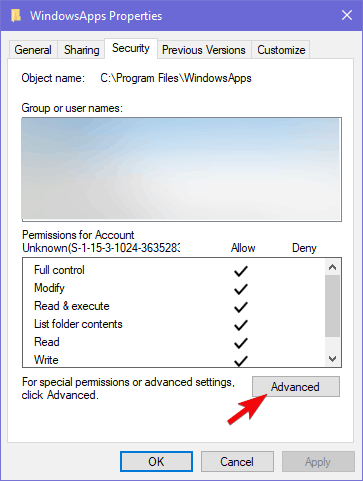
- Рядом с пунктом «Владелец» нажмите «Изменить».
- В поле ввода укажите имя локальной учётной записи или адрес электронной почты вашей учётной записи Microsoft (той, с которой вы входите в Windows) и подтвердите.
- Поставьте галочку «Заменить владельца для подконтейнеров и объектов» и примените изменения.
- Затем выберите вашу учётную запись в списке, нажмите «Изменить» и установите флажок «Полный доступ». Примените изменения.
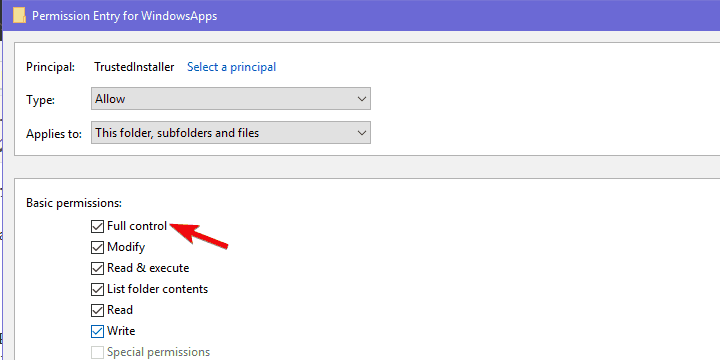
Примечание: после изменения владельца у вас появится доступ для просмотра и удаления файлов. Всё же не рекомендуется вносить изменения в файлы приложений без резервной копии.
Как переместить конкретную игру через «Параметры»
- Нажмите Windows + I, чтобы открыть «Параметры».
- Перейдите в «Приложения».
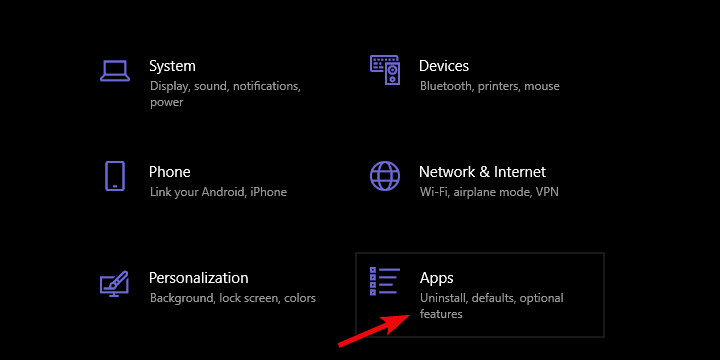
- В списке приложений найдите нужную игру и нажмите на неё.
- Нажмите кнопку «Переместить» и выберите другой диск или раздел.
Эта операция перемещает только приложения, которые поддерживают перенос (не все приложения Microsoft Store позволяют перенос).
Как изменить место установки по умолчанию для новых приложений и игр
Если вы хотите, чтобы все новые приложения и игры устанавливалиcь сразу на другой диск, сделайте следующее:
- Откройте «Параметры» (Windows + I).
- Выберите «Система» → «Хранилище».
- Нажмите «Изменить место сохранения нового контента».
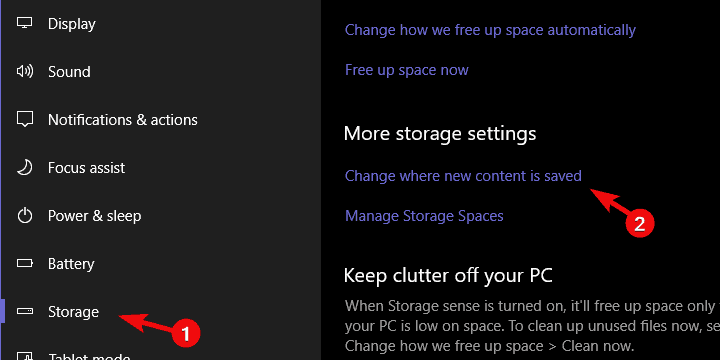
- В разделе «Новые приложения будут сохраняться в» выберите желаемый диск или раздел.

После этого новые установки будут по умолчанию размещаться на выбранном разделе. Уже установленные приложения нужно перемещать вручную.
Важно: изменение места по умолчанию не переносит ранее установленные приложения.
Альтернативные подходы и когда их использовать
Символические ссылки (жёсткие точки присоединения):
- Подходит, если вы хотите оставить путь установки прежним, а физически хранить данные на другом диске.
- Команда: mklink /J “C:\Program Files\WindowsApps” “D:\WindowsApps” (как пример).
- Требует осторожности: некорректный символический ссылк может нарушить обновления.
Переустановка на выбранный диск:
- Удалите приложение и установите заново, выбрав другой диск (если установщик/Store позволяет).
- Надёжный метод, но требует времени на скачивание и настройки.
Сторонние инструменты управления хранилищем:
- Некоторые программы помогают переносить приложения или управлять библиотеками игр (например, для классических игр из Steam).
- Проверяйте доверие и совместимость инструмента с UWP/Microsoft Store.
Использовать облачные сохранения и перенос игровых данных отдельно:
- Если игра поддерживает облачные сейвы, можно не переносить все файлы, а оставить только большие медиафайлы.
Когда это не сработает:
- Некоторые системные или защищённые приложения не разрешают перенос.
- Символические ссылки могут не подойти для приложений с жёсткими проверками путей.
Мини‑методология: безопасный порядок действий
- Создайте точку восстановления системы или сделайте резервную копию важных данных.
- Проверьте, можно ли переместить игру через «Приложения» — попробуйте сначала для одной игры.
- Если нужен перенос всего каталога — измените владельца папки WindowsApps и создайте резервную копию.
- Для переноса большой папки используйте метод «переустановка» или корректную процедуру со ссылками, проверив работу обновлений.
- Проверьте игру: запуск, обновление, сохранения, DLC.
Чек‑лист по ролям
Для обычного пользователя
- Включить скрытые элементы.
- Попытаться переместить через «Параметры».
- При невозможности — переустановить на другой диск (если Store позволяет).
Для системного администратора
- Изменить владельца и дать себе полный доступ для анализа.
- Создать резервную копию папки WindowsApps.
- Настроить символические ссылки только после тестирования в изолированной среде.
Критерии приёмки
- Игра запускается нормально после перемещения.
- Обновления устанавливаются без ошибок.
- Сохранения и настройки игры сохранены или корректно восстановлены.
Когда перенос может не подойти (примеры отказов)
- Игра использует защищённый контент/DRM и проверяет точный путь установки.
- Обновления магазина не находят приложение после изменения структуры папок.
- Символическая ссылка была создана некорректно или диск недоступен при запуске.
Короткий глоссарий
- WindowsApps — системная папка для приложений Microsoft Store.
- UWP — универсальная платформа приложений Windows.
- Символическая ссылка — механизм перенаправления одного пути файловой системы на другой.
Решение: какой способ выбрать (дерево решений)
flowchart TD
  A[Нужно переместить игру?] --> B{Поддерживает перенос через 'Параметры'?}
  B -- Да --> C[Использовать 'Параметры' -> Приложения -> Переместить]
  B -- Нет --> D{Можно ли переустановить на другой диск?}
  D -- Да --> E[Удалить и установить заново на нужный диск]
  D -- Нет --> F{Готовы менять владельца и рисковать?}
  F -- Да --> G[Изменить владельца WindowsApps и переместить вручную или создать символическую ссылку]
  F -- Нет --> H[Оставить на системном диске или использовать внешнее хранилище для медиа]
Безопасность и конфиденциальность
- Изменение владельца и прав на системные папки повышает риск ошибок. Делайте это только при необходимости и с резервными копиями.
- Перенос игр не затрагивает учётные данные Microsoft, но всегда проверяйте, где хранятся файлы сохранений (локально или в облаке).
Часто задаваемые вопросы
Где именно находятся файлы игр из Microsoft Store?
Файлы находятся в C:\Program Files\WindowsApps. Папка скрыта и защищена правами доступа.
Можно ли перенести игру на другой диск без переустановки?
Некоторые игры можно переместить через «Параметры» → «Приложения». Если опции нет, рассматривайте переустановку, символическую ссылку или перенос вручную после изменения прав (с риском).
Итог
Папка WindowsApps — это стандартное место установки приложений и игр Microsoft Store. Для доступа к ней нужно снять защиту владельца и разрешения. Лучше всего переносить игры через «Параметры» или переустанавливать их сразу на нужный диск. Символические ссылки и изменение владельца — рабочие альтернативы, но они требуют осторожности и резервных копий.
Важно: всегда тестируйте одну игру перед массовыми изменениями и сохраняйте резервные копии.

Похожие материалы

Несколько аккаунтов Skype: Multi Skype Launcher

Журнал для работы: повысить продуктивность

Персональные звуки уведомлений на Android

Скачивание шоу Hulu для офлайн‑просмотра

Microsoft Start: персонализированная новостная лента
